ps(Photoshop)中的索引图片怎么转换成图层?

 时间:2026-04-22 18:56:05

1、Photoshop作为一款编辑图片的软件,在工作中会应用到,很多时候在运用时也会见到一些问题,解决了这些问题工作效率会有很大的提升。更好地完成工作任务。

ps(Photoshop)中的索引图片怎么转换成图层?

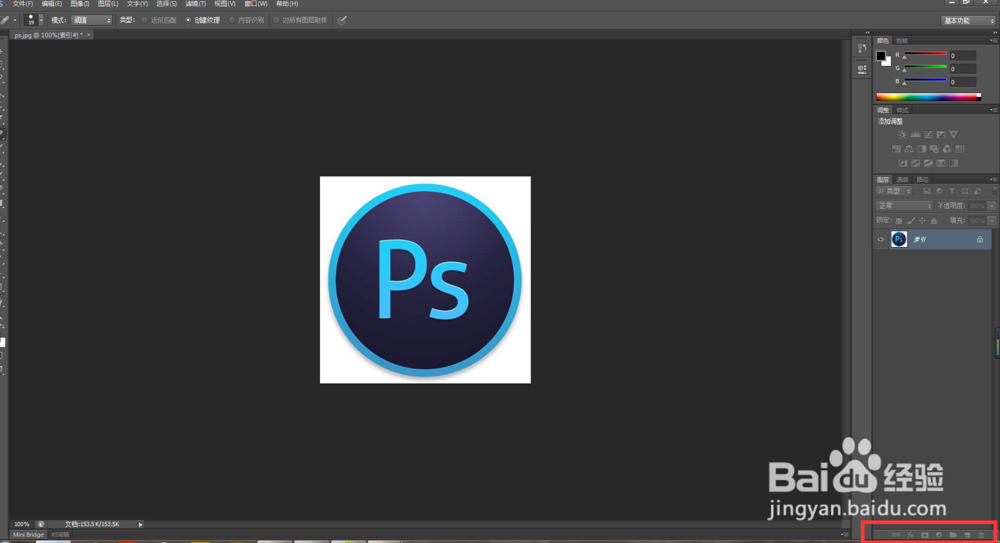
2、使用Photoshop打开图片后,图片更平常打开图片时显示有所不同,会出现索引模式。
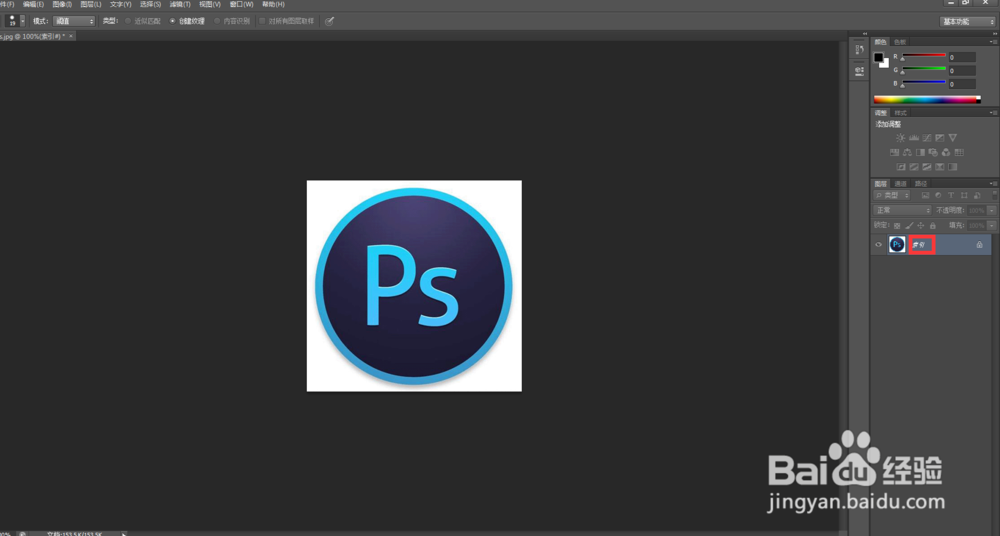
ps(Photoshop)中的索引图片怎么转换成图层?

3、索引模式可以进行正常的剪切,但是在使用污点修复画笔工具对图片进行操作时,会弹出显示错误的对话框。
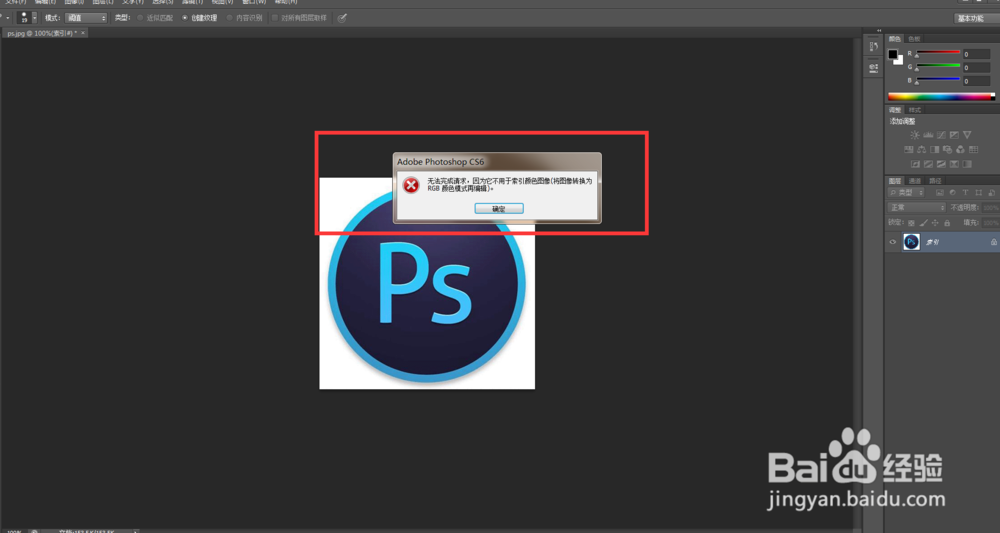
ps(Photoshop)中的索引图片怎么转换成图层?

4、图片下方工具栏目显示为灰色,添加图层、新建文件夹等功能也不能使用。

ps(Photoshop)中的索引图片怎么转换成图层?

5、想要将索引模式的图片转化为图层,首先点击Photoshop软件上方工具栏中的图像。
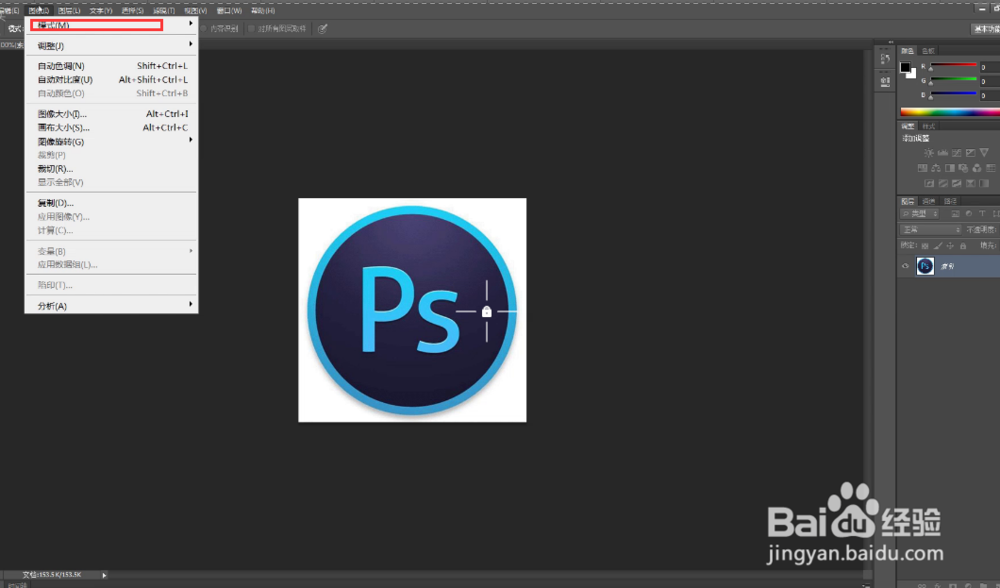
ps(Photoshop)中的索引图片怎么转换成图层?

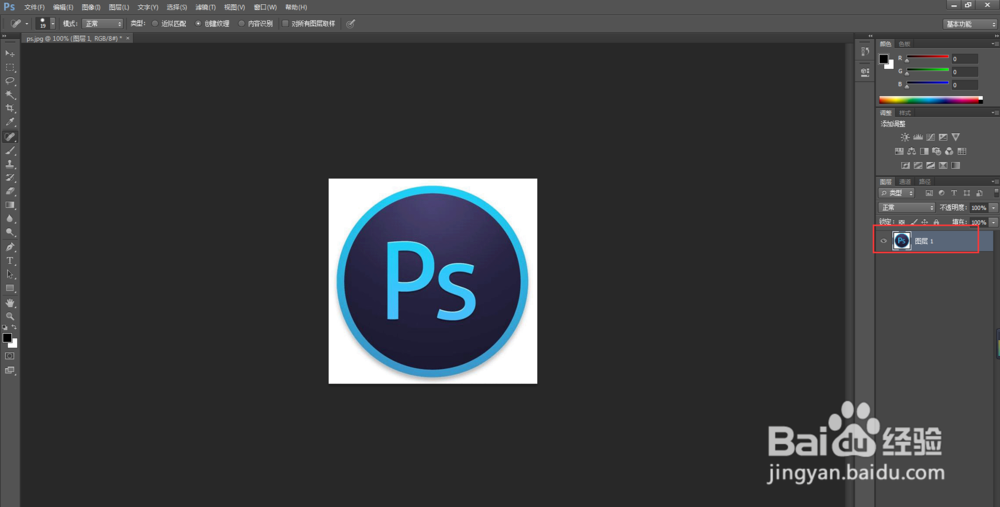
6、选择Photoshop软件上方工具栏中的模式。选择下拉框中的RGB颜色。点击后索引模式的图片会变成普通的图层。就可以对图片进行编辑了。
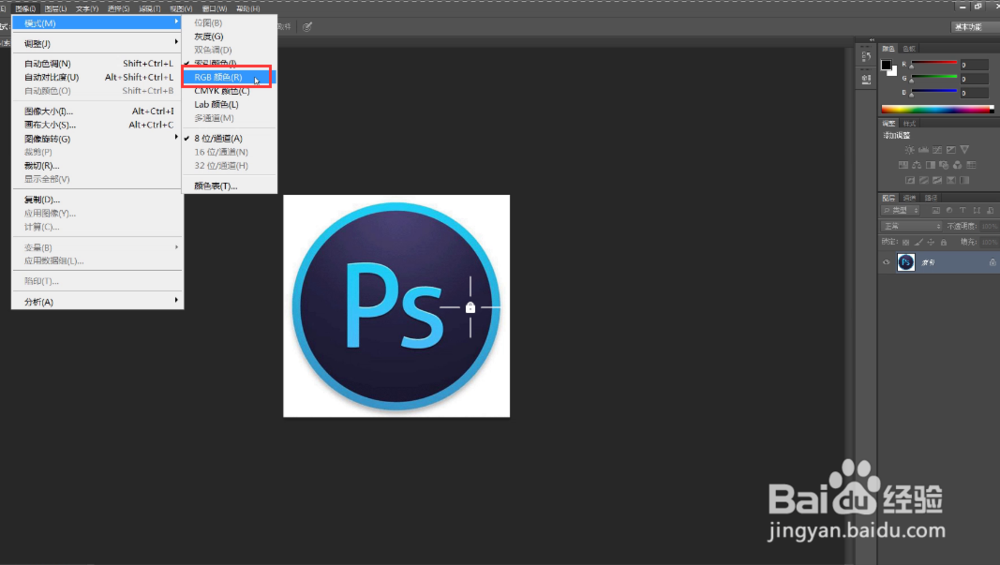
ps(Photoshop)中的索引图片怎么转换成图层?

ps(Photoshop)中的索引图片怎么转换成图层?

  • ps颜色替换
  • ps2021画布背景色的更改方法
  • 怎么弄出PS画布的水平和垂直的中轴线
  • 在ps里面怎么使一个部分模糊
  • ps怎么新建白色的背景图层
  • 热门搜索
    带鱼怎么做 怎么才能长高 香榧怎么吃 淀粉酶高是怎么回事 怎么用电饭煲做蛋糕 怎么用u盘重装系统 狗狗肛门腺怎么挤 烤肉怎么腌制 贾平凹怎么读 孩子叛逆期怎么管教最合适