PS CC 2018如何移动选区,如何修改选区形状

 时间:2024-10-17 03:14:48

1、比如,用矩形选框工具,画出一个矩形选区

PS CC 2018如何移动选区,如何修改选区形状

2、假设,要把选区移到画布的左下角这来里。我们不能直接就用移动工具来移动选区哦。

PS CC 2018如何移动选区,如何修改选区形状

3、我们可以这样操作,鼠标来到菜单栏,点击选择菜单,再点:变换选区

PS CC 2018如何移动选区,如何修改选区形状

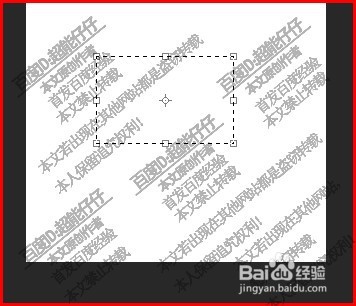
4、这时候,选区有了变换框,变换框上有八个节点,这些节点可以用来调节选区形状。
PS CC 2018如何移动选区,如何修改选区形状

5、同是亦可以移动选区了,鼠标放在选区上,此时,鼠标变成了黑色箭头,点住鼠标,可以把选区移到任意位置上。

PS CC 2018如何移动选区,如何修改选区形状

6、鼠标放在变换框的其中一个节点上,鼠标变成双向箭头,点住鼠标可以修改选区形状。

PS CC 2018如何移动选区,如何修改选区形状

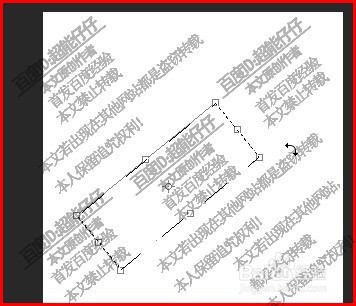
7、当然,也可以旋转选区,鼠标放在变换框右上角的节点外围,点住拖动,可以旋转选区。
PS CC 2018如何移动选区,如何修改选区形状
  • ps滤镜把鞋子图片转为素描效果
  • PS如何快速使用色彩范围
  • PS如何选取颜色库中的颜色及填充
  • Photoshop中如何使用“计算”合成图像
  • 如何用PS制作创意巧克力文字?
  • 热门搜索
    欧瑞莲化妆品怎么样 帅丰集成灶怎么样 怎么找回微信密码 尿路感染怎么办 鞋带太长怎么系 怎么煮饺子 脱发严重怎么办 moon怎么读 怎么查手机型号 灰指甲怎么治