IntelliJ IDEA怎么关闭显示方法分隔符

 时间:2026-02-12 15:13:37

1、打开一个的IntelliJ IDEA的界面中

IntelliJ IDEA怎么关闭显示方法分隔符

2、点击左上角中的 file 菜单

IntelliJ IDEA怎么关闭显示方法分隔符

3、点击了file菜单之后,弹出了下拉菜单选中为 settings 选项

IntelliJ IDEA怎么关闭显示方法分隔符

4、进入到了settings界面中,点击左侧中的 appearance 选项

IntelliJ IDEA怎么关闭显示方法分隔符

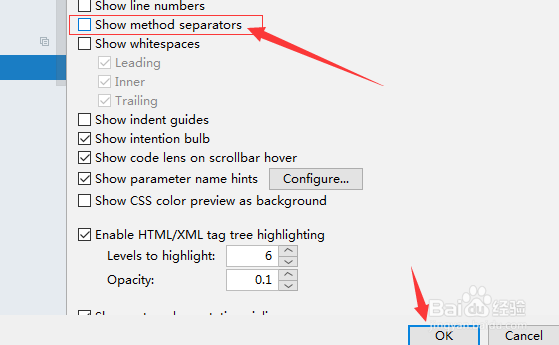
5、点击左侧中的 appearance 选项之后,去掉 show method separators 选项

IntelliJ IDEA怎么关闭显示方法分隔符

6、去掉 show method separators 选项之后,点击 确定
IntelliJ IDEA怎么关闭显示方法分隔符

1、点击左上角中的 file 菜单

选中为 settings 选项

点击左侧中的 appearance 选项

去掉 show method separators 选项

  • IntelliJ IDEA怎么切换代码样式行分隔符windows
  • IntelliJ IDEA怎么关闭内联显示外部批注
  • IntelliJ IDEA怎么关闭显示符号空白
  • IntelliJ IDEA怎么关闭显示行号
  • IntelliJ IDEA怎么关闭代码折叠关闭
  • 热门搜索
    卵磷脂的作用 运动裤搭配 什么香水好闻又持久 创业板什么意思 鹿胎膏的功效与作用 牛樟芝功效与作用 益生元的作用 运动会闭幕式主持词 纳豆的功效与作用 绿色代表什么意思