win7系统如何连接局域网内其他电脑上的打印机

 时间:2026-02-14 08:07:49

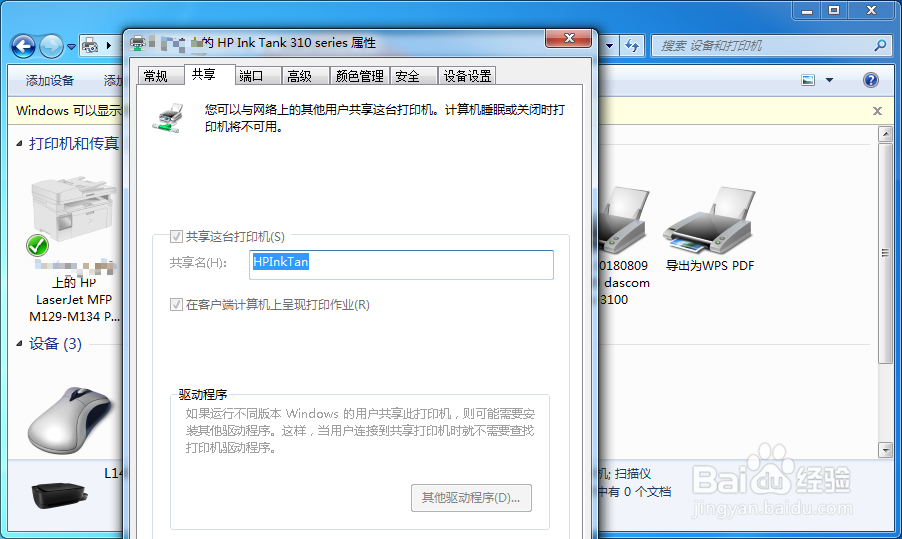
1、前期准备:确保电脑和打印机连接的电脑处于同一局域网内,并且要连接的打印机已经开启了共享功能。
win7系统如何连接局域网内其他电脑上的打印机

2、打开要连接电脑的控制面板,找到“查看设备和打印机”选项。

win7系统如何连接局域网内其他电脑上的打印机

3、然后在新弹出的页面,点击“添加打印机”选项。

win7系统如何连接局域网内其他电脑上的打印机

4、在新弹出的页面点击“添加网络、无线或Bluetooth打印机”。

win7系统如何连接局域网内其他电脑上的打印机

5、如果在打印机列表里有自己要添加的打印机,点击其进行连接即可,如果没有,点击下方的“我需要的打印机不在表中”选项。

win7系统如何连接局域网内其他电脑上的打印机

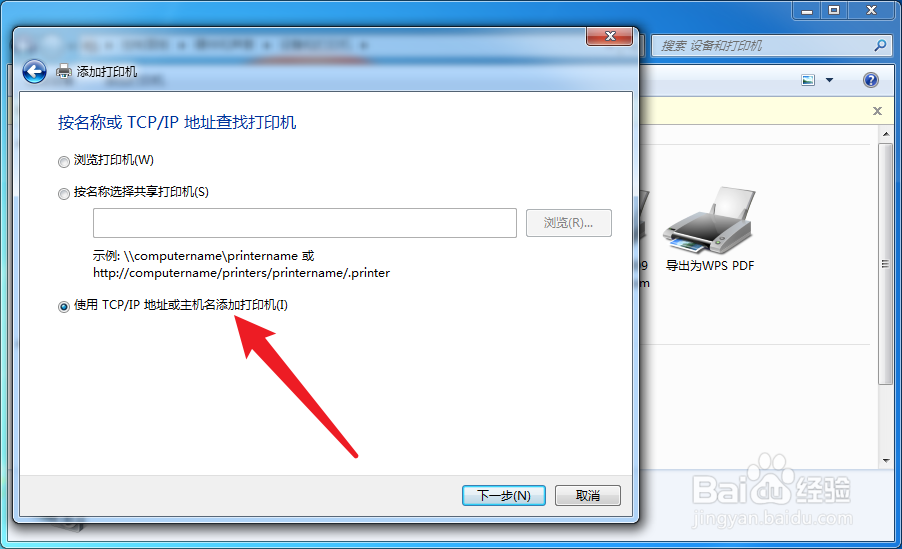
6、在新弹出的页面,点击“使用TCP/IP地址或主机名连接”。

win7系统如何连接局域网内其他电脑上的打印机

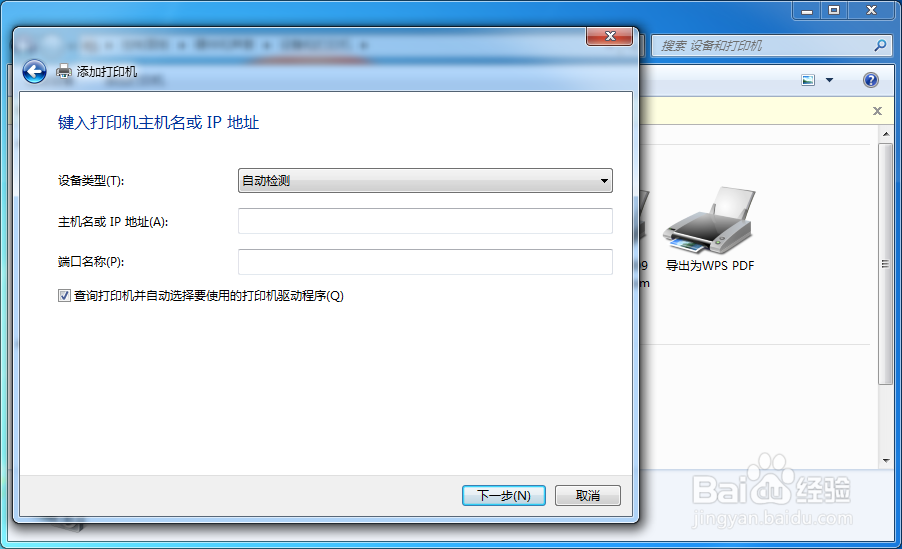
7、最后输入打印机连接的电脑的ip地址即可。

IP地址查看方法:打开网络和共享中心,找到并点击“本地连接”,点击查看“详细信息”,其中ipv4地址就是本机的ip地址。
win7系统如何连接局域网内其他电脑上的打印机

  • win7设置共享打印机操作步骤
  • 怎么修复RPC服务器不可用或未安装打印机错误
  • 如何设置打印机局域网共享
  • 惠普178nw打印机怎么加碳粉
  • Win10怎么设置打印机IP地址与端口
  • 热门搜索
    cad如何计算面积 尿道炎怎么得的 ed是什么意思 传奇未知暗殿怎么走 小兔子的生活习性 路人丁的修仙生活 煤拳小戈隆怎么获得 失业保险如何领取 花生油起沫怎么办 ootd什么意思