Excel怎么在表格里用函数制作日历?

 时间:2026-02-16 08:30:11

1、在表格中利用数据有效性,输入2019年1月。

Excel怎么在表格里用函数制作日历?

2、在单元格当中,输入公式=IF(MONTH(DATE($B$1,$D$1,COLUMN(A$1)+ROW($A1)*7-7))=$D$1,DATE($B$1,$D$1,COLUMN(A$1)+ROW($A1)*7-7),””),可以复制下来,将其中的数据更改。

Excel怎么在表格里用函数制作日历?

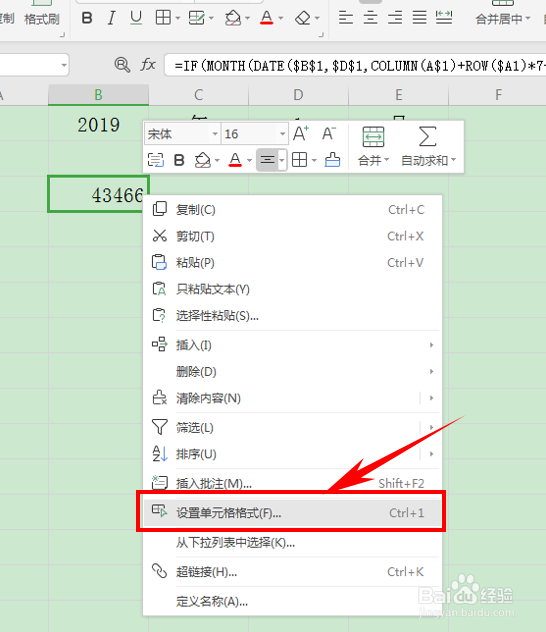
3、输入完毕后,单击回车,看到单元格显示数字,单击右键选择设置单元格格式。
Excel怎么在表格里用函数制作日历?

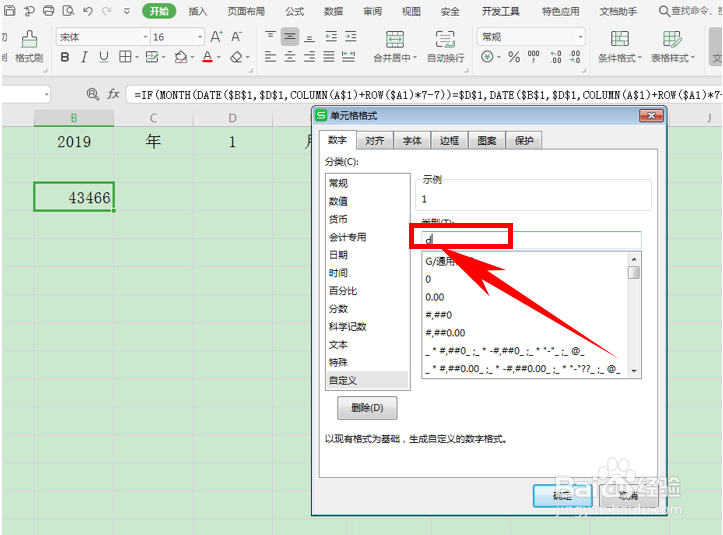
4、弹出单元格格式的对话框,选择自定义,在类型中输入”d”,即天数,单击确定。
Excel怎么在表格里用函数制作日历?

5、将单元格向右拉动七个单元格,选中横向单元格向下拉动,填充整个表格。

Excel怎么在表格里用函数制作日历?

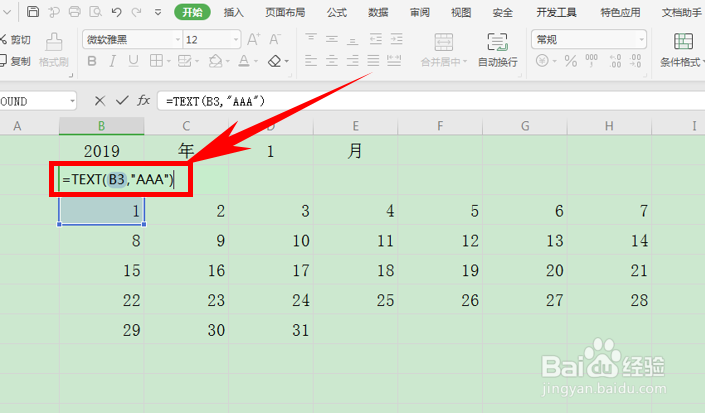
6、在B2单元格当中,输入公式=TEXT(B3,”AAA”)。

Excel怎么在表格里用函数制作日历?

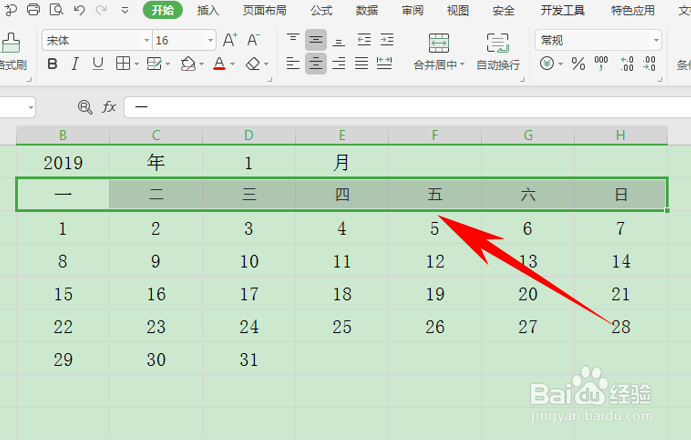
7、单击回车后,显示周一,向右拉动单元格,填充完毕周一到周日。

Excel怎么在表格里用函数制作日历?

  • excel怎么制作日历计划表
  • 如何用Excel制作日历?
  • 如何用Excel制作日历表
  • excel自动生成日历
  • excel怎样创建日历
  • 热门搜索
    黑话大全 粤菜菜谱大全 篮球比赛规则大全 泗州戏大全 班旗设计图案大全 古董图片大全 宣传视频怎么制作 怎么保存网页 杨玉环简介 上海政法学院怎么样