如何制作霓虹光线文字

 时间:2026-04-23 03:22:10

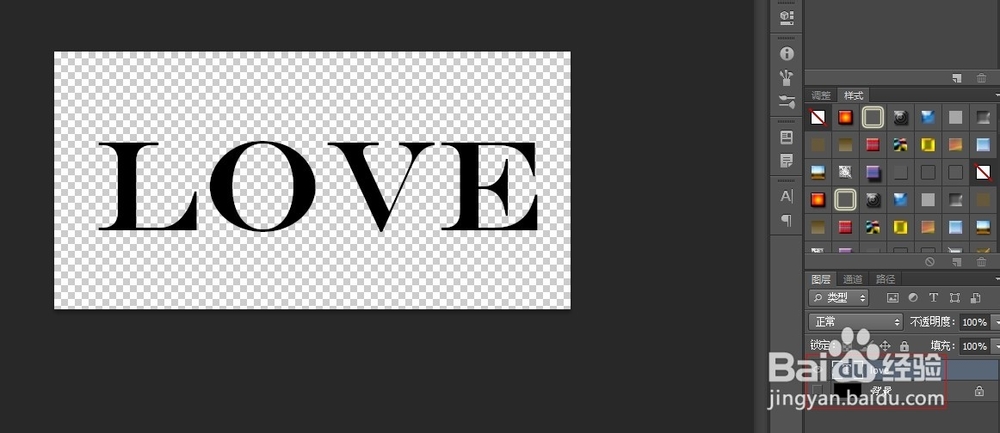
1、新建一个图层,具体的像素大小,背景颜色等要看您自己的需求了。

如何制作霓虹光线文字

2、选择文字工具,输入“LOVE”将文字颜色设置为黑色,但是此时和背景一致了,因此看不到字,可以隐藏背景图层,就能看到了。

如何制作霓虹光线文字

如何制作霓虹光线文字

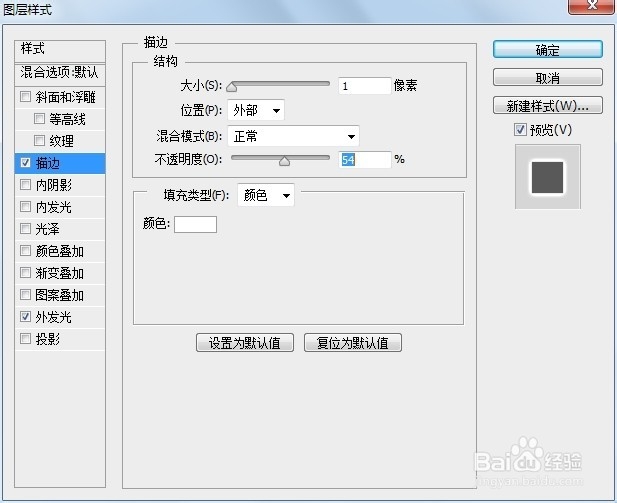
3、现在设置图层样式,根据图中的相关参数,设置外发光和描边效果,效果如图。

如何制作霓虹光线文字

如何制作霓虹光线文字

如何制作霓虹光线文字

4、然后在图层面板处新建一个文件夹,复制文字图层,将其拖入到文件夹中,并且在文件夹中多复制几个图层。

如何制作霓虹光线文字

如何制作霓虹光线文字

5、选择移动工具,选择各个文字图层,然后用键盘上的上下左右键进行调整,可以获得立体效果,再配上背景就获得霓虹灯效果了。

如何制作霓虹光线文字

6、最后添加背景层,可以选择炫酷背景,效果会更加明显。

如何制作霓虹光线文字

如何制作霓虹光线文字

如何制作霓虹光线文字

  • PS怎么快速修复水面上的垃圾小技巧
  • PS软件文字怎么给描边添加渐变
  • ps教程:如何给图片添加阴影
  • Photoshop如何做高光效果?
  • CDR中如何设置曲线的圆滑度
  • 热门搜索
    耐威克猫粮怎么样 无线键盘怎么连接 芭妮兰卸妆膏怎么用 绿森林硅藻泥怎么样 怎么样能丰胸 现代领动怎么样 脸上有痘坑怎么办 漂白粉怎么用 虚拟home键怎么设置 桑塔纳志俊怎么样