Mac电脑访达偏好设置中的通用设置使用方法介绍

 时间:2026-04-21 19:15:23

1、首先我们打开访达,如下图所示。

Mac电脑访达偏好设置中的通用设置使用方法介绍

2、打开访达后,点击左上角的访达,在弹出的菜单中选择偏好设置,如下图所示。

Mac电脑访达偏好设置中的通用设置使用方法介绍

3、然后在弹出的窗口中,我们选择通用设置,这里可以设置在桌面上显示,开启新访达时窗口打开哪个文件夹,如下图所示。

Mac电脑访达偏好设置中的通用设置使用方法介绍

4、第一个设置项是在桌面上显示哪些内容,这里可以设置硬盘、外接设备等,我们勾选之后,在桌面上就能够看这些内容了,比如接上U盘之后,在桌面上就会显示外接的U盘了,如下图所示。
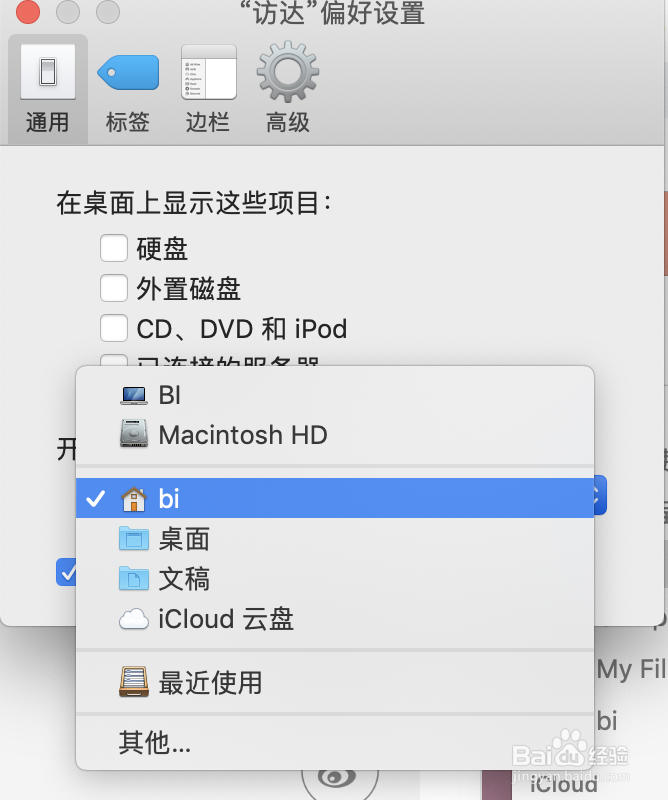
Mac电脑访达偏好设置中的通用设置使用方法介绍

5、我们也可以将所有的内容选中,如下图所示。

Mac电脑访达偏好设置中的通用设置使用方法介绍

6、设置完成后,到桌面看一下,是否有外接的硬盘,或是本地的硬盘 ,如下图所示。
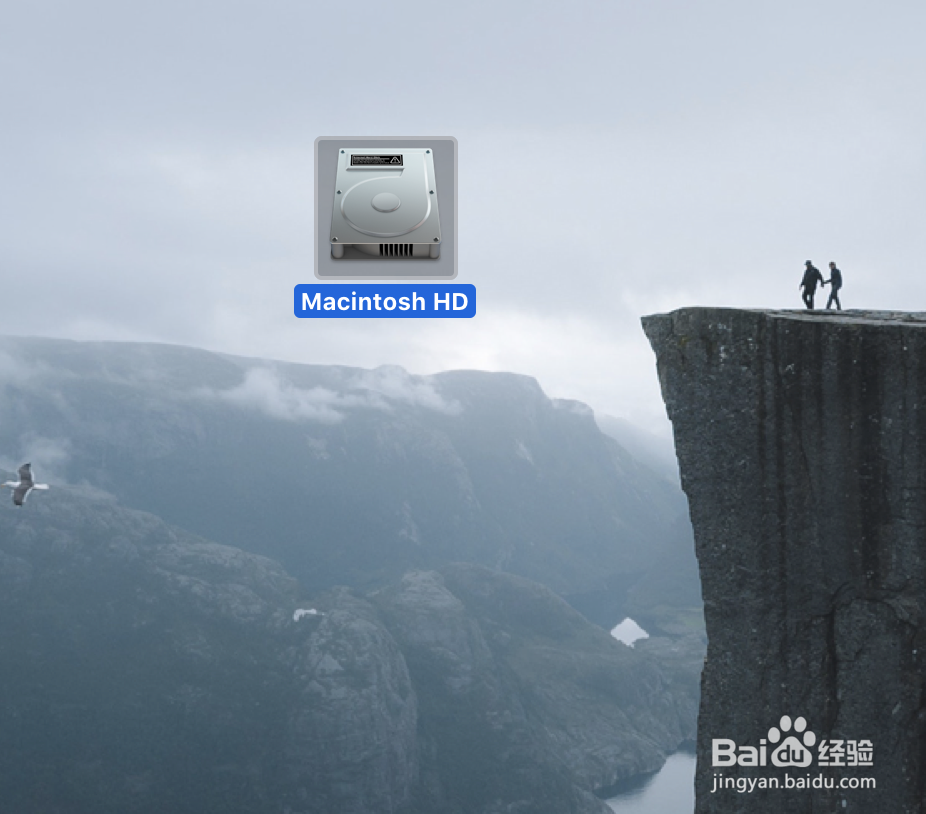
Mac电脑访达偏好设置中的通用设置使用方法介绍

7、然后我们可以设置每次打开访达时,默认进入哪个位置 ,如下图所示。

Mac电脑访达偏好设置中的通用设置使用方法介绍

  • MacBook触摸板如何右键
  • mac右键如何操作
  • mac活动监视器怎么打开
  • mac开机自动启动软件怎么关闭
  • 苹果电脑多选快捷键
  • 热门搜索
    淘宝怎么评论 汗斑怎么治疗 扣肉怎么做好吃 学习经历怎么写 怎么压缩照片大小 电子海报怎么制作 门锁怎么拆 提前还房贷利息怎么算 合肥工业大学怎么样 眼睛斜视怎么矫正