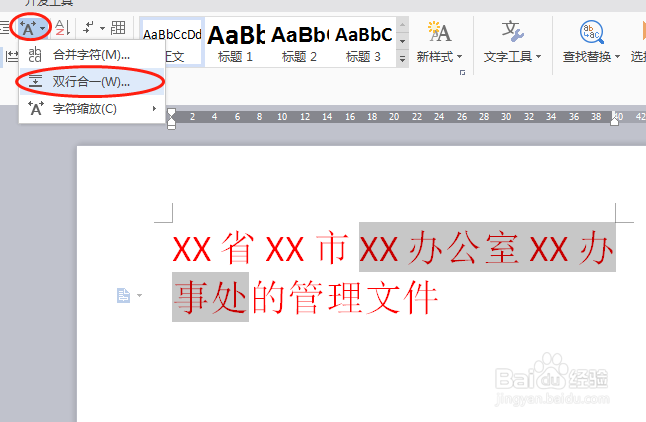
1、对于两行的标题。首先创建好所有需要表述的问题,选中需要制作为双行的文字。

2、选择工具栏中的【中文版式】,下拉菜单中的【双行合一】,弹出选项框直接确认即可


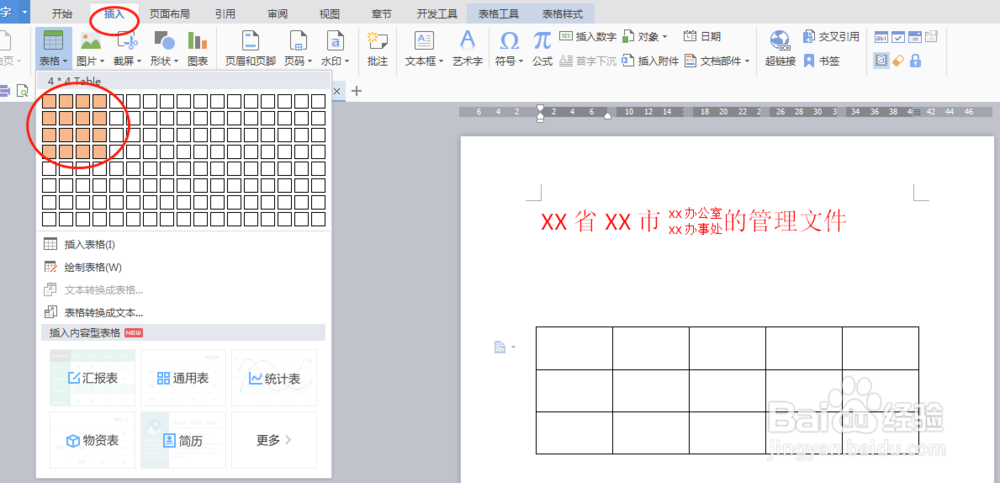
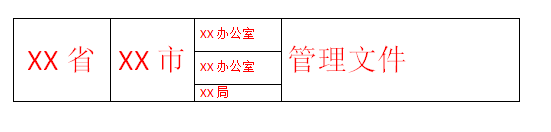
1、选择【插入】,表格,创建需要的表格,输入对应的文字
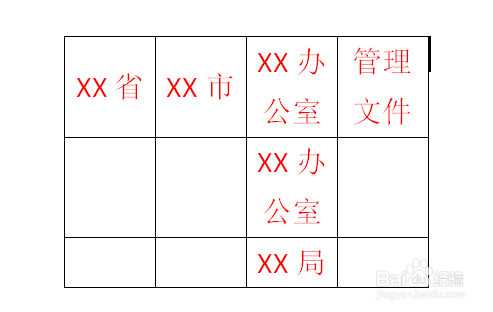
2、选中需要合并的表格,然后【表格工具】-【合并单元格】
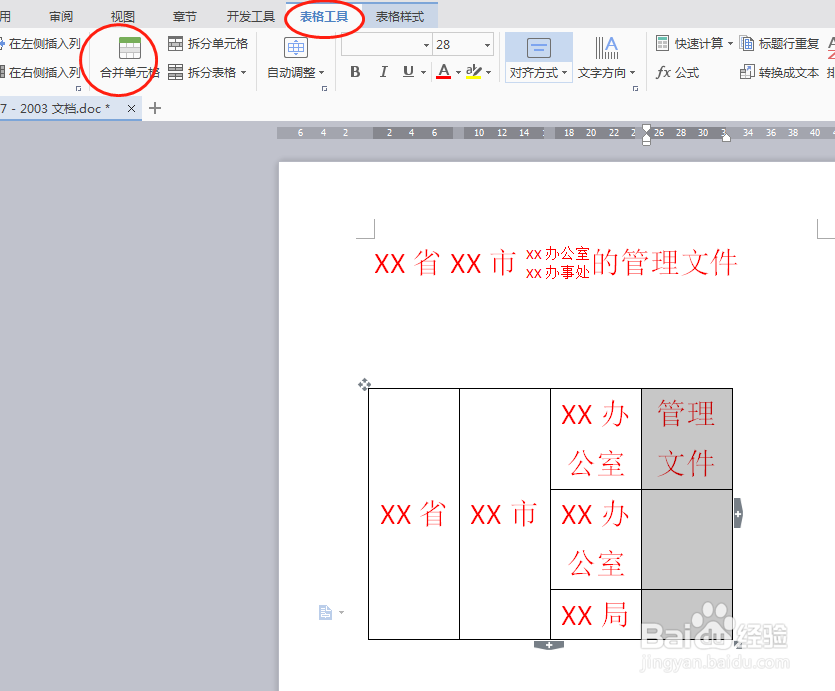
3、调整字体大小,调整单元格格式,然后选中单元格,将线框设置为无。
显示有虚线,打印预览就可以看到无线框。

时间:2026-04-22 10:54:39
1、对于两行的标题。首先创建好所有需要表述的问题,选中需要制作为双行的文字。
2、选择工具栏中的【中文版式】,下拉菜单中的【双行合一】,弹出选项框直接确认即可
1、选择【插入】,表格,创建需要的表格,输入对应的文字
2、选中需要合并的表格,然后【表格工具】-【合并单元格】
3、调整字体大小,调整单元格格式,然后选中单元格,将线框设置为无。
显示有虚线,打印预览就可以看到无线框。
