如何使用PS快速去除背景文字

 时间:2026-02-14 01:35:12

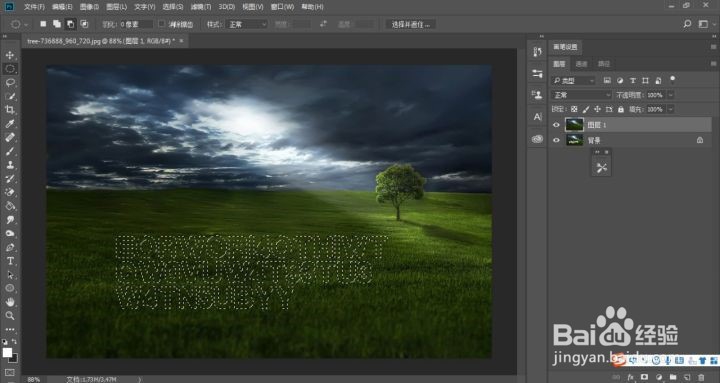
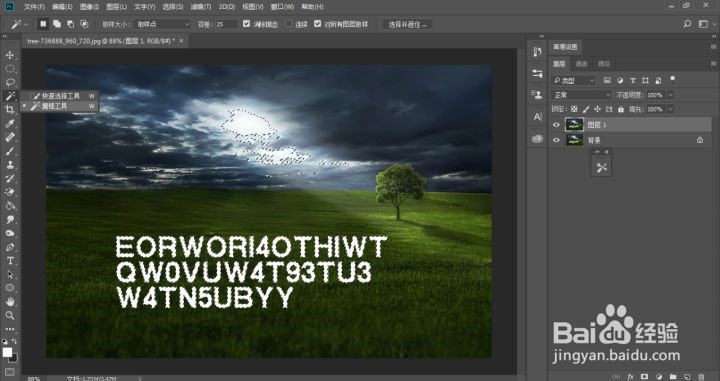
1、Ctrl+O打开素材,发现背景上由很多多余的文字,接下来我们进行去除,Ctrl+J复制一层,得到图层1,打开魔棒工具,把文字载入选区,效果如下图▼
如何使用PS快速去除背景文字

2、回到工具栏,打开快速选择工具,选择从选区减去,把多余的选区去除掉,只保留文字选区,效果如下图▼
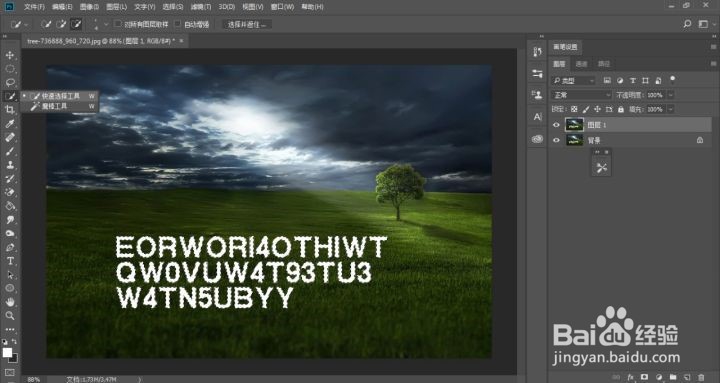
如何使用PS快速去除背景文字

3、回到菜单栏,执行【选择】-【修改】-【扩展】,扩展值为1像素,效果如下图▼

如何使用PS快速去除背景文字

4、按Shift+F5调出填充选框,选择内容识别,点击确定,效果如下图▼

如何使用PS快速去除背景文字

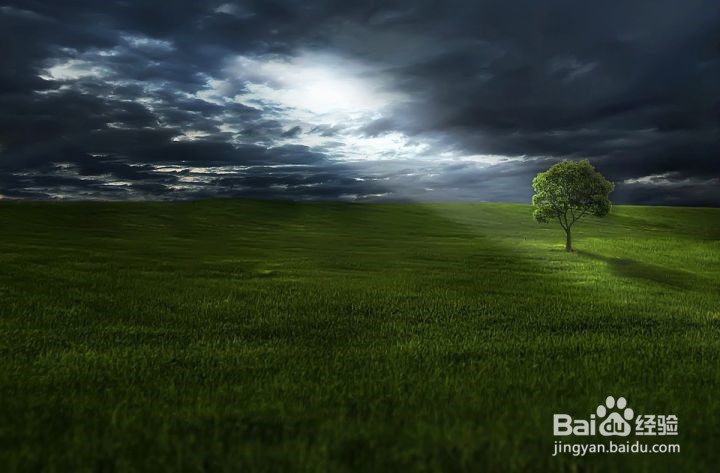
5、按Ctrl+D取消选区,我们再看下效果图▼

如何使用PS快速去除背景文字

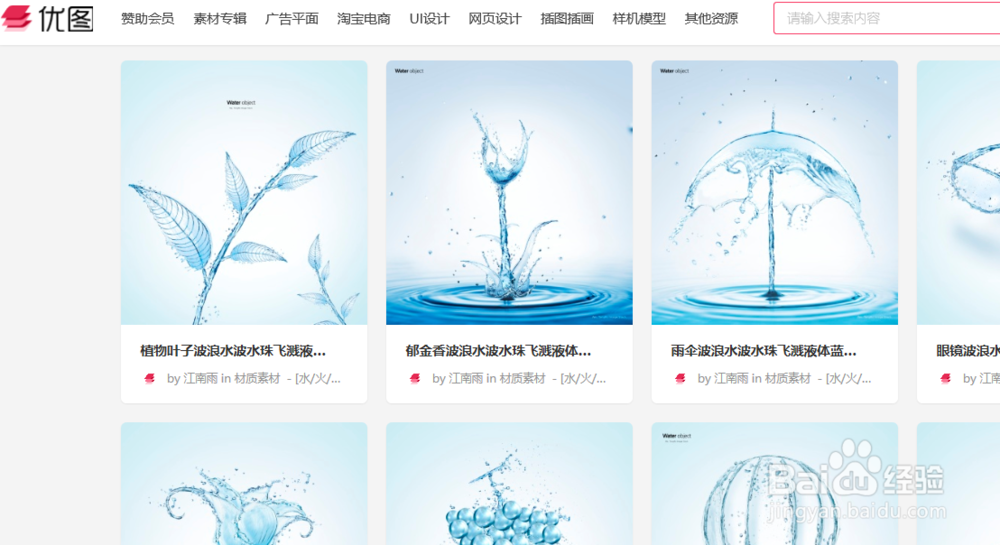
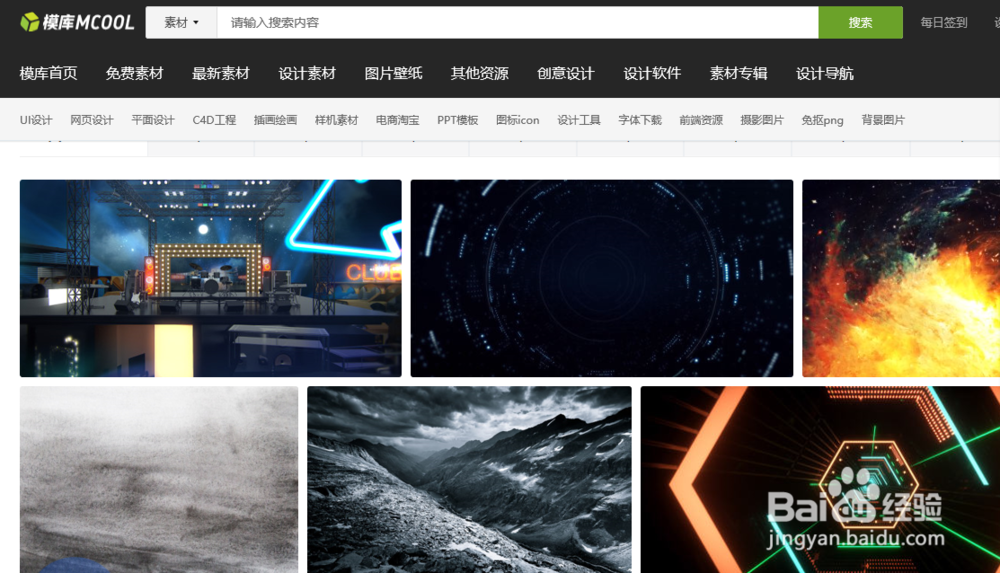
1、去除背景文字,多少都会留下一些痕迹。站在专业的角度还是建议到专业的素材网下载高质量的图片。如模库网和优图网,根据素材的关键词“背景”搜索相关图片。
如何使用PS快速去除背景文字

如何使用PS快速去除背景文字

  • PS如何快速做灭火器图案
  • 如何在Ps中利用“图像”选项中缩放图像
  • 26—PS之模糊锐化涂抹工具
  • 如何利用自定义形状快速打造图案
  • ps如何消除图片脸上的痘痘
  • 热门搜索
    三本是什么 开出租车需要什么证件 什么是自贸区 吃白果有什么好处 普法知识 乐理知识 虾类依靠什么呼吸 养鱼知识 茼蒿菜的作用与功效 什么香水好闻