1、打开要操作的文档。

2、将鼠标放置在需要设置为横向的页码前一页。
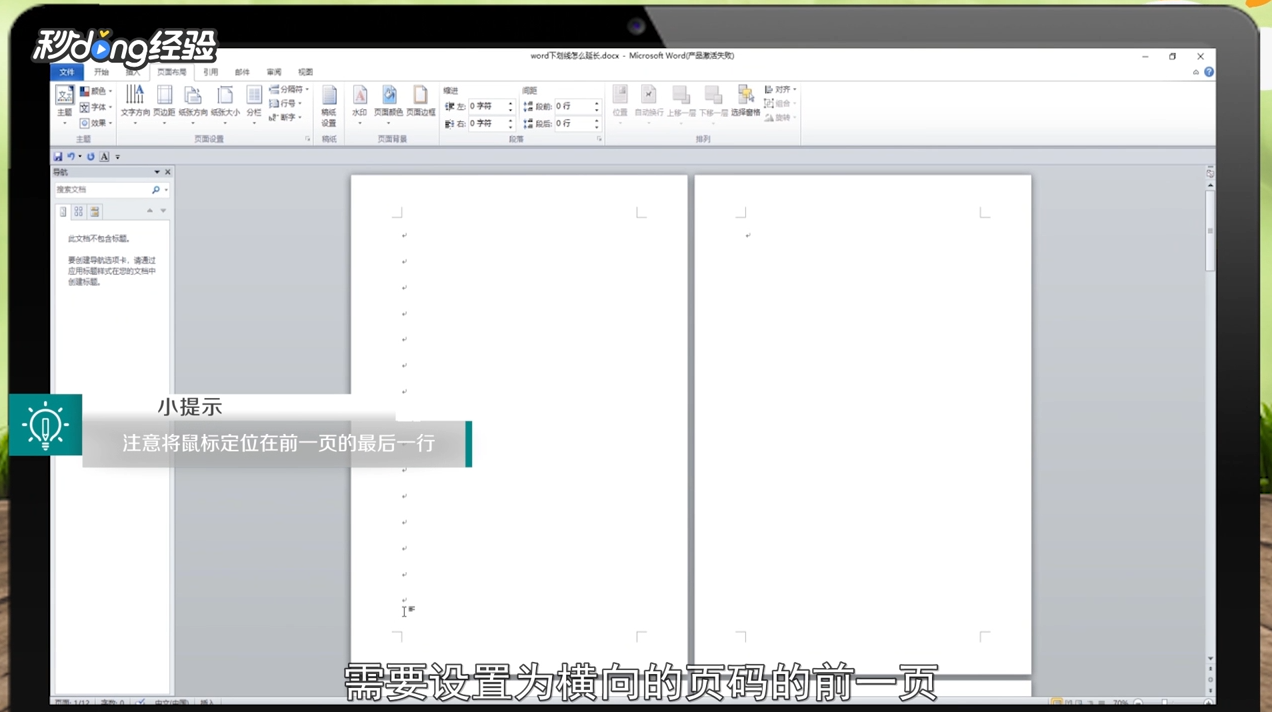
3、选择菜单栏中的“页面布局”。
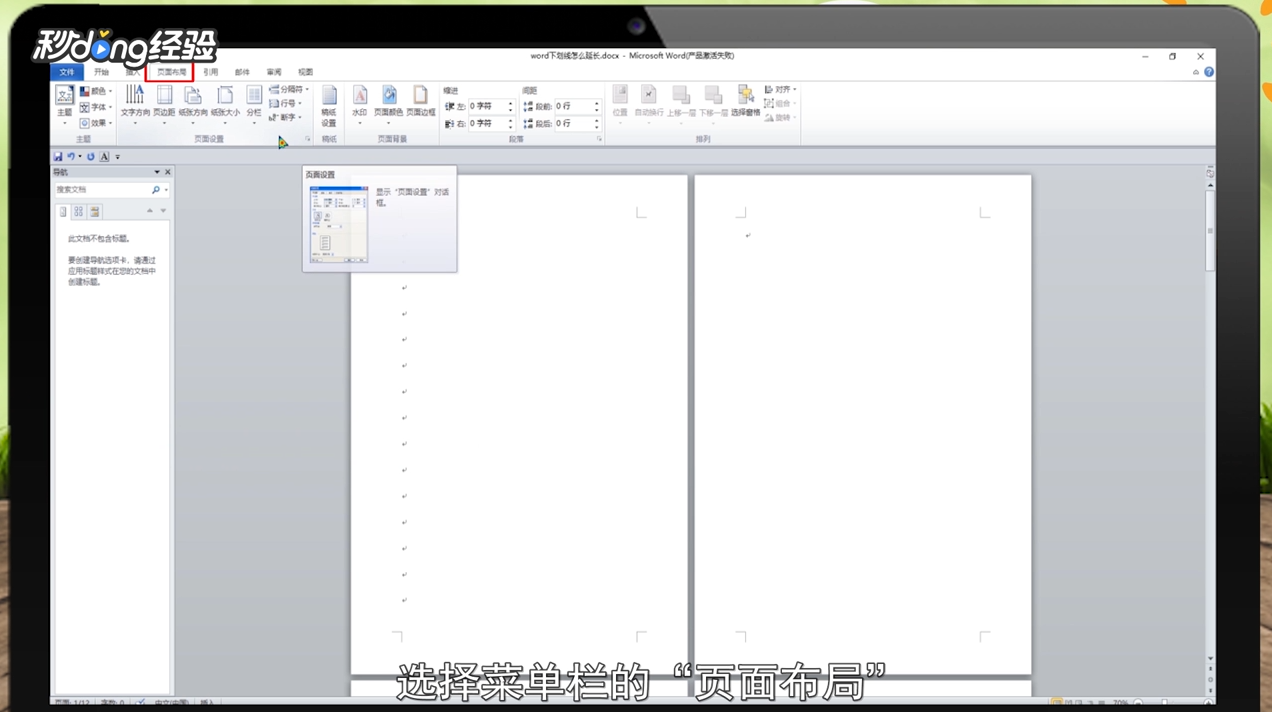
4、找到并点击“页面设置”右下角按钮。
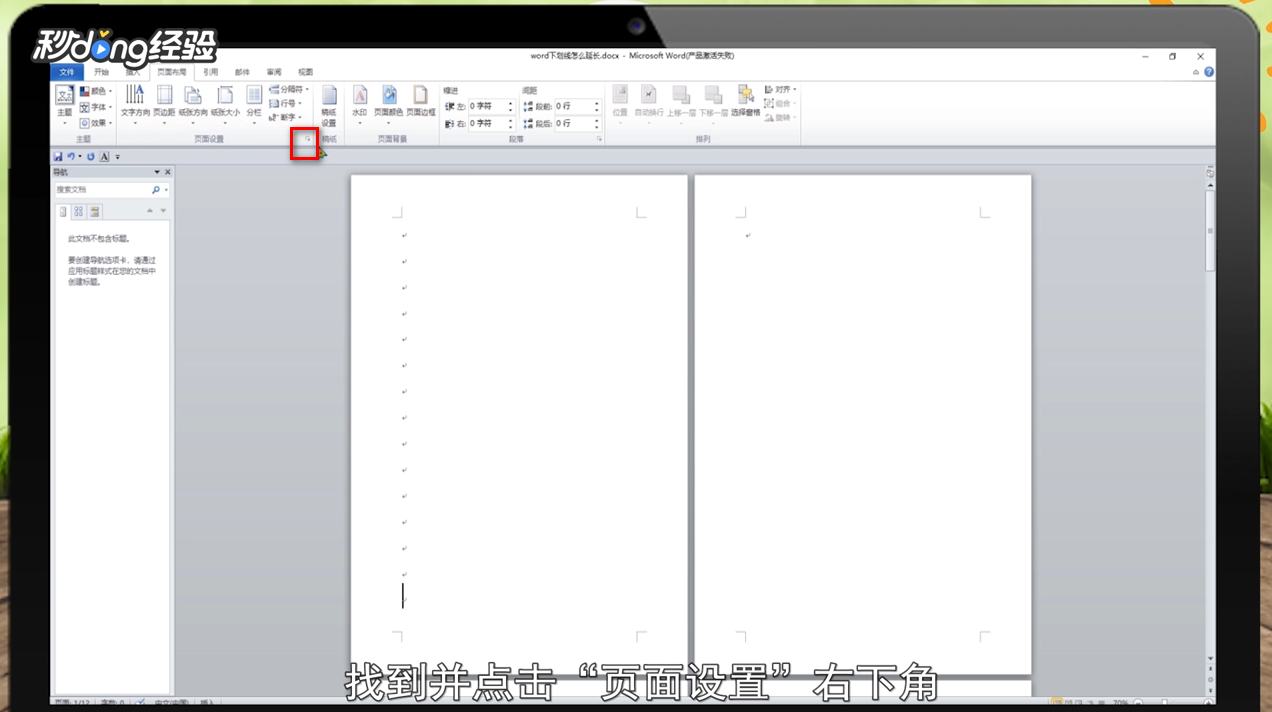
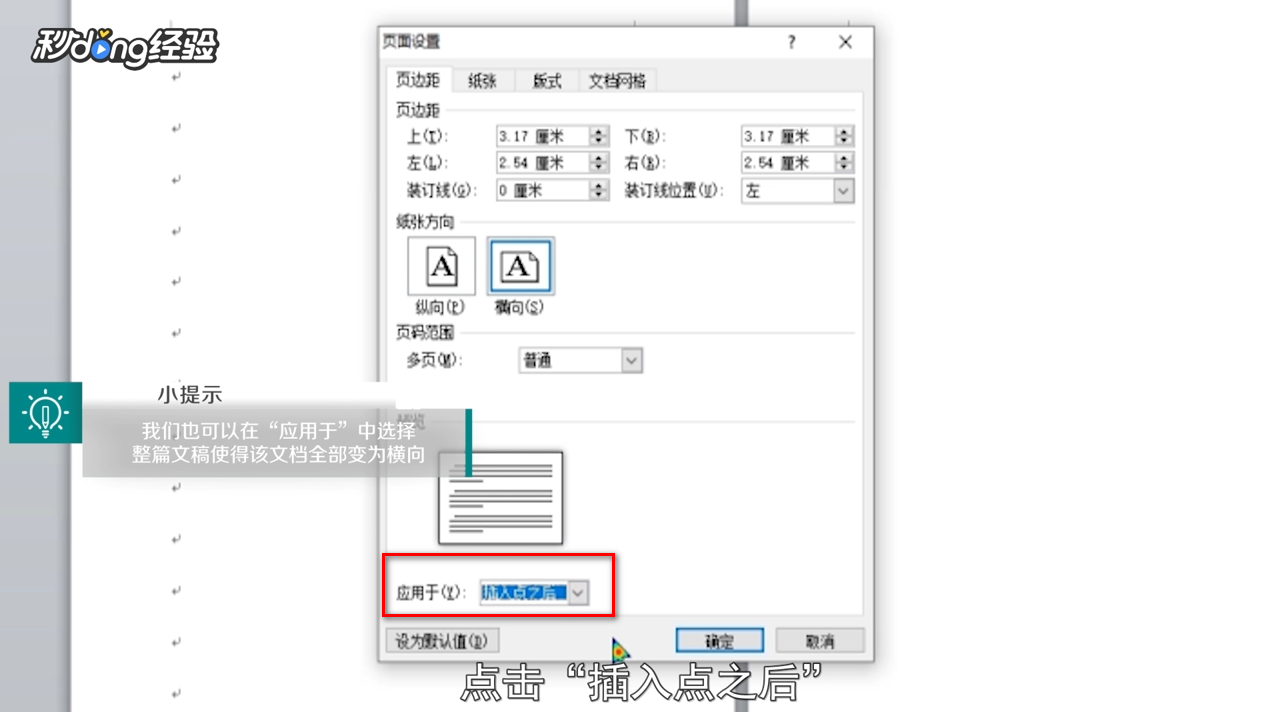
5、弹窗中选择“页边距”页面。
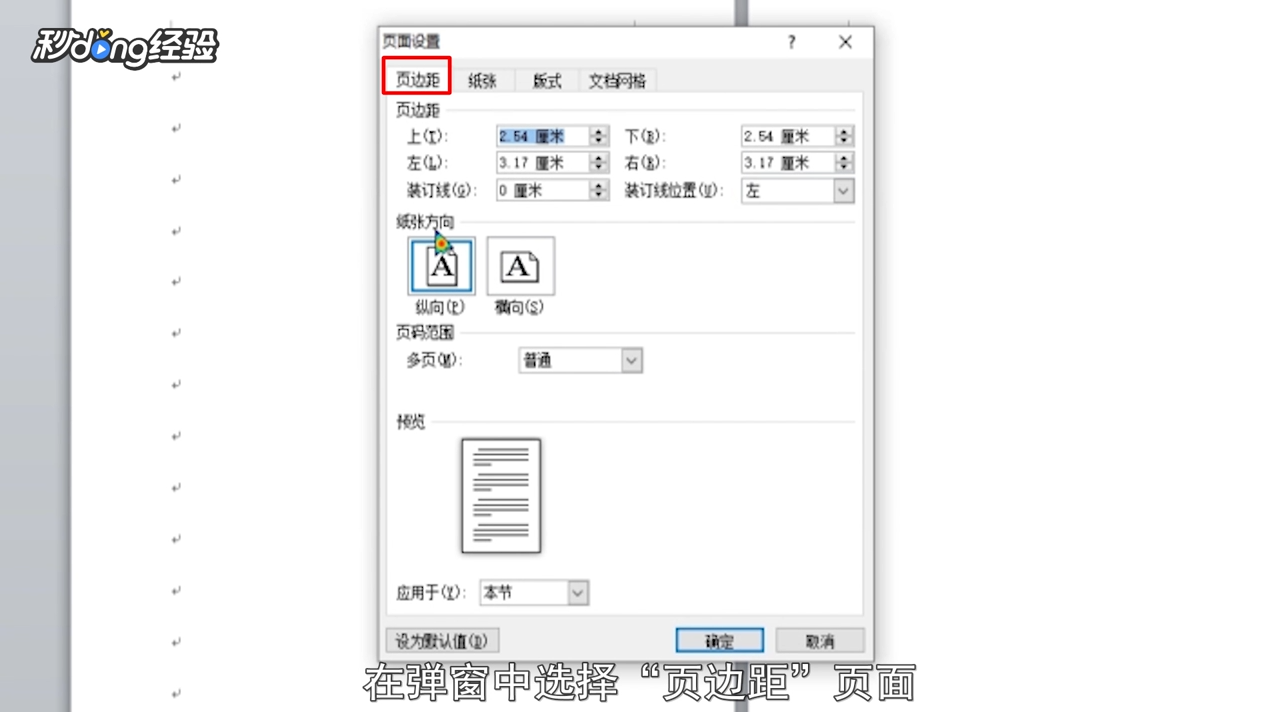
6、纸张方向选为横向。

7、“应用于”中选择“插入点之后”点击确定。
8、返回文档,将鼠标放着在要设为横向的一页。
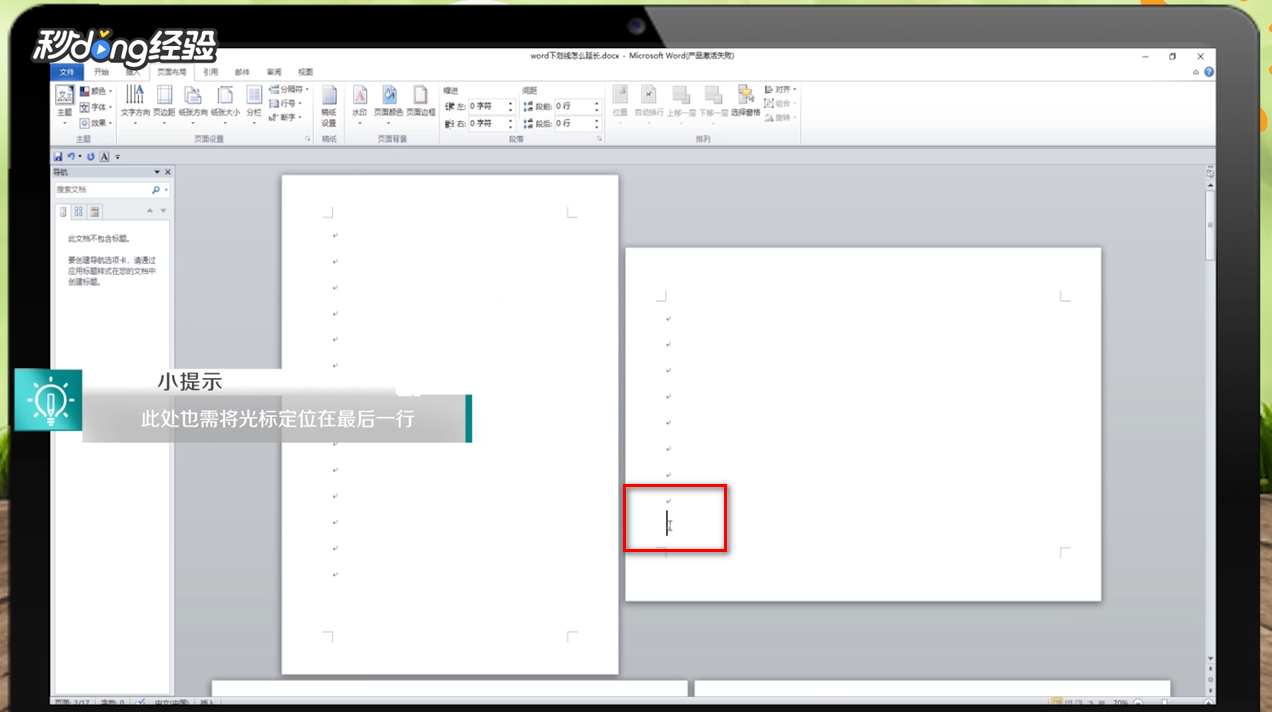
9、同样的操作,打开“页面设置”,纸张方向选为“纵向”。

10、即可将单独的一页设置为横向。

11、总结如下。

时间:2026-04-21 17:02:21
1、打开要操作的文档。
2、将鼠标放置在需要设置为横向的页码前一页。
3、选择菜单栏中的“页面布局”。
4、找到并点击“页面设置”右下角按钮。
5、弹窗中选择“页边距”页面。
6、纸张方向选为横向。
7、“应用于”中选择“插入点之后”点击确定。
8、返回文档,将鼠标放着在要设为横向的一页。
9、同样的操作,打开“页面设置”,纸张方向选为“纵向”。
10、即可将单独的一页设置为横向。
11、总结如下。
