1、运行桌面上的ppt

2、新建幻灯片
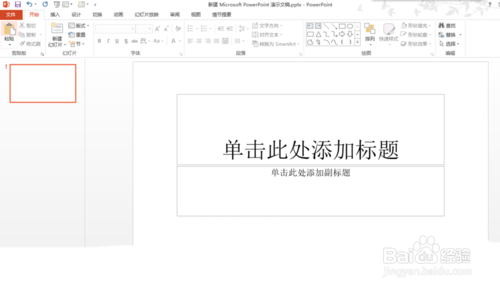
3、插入椭圆,设置为【右侧阴影】、【模糊】和【距离】均设为12磅。其余参数保持不变。
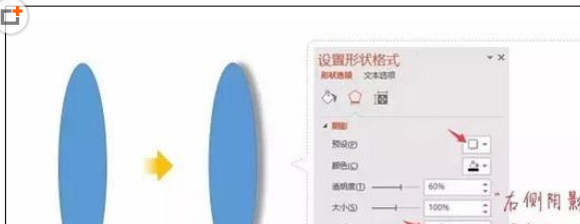
4、为椭圆设置阴影,复制带阴影的椭圆,【粘贴为图片】。
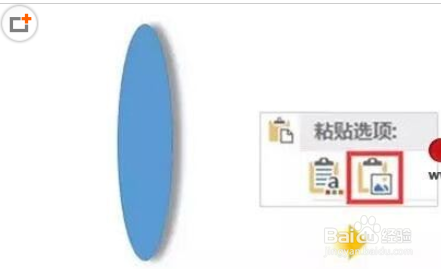
5、粘贴为图片,裁剪阴影部分,生成纸缝效果。然后与图片叠加(注意:图片要下移一层,放在阴影下方,这样看起来会更加真实)。

6、裁剪阴影

7、各位小伙伴们,看完上面的精彩内容,都清楚PPT里图形剪切功能使用操作方法了吧!
时间:2026-04-21 18:30:54
1、运行桌面上的ppt
2、新建幻灯片
3、插入椭圆,设置为【右侧阴影】、【模糊】和【距离】均设为12磅。其余参数保持不变。
4、为椭圆设置阴影,复制带阴影的椭圆,【粘贴为图片】。
5、粘贴为图片,裁剪阴影部分,生成纸缝效果。然后与图片叠加(注意:图片要下移一层,放在阴影下方,这样看起来会更加真实)。
6、裁剪阴影
7、各位小伙伴们,看完上面的精彩内容,都清楚PPT里图形剪切功能使用操作方法了吧!
