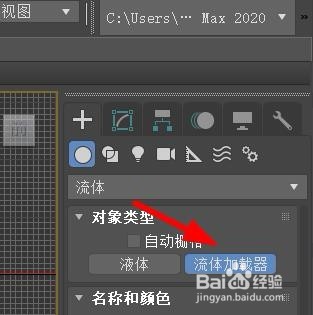
1、我们可以直接点击这个流体加速器就可以开始绘制。
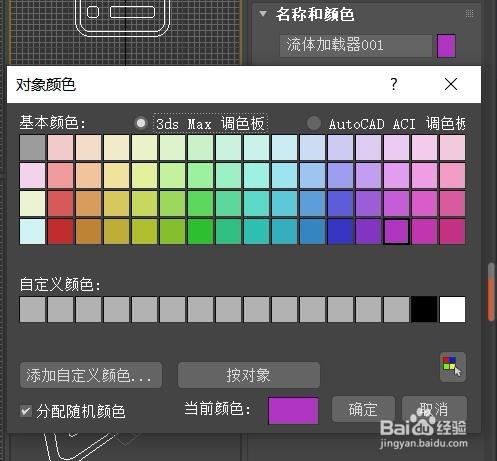
2、然后我们就能在这里记性加速器名称的设置。

3、此时,我们还能在这里进行颜色等更换,
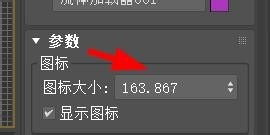
4、接下来,我们就能在这里记性图标参数的大小设置。
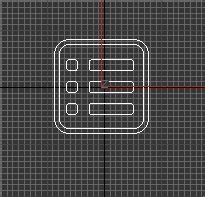
5、不过,我们一般是在这个前视图话的。
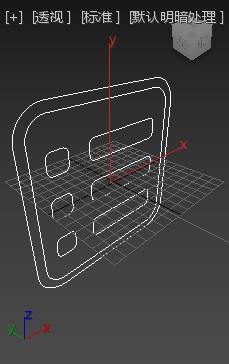
6、然后我们就能去透视视图去查看当前的效果了。
时间:2026-04-22 16:26:07
1、我们可以直接点击这个流体加速器就可以开始绘制。
2、然后我们就能在这里记性加速器名称的设置。
3、此时,我们还能在这里进行颜色等更换,
4、接下来,我们就能在这里记性图标参数的大小设置。
5、不过,我们一般是在这个前视图话的。
6、然后我们就能去透视视图去查看当前的效果了。
