Win10属性窗口中兼容性选项卡没有了怎么办

 时间:2026-02-17 01:28:06

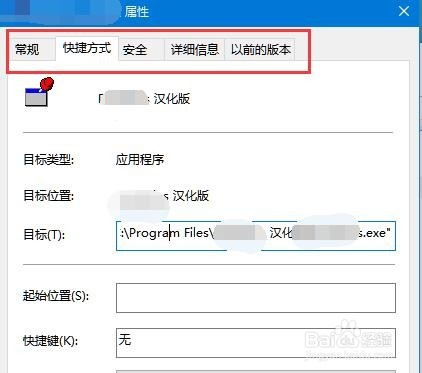
1、右键点击程序,发现在打开的属性窗口中,没有找到“兼容性”选项卡。
Win10属性窗口中兼容性选项卡没有了怎么办

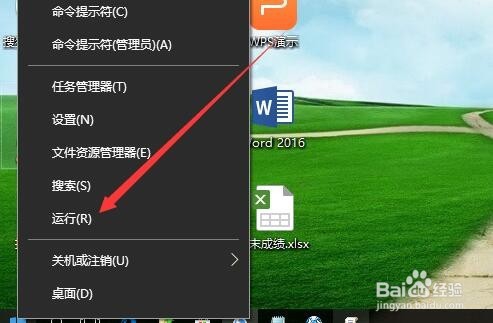
2、在Windows10桌面,右键点击桌面左下角的开始按钮,在弹出的菜单中选择“运行”菜单项。
Win10属性窗口中兼容性选项卡没有了怎么办

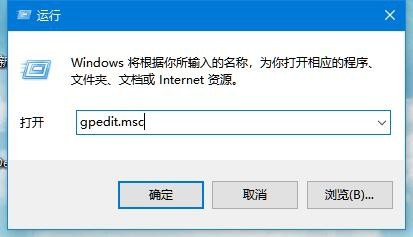
3、这时会打开Windows10的运行窗口,在窗口中输入gpedit.msc,然后点击确定按钮。
Win10属性窗口中兼容性选项卡没有了怎么办

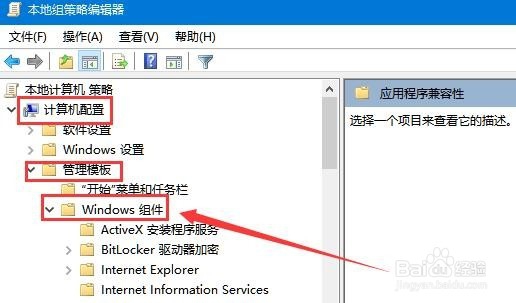
4、这时就会打开本地组策略编辑器窗口,在窗口中依次点击“计算机配置/管理模板/Windows组件”菜单项。
Win10属性窗口中兼容性选项卡没有了怎么办

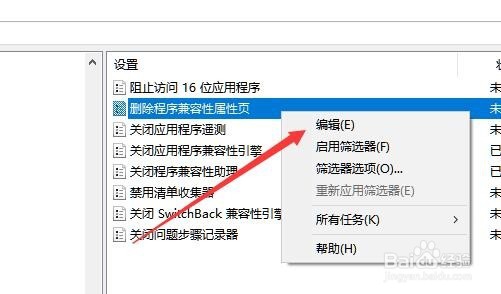
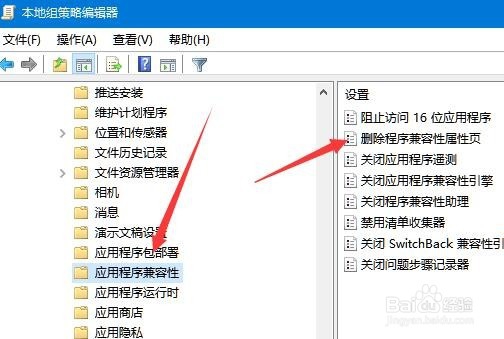
5、在打开的Windows组件菜单中,找到“应用程序兼容性”菜单项,然后在右侧窗口中找到“删除程序兼容性属性页”设置项。
Win10属性窗口中兼容性选项卡没有了怎么办

6、右键点击该设置项,在弹出的菜单中点击“编辑”菜单项。

Win10属性窗口中兼容性选项卡没有了怎么办

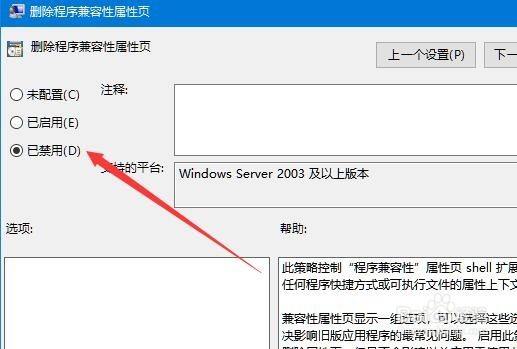
7、在打开的编辑窗口中,选择“已禁用”一项,最后点击确定按钮。这样再次打开属性窗口,可以看到已有了兼容性选项卡了。
Win10属性窗口中兼容性选项卡没有了怎么办

  • 如何处理一帧串口数据格式
  • 如何在Word中设置自动断字?
  • 基于MATLAB的图像分割方法及应用
  • 用Arduino做高压并行编程器来恢复AVR芯片熔丝位
  • 基于abaqus下,带孔圆板的模态分析!
  • 热门搜索
    眼压高的治疗方法 华夏基金怎么样 香港三级片大全 查字典的方法有哪三种 煮牛肉的正确方法 家常酸辣汤 鼻子里面干疼结痂是怎么回事 cad怎么填充图案 干燥症怎么治 爱心怎么打