Windows10安装版启动U盘微软官方制作工具的使用

 时间:2026-04-26 17:44:36

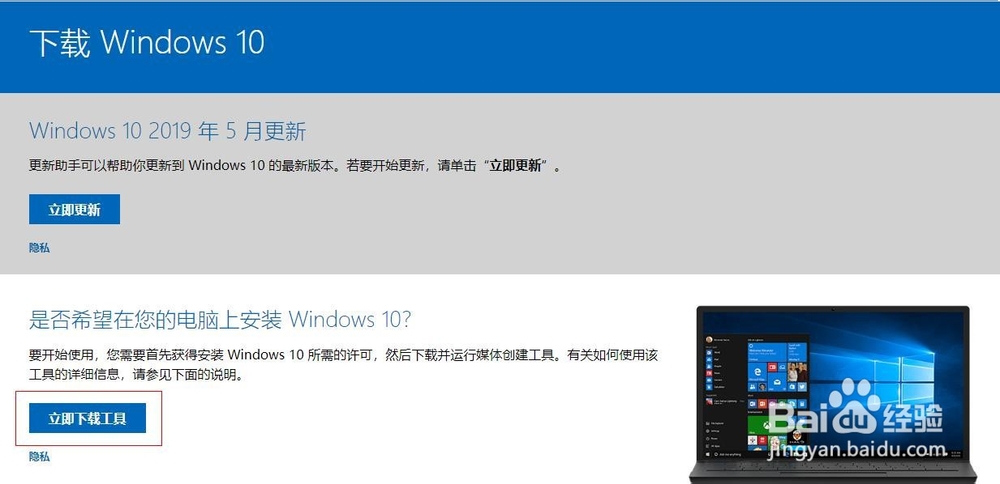
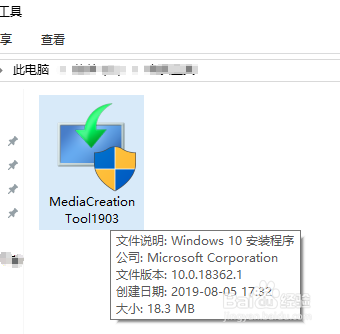
1、下载微软官方启动U盘制作工具MediaCreationTool.exe
Windows10安装版启动U盘微软官方制作工具的使用

Windows10安装版启动U盘微软官方制作工具的使用

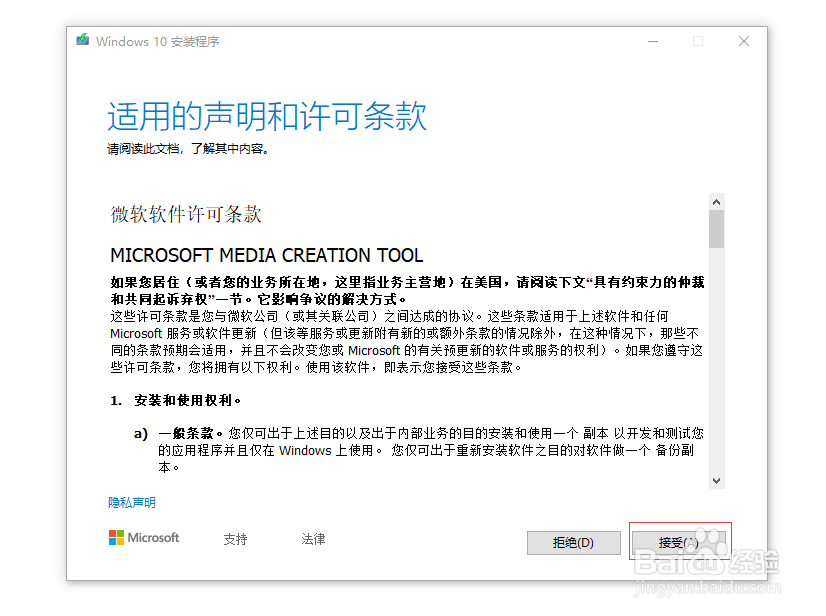
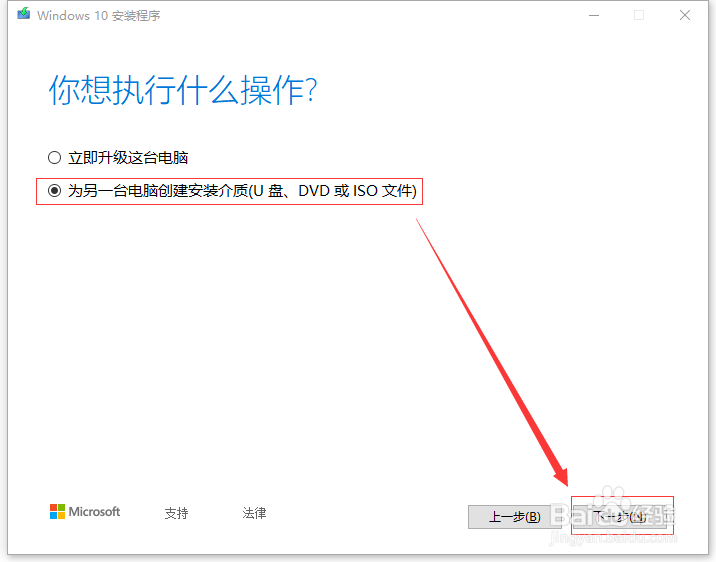
2、U盘插入电脑,运行下载的工具MediaCreationTool.exe;根据提示信息进行每一步操作。联网下在完成Windows10后,此工具会自动制作启动U盘,等待“完成”提示后关闭窗口即可。
Windows10安装版启动U盘微软官方制作工具的使用

Windows10安装版启动U盘微软官方制作工具的使用

Windows10安装版启动U盘微软官方制作工具的使用

Windows10安装版启动U盘微软官方制作工具的使用

Windows10安装版启动U盘微软官方制作工具的使用

Windows10安装版启动U盘微软官方制作工具的使用

3、制作完成后U盘效果如图。

Windows10安装版启动U盘微软官方制作工具的使用

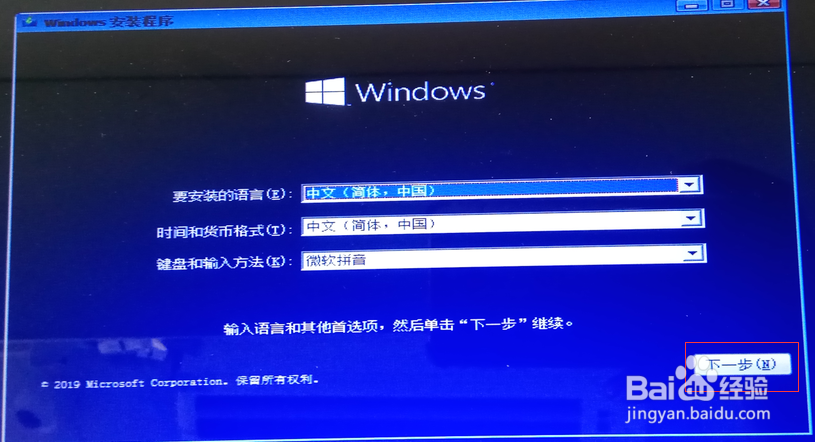
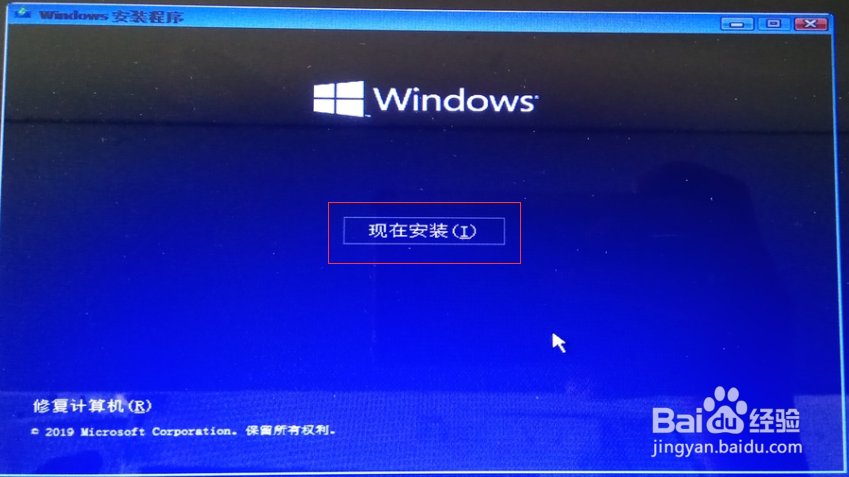
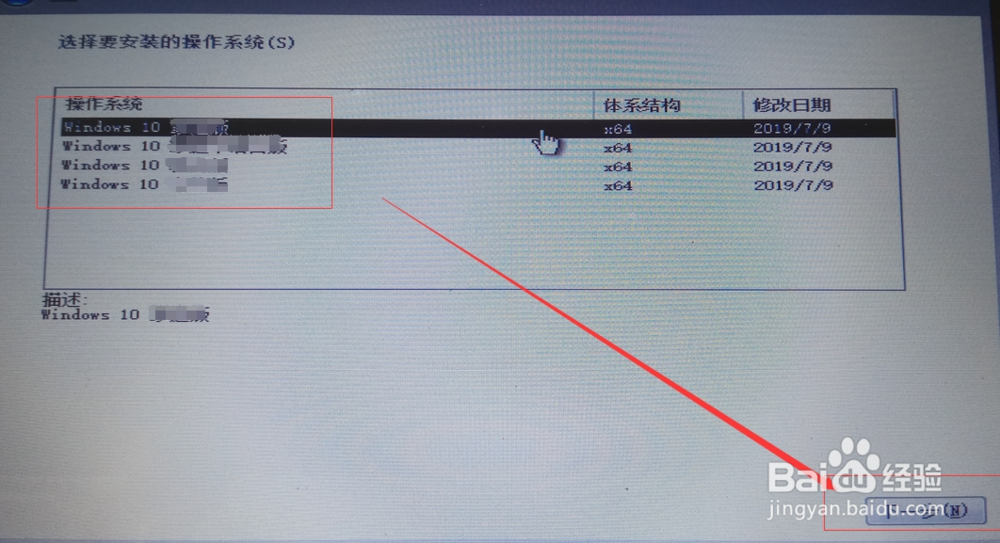
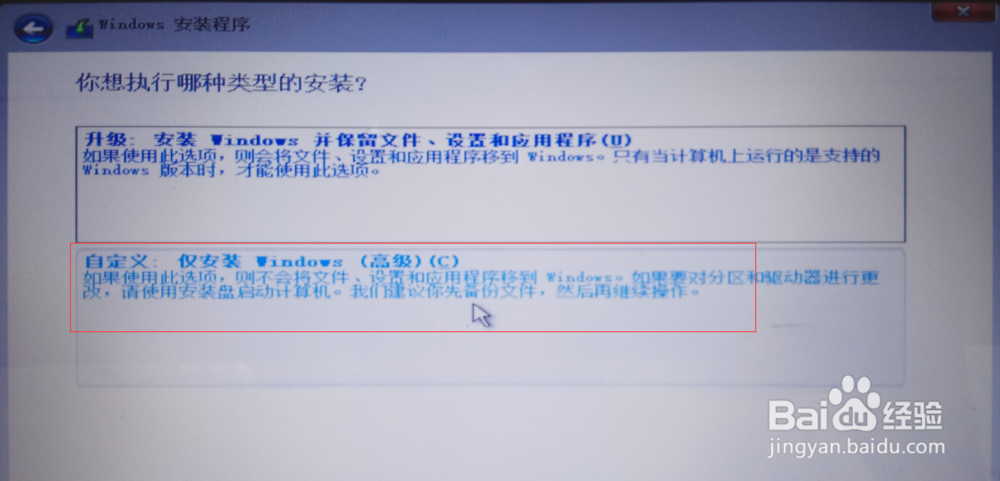
4、将制作完成的启动U盘插入需要安装系统的电脑,电脑开机,选择从启动U盘引导,安装提示完成系统的安装。

Windows10安装版启动U盘微软官方制作工具的使用

Windows10安装版启动U盘微软官方制作工具的使用

Windows10安装版启动U盘微软官方制作工具的使用

Windows10安装版启动U盘微软官方制作工具的使用

Windows10安装版启动U盘微软官方制作工具的使用

Windows10安装版启动U盘微软官方制作工具的使用

Windows10安装版启动U盘微软官方制作工具的使用

Windows10安装版启动U盘微软官方制作工具的使用

  • 植物传播种子的方法(二)
  • 买奔驰车哪种贷款方式最划算
  • 香辣干锅兔的做法
  • 全民飞机大战 电脑版 一款出自腾讯的经典游戏
  • 炒牛肉怎么做好吃
  • 热门搜索
    ps中怎么换背景 小米4s怎么样 口发苦是怎么回事 多姿多彩的生活 如何治疗咳嗽 生活饮用水 又什么又什么的词语 怎么取消qq手机绑定 米币怎么获得 如何下载浏览器