怎么用Photoshop绘制简单的立体圆柱形

 时间:2026-02-14 14:42:39

1、先在Photoshop中新建一个图层,在新建的图层中建立一个长方形选区。
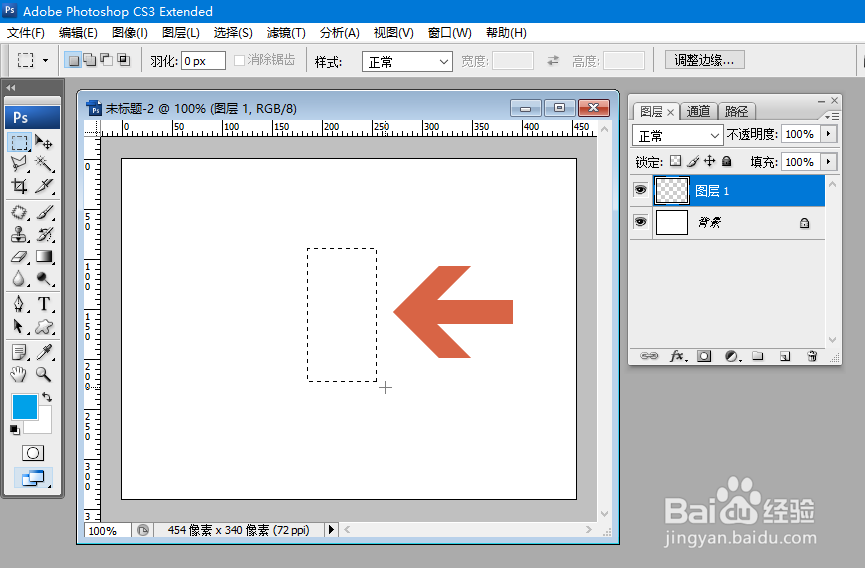
怎么用Photoshop绘制简单的立体圆柱形

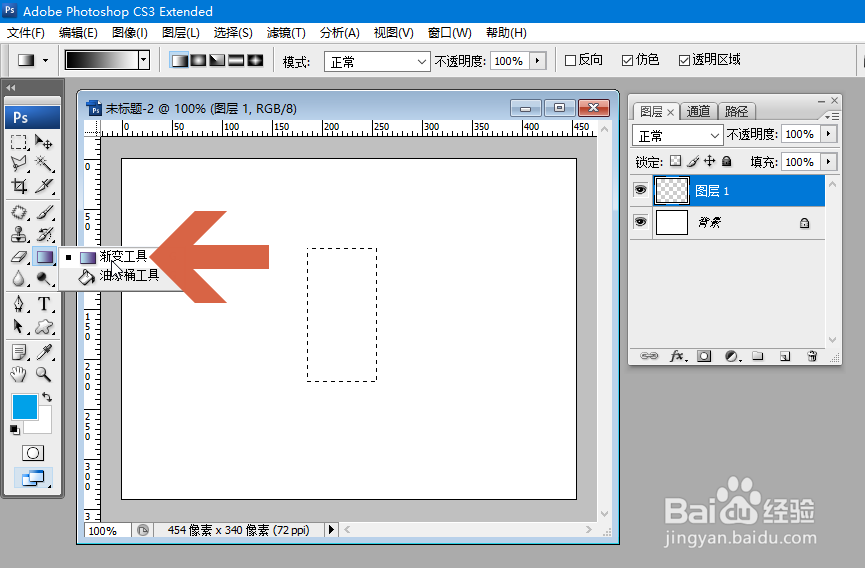
2、选择渐变工具。

怎么用Photoshop绘制简单的立体圆柱形

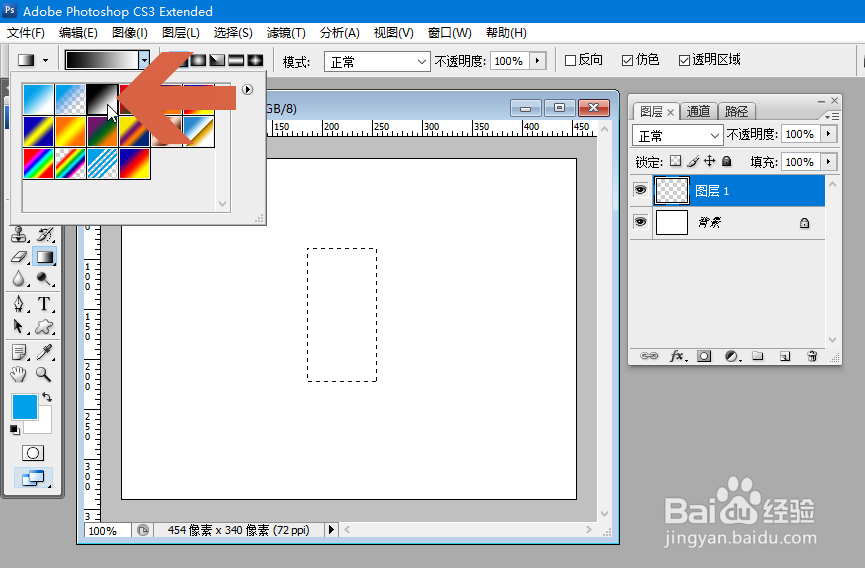
3、在渐变工具的选项栏中将渐变样式设置成图示的黑白样式。

怎么用Photoshop绘制简单的立体圆柱形

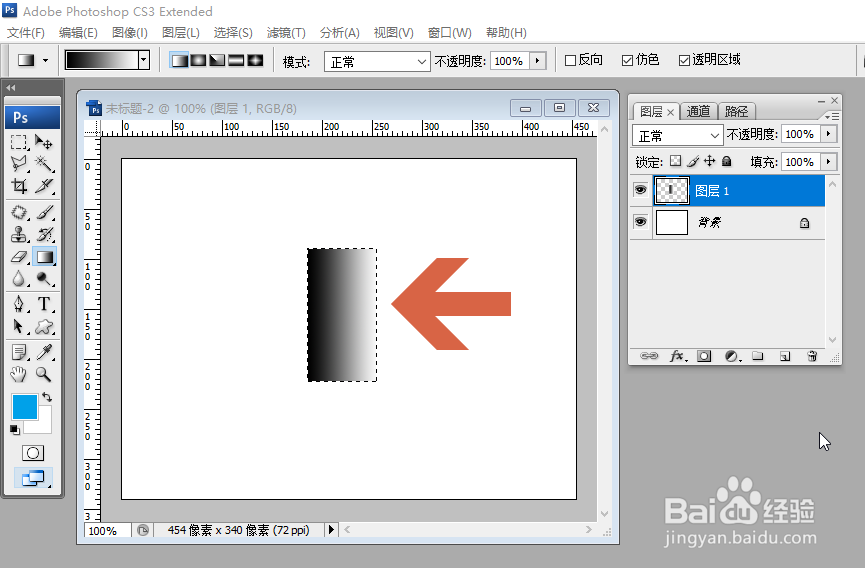
4、按住鼠标左键,在选区中从左向右拖动鼠标,将选区设置成黑白渐变。

怎么用Photoshop绘制简单的立体圆柱形

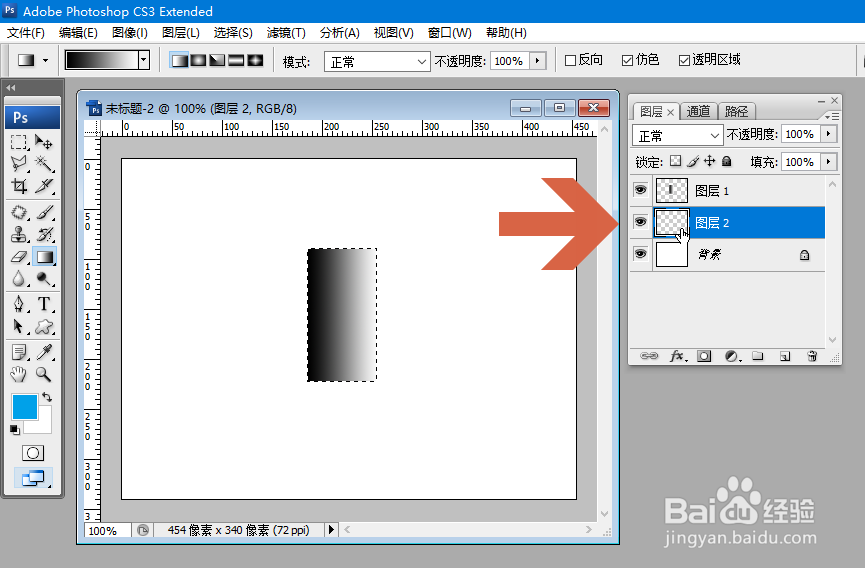
5、再新建一个图层,将新建的图层拖到之前渐变图层的下方。

怎么用Photoshop绘制简单的立体圆柱形

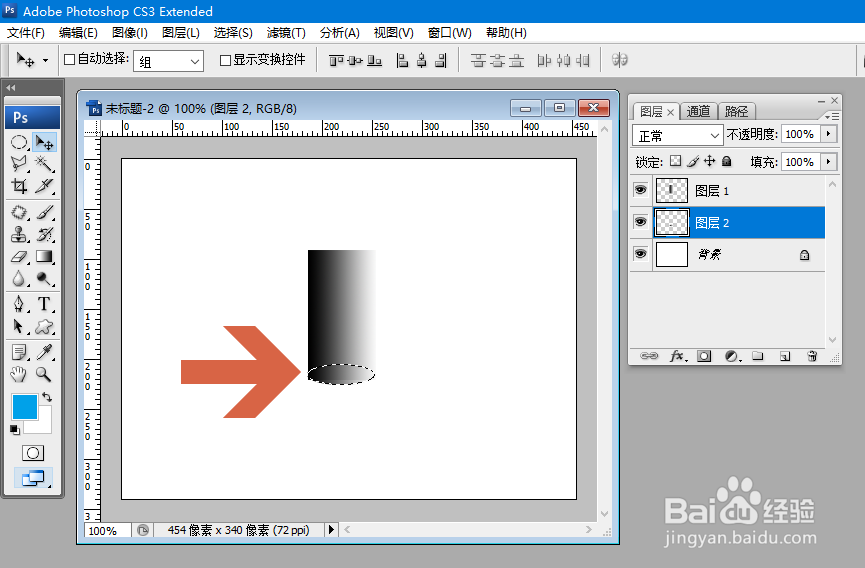
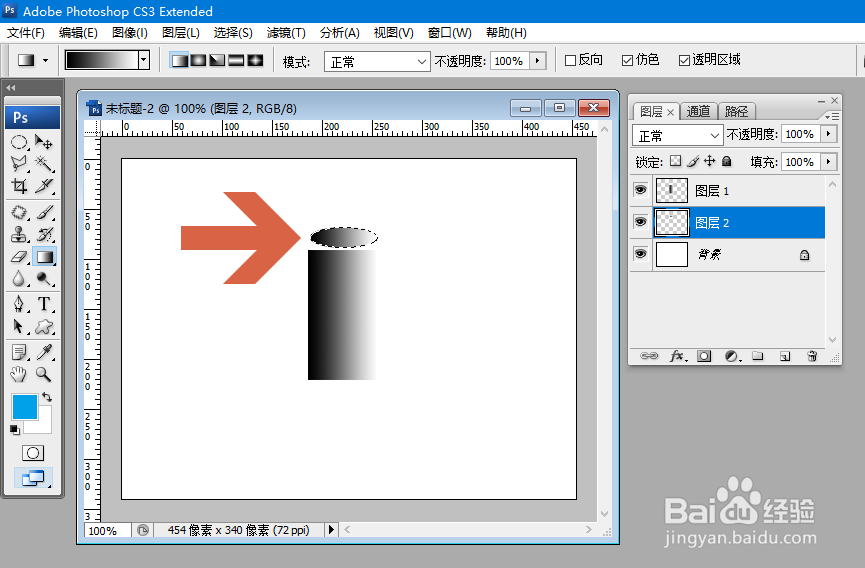
6、新建一个和之前长方形选区一样宽度的扁椭圆形选区,将椭圆形选区也设置成黑白渐变的样式。
怎么用Photoshop绘制简单的立体圆柱形

7、将黑白样式的椭圆形拖动到长方形的下方,形成圆柱形的底。

怎么用Photoshop绘制简单的立体圆柱形

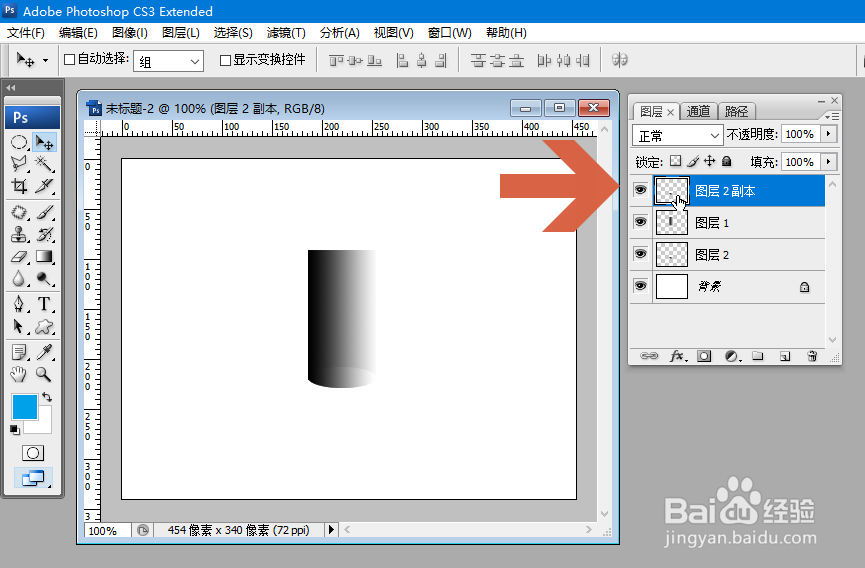
8、再将椭圆形渐变的图层复制一份,移动到图层列表的最上方。

怎么用Photoshop绘制简单的立体圆柱形

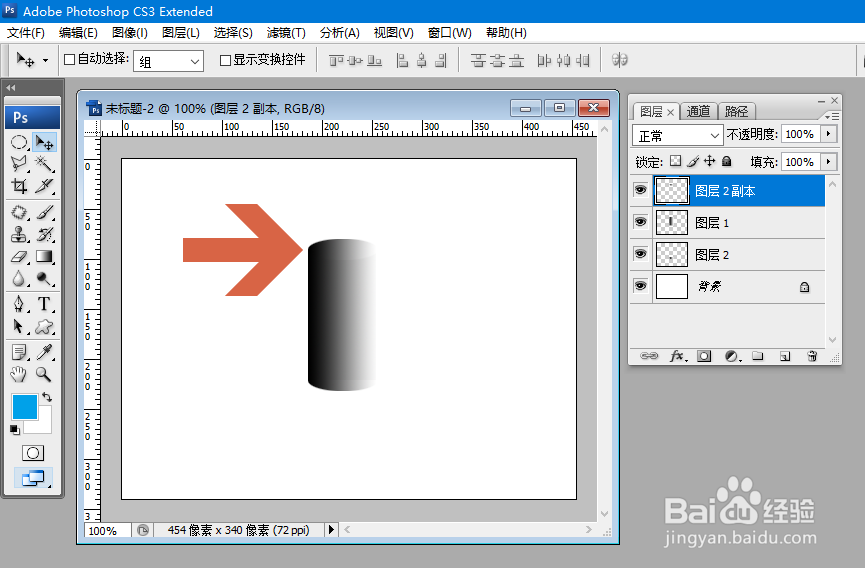
9、选择移动工具,将最上方图层中的椭圆移动到长方形的顶端。

怎么用Photoshop绘制简单的立体圆柱形

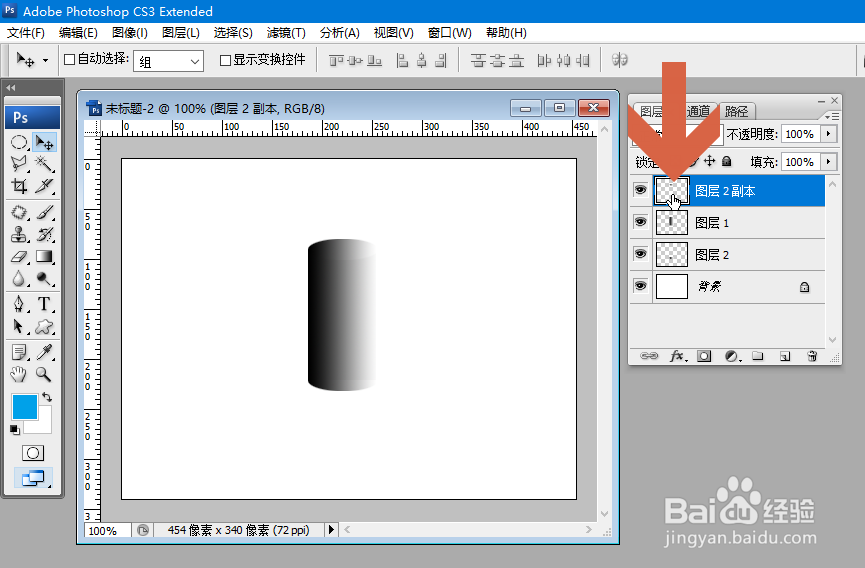
10、鼠标双击最上方椭圆形所在图层的图层缩略图。

怎么用Photoshop绘制简单的立体圆柱形

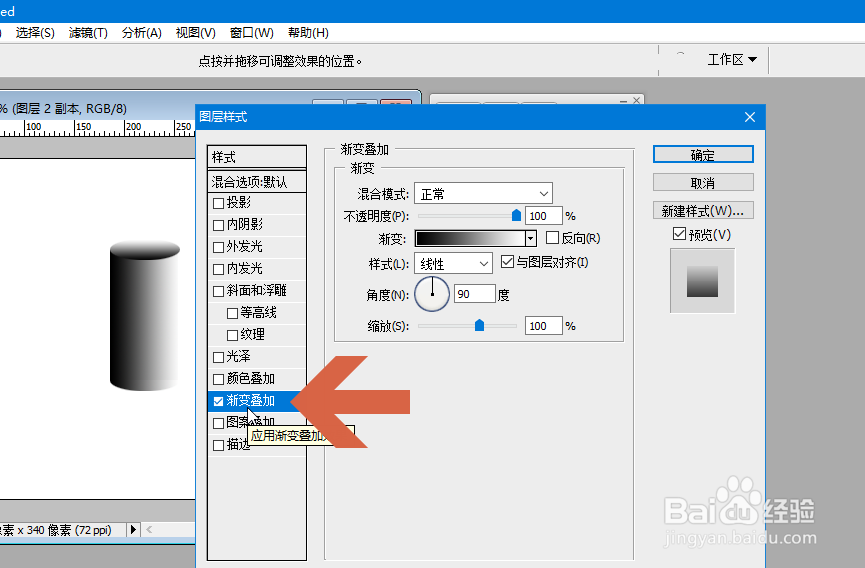
11、双击图层缩略图后会打开图层样式对话框,选择其中的【渐变叠加】选项。

怎么用Photoshop绘制简单的立体圆柱形

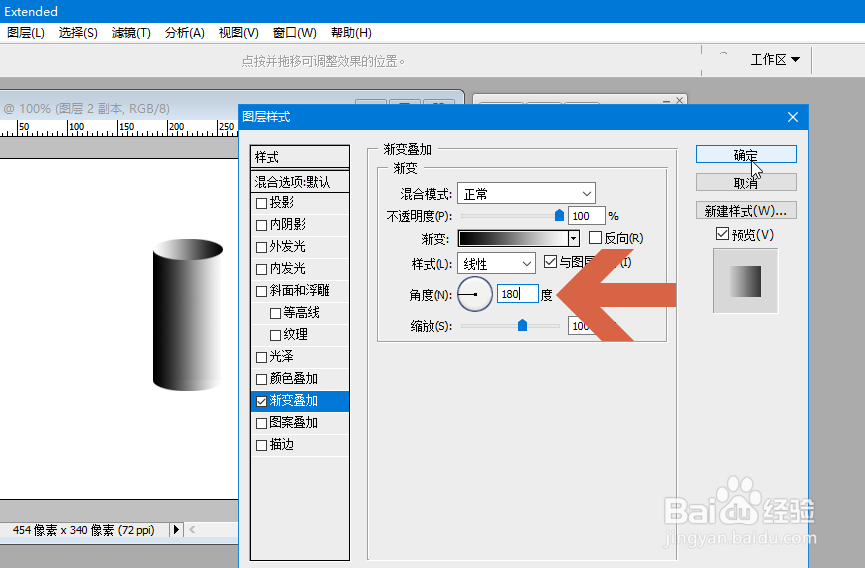
12、将【渐变叠加】中图示的【角度】设置成180度。

怎么用Photoshop绘制简单的立体圆柱形

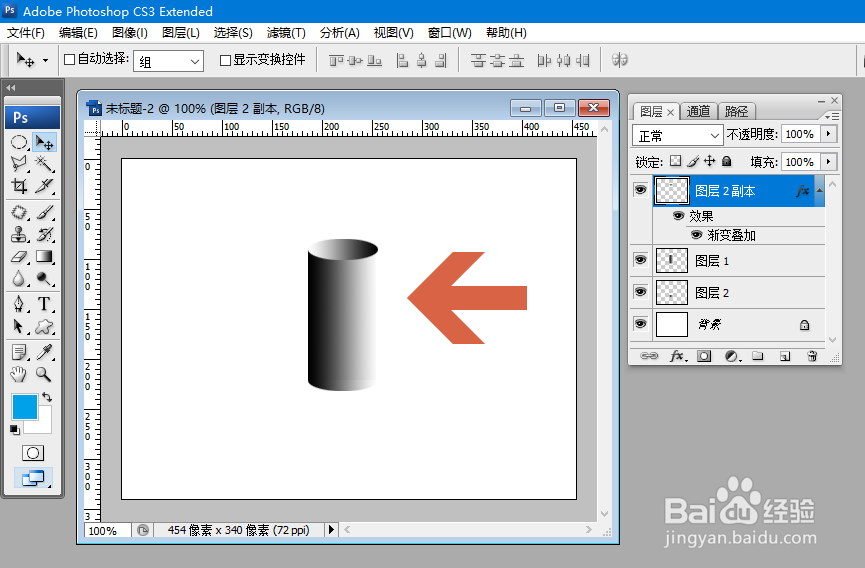
13、这样,一个简单的立体圆柱形就绘制好了。

怎么用Photoshop绘制简单的立体圆柱形

  • photoshop入门教程矩形选框工具的使用
  • ps彩色菱形渐变制作教程
  • ps怎么制作圆锥体
  • photoshop制作木板
  • PS如何制作科技感光效
  • 热门搜索
    文明手抄报图片大全 香港天下免费资料大全 佛咒大全 蛇图片大全 标志大全 路虎怎么样 排骨米饭的做法大全 ps怎么添加蒙版 保温杯不保温了怎么办 qq空间网名大全