ps中移动工具的用法和使用技巧

 时间:2026-02-15 14:07:27

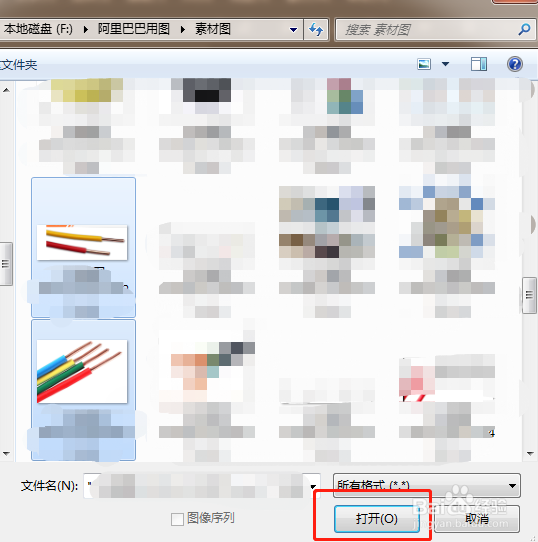
1、步骤一:打开ps软件,然后打开两张图。也可以用快捷键ctrl+o.

ps中移动工具的用法和使用技巧

2、步骤二:选择两张图,然后点击打开:

ps中移动工具的用法和使用技巧

3、步骤三:选择一个图片然后右键-移动到新窗口

ps中移动工具的用法和使用技巧

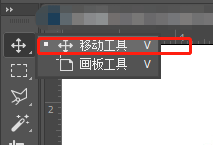
4、步骤四:点击移动工具,如下图所示:

ps中移动工具的用法和使用技巧

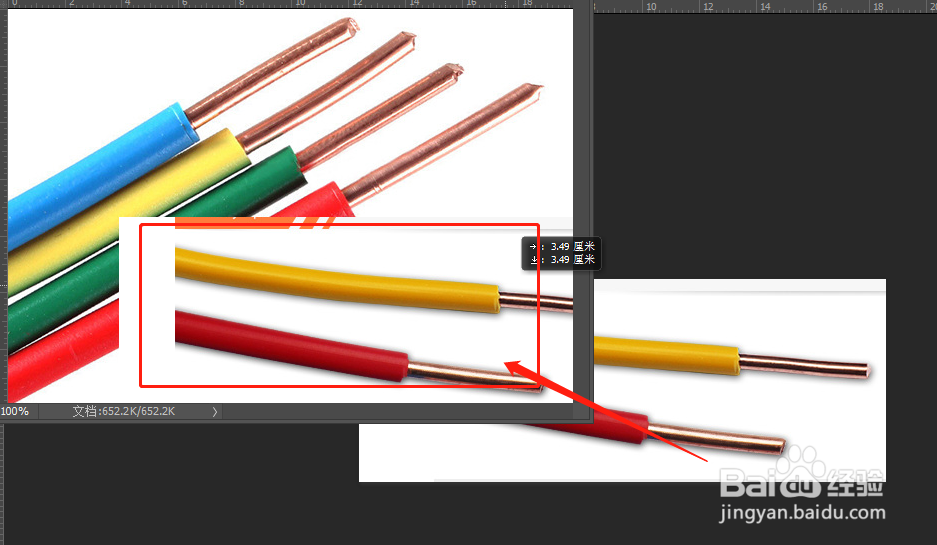
5、步骤五:我们会看到窗口叠加的状况,然后我们拖动一个图片到另一个图片。

ps中移动工具的用法和使用技巧

6、步骤六:拖动图片我们同时可以按下shift+ctrl,可以将两张图的中心点对齐。

ps中移动工具的用法和使用技巧

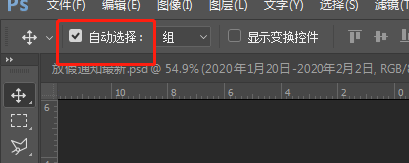
7、步骤七:我们也可以选择自动选择,当我们勾选自动选择时,我们把鼠标放在哪一个图片上即可拖动哪一个图片。
ps中移动工具的用法和使用技巧

ps中移动工具的用法和使用技巧

8、总结:

1、在ps中打开两张图片

2、选择移动工具,进行拖动

3.shift+ctrl可以拖动的同时中心店对齐

ps中移动工具的用法和使用技巧

  • 如何用PS制作UI天气图标?
  • 怎么将PS中的图层转换为智能滤镜?
  • 在ps中给图片添加斑点颗粒和彩块化效果
  • 如何用Photoshop打造精美的半透明琥珀
  • PS中如何新建工作区
  • 热门搜索
    为什么经常放屁 轮胎怎么看生产日期 廪怎么读 孜然羊肉的做法大全 诺贝尔奖为什么没有数学奖 资源管理器怎么打开 扁豆角的做法大全 春卷皮怎么做 霰弹枪怎么读 肠镜怎么做