Word文档如何插入填充雷达图

 时间:2026-02-15 09:53:40

1、打开Word文档。

Word文档如何插入填充雷达图

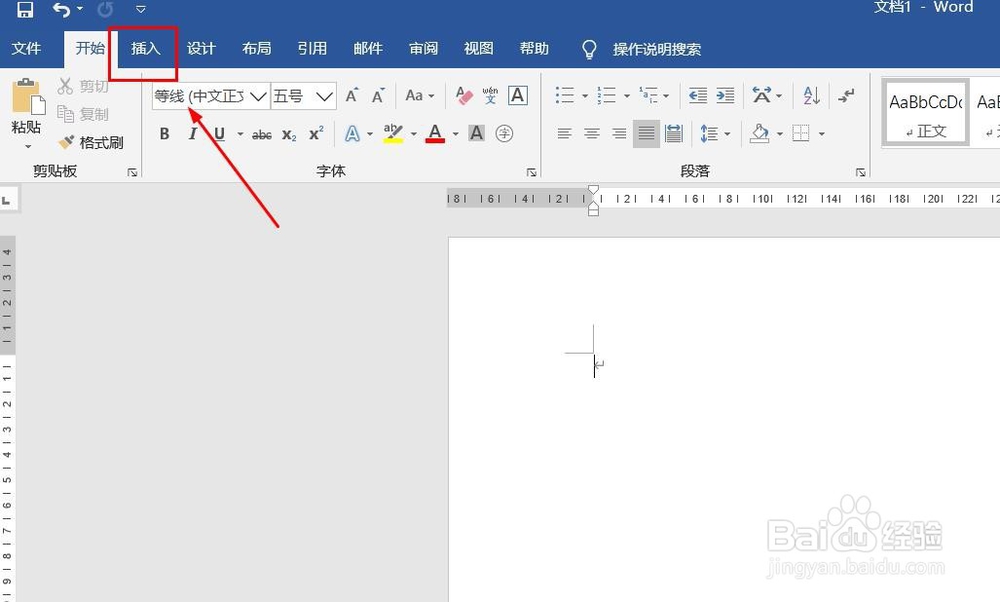
2、点击“插入”菜单。

Word文档如何插入填充雷达图

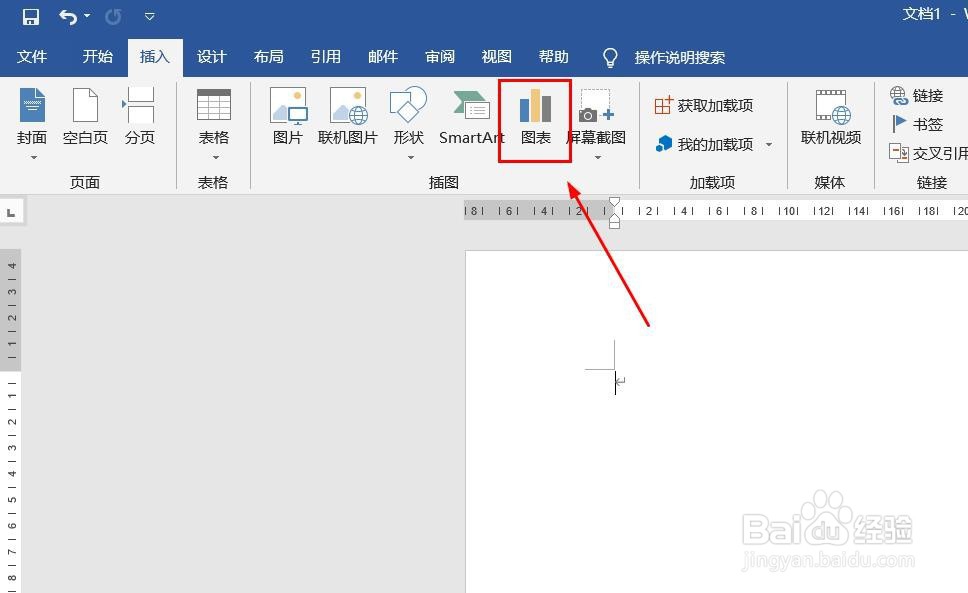
3、点击“图表”菜单。

Word文档如何插入填充雷达图

4、点击“雷达图”,点击“填充雷达图”,然后点击“确定”。

Word文档如何插入填充雷达图

5、填充雷达图插入成功。

Word文档如何插入填充雷达图

6、点击右侧“+”号图标,可添加“图表元素”。

Word文档如何插入填充雷达图

7、点击“毛刷”图标,可更改“图表样式”。

Word文档如何插入填充雷达图

8、点击“漏斗”图标,可进行图表参数筛选。

Word文档如何插入填充雷达图

1、1、打开Word文档。

2、点击“插入”菜单。
3、点击“图表”菜单。
4、点击“雷达图”,点击“填充雷达图”,然后点击“确定”。

5、填充雷达图插入成功。

6、点击右侧“+”号图标,可添加“图表元素”。

7、点击“毛刷”图标,可更改“图表样式”。

8、点击“漏斗”图标,可进行图表参数筛选。

  • 如何在word文档插入雷达图?
  • Word文档如何插入雷达图
  • word文档怎么插入雷达图?
  • word文档如何插入雷达图?
  • 如何把雷达图插入到word文档?
  • 热门搜索
    gl8怎么样 越南旅游景点 宝宝多大可以吃盐 lol怎么升级快 沧州师范学院怎么样 qq网名怎么改 宜昌旅游景点介绍 怎么辨别奶粉真假 满洲里旅游 怎么样让眼睛变大