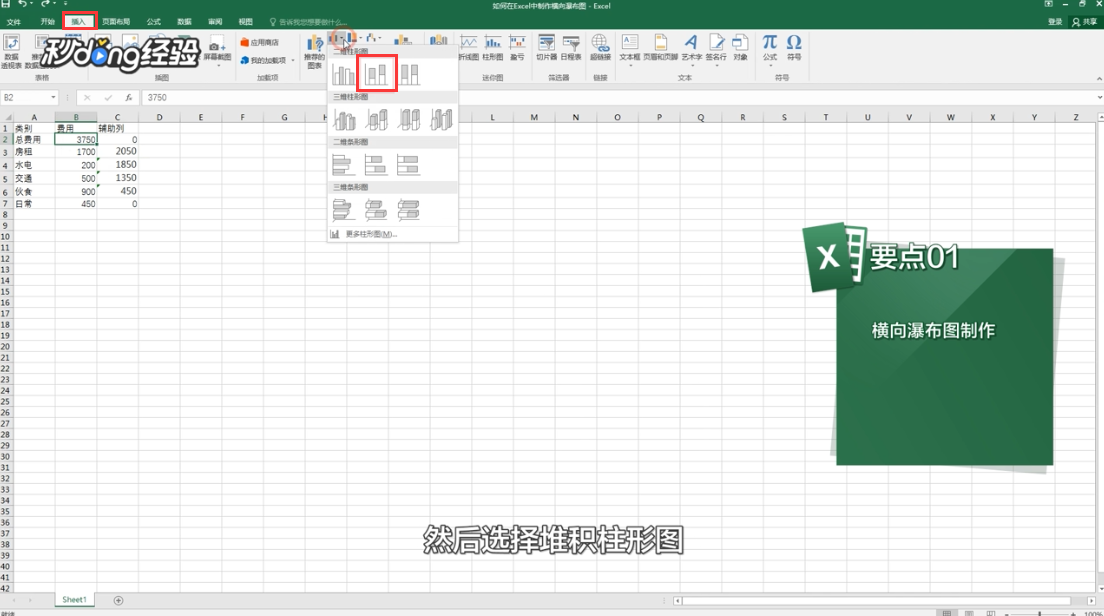
1、电脑打开Excel表格,选择单元格,点击“插入”,再选择堆积柱形图。
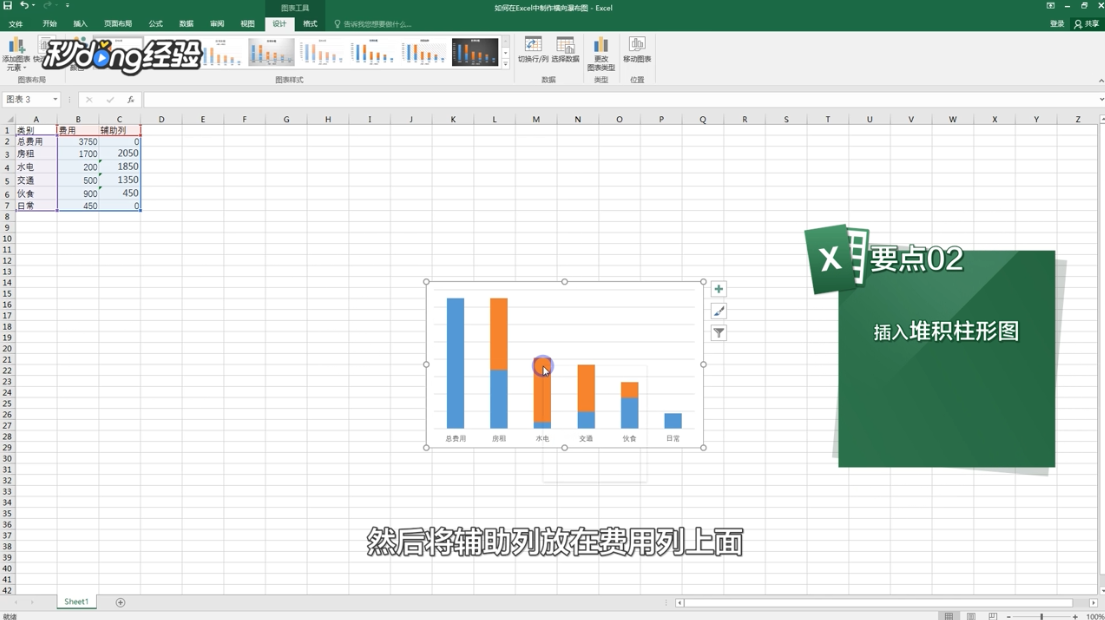
2、删除不必要的东西,再选择数据。

3、将辅助列放在费用列上面。
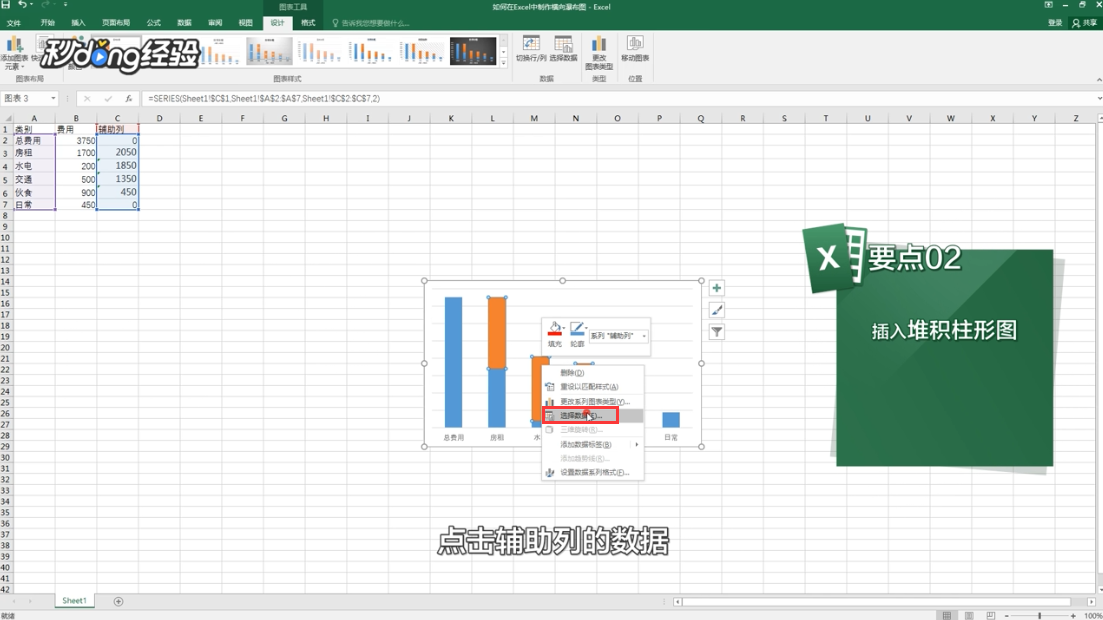
4、点击辅助列的数据,鼠标右击,点击“选择数据”。
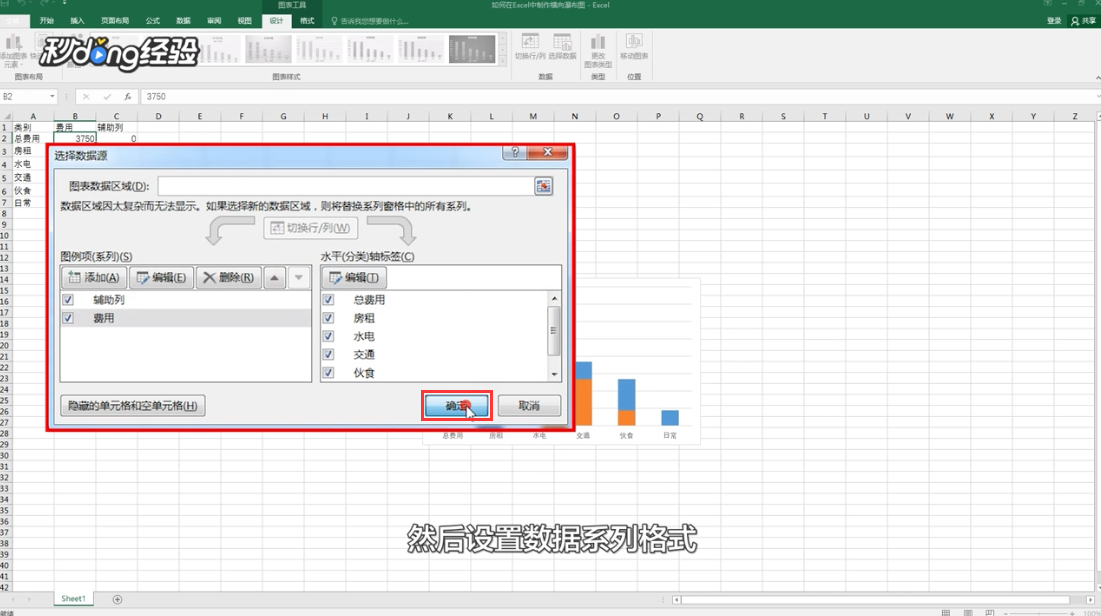
5、设置数据系列格式,点击“确定”。
6、鼠标右击,点击“设置数据系列格式”。

7、填充点击“无填充”,再点击“确定”。

8、总结如下。

时间:2026-04-22 19:26:11
1、电脑打开Excel表格,选择单元格,点击“插入”,再选择堆积柱形图。
2、删除不必要的东西,再选择数据。
3、将辅助列放在费用列上面。
4、点击辅助列的数据,鼠标右击,点击“选择数据”。
5、设置数据系列格式,点击“确定”。
6、鼠标右击,点击“设置数据系列格式”。
7、填充点击“无填充”,再点击“确定”。
8、总结如下。
