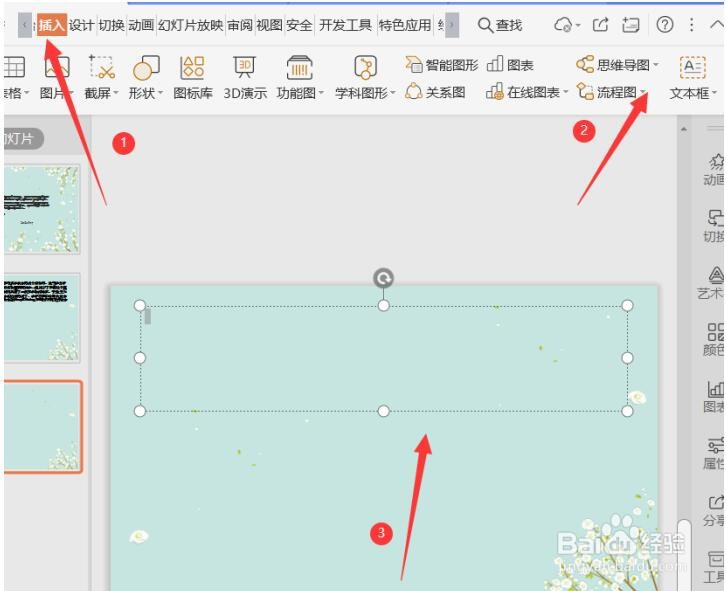
1、首先我们打开PPT,然后插入文本框,具体操作如下图所示:
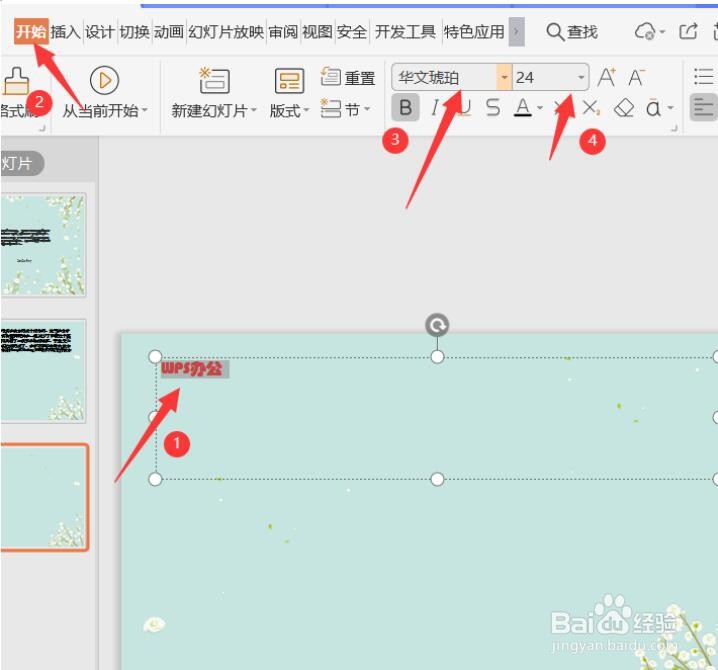
2、然后输入我们想要改成为三D立体图形的文字,并调节字体和大小颜色等:
3、然后选中字体在文本框上双击,具体操作如下图所示:

4、然后PPT右边会出来一个对象属性的工具框,我们点击形文本选项,在下方效果菜单中点击三维旋转:
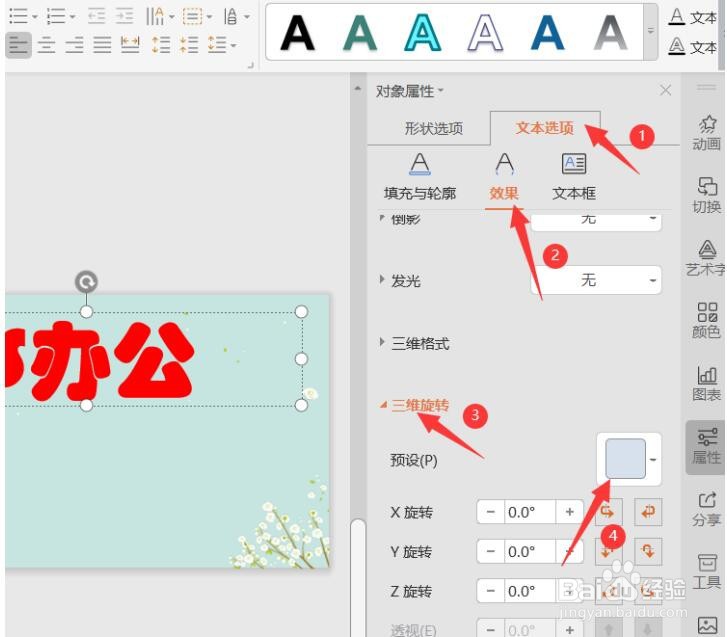
5、然后设置一种透视的样式:

6、然后再点击三位格式,调整深度颜色和大小:

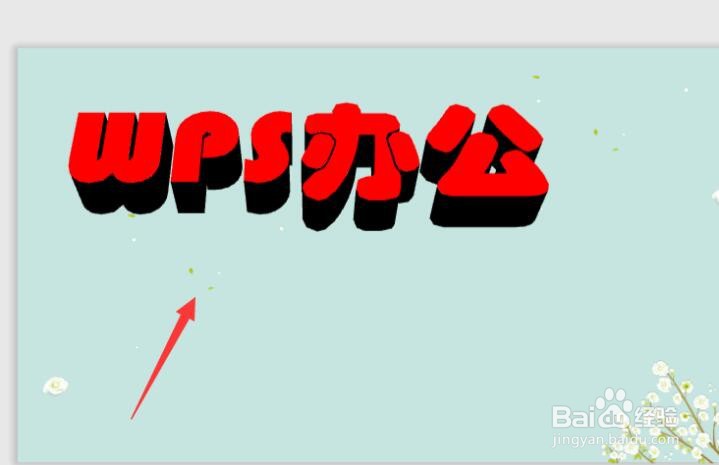
7、这样3D字体就制作完成啦:
时间:2026-04-23 13:14:53
1、首先我们打开PPT,然后插入文本框,具体操作如下图所示:
2、然后输入我们想要改成为三D立体图形的文字,并调节字体和大小颜色等:
3、然后选中字体在文本框上双击,具体操作如下图所示:
4、然后PPT右边会出来一个对象属性的工具框,我们点击形文本选项,在下方效果菜单中点击三维旋转:
5、然后设置一种透视的样式:
6、然后再点击三位格式,调整深度颜色和大小:
7、这样3D字体就制作完成啦:
