

ps使用“置入嵌入的智能对象”命令制作拼贴画

 时间:2026-04-21 18:10:50

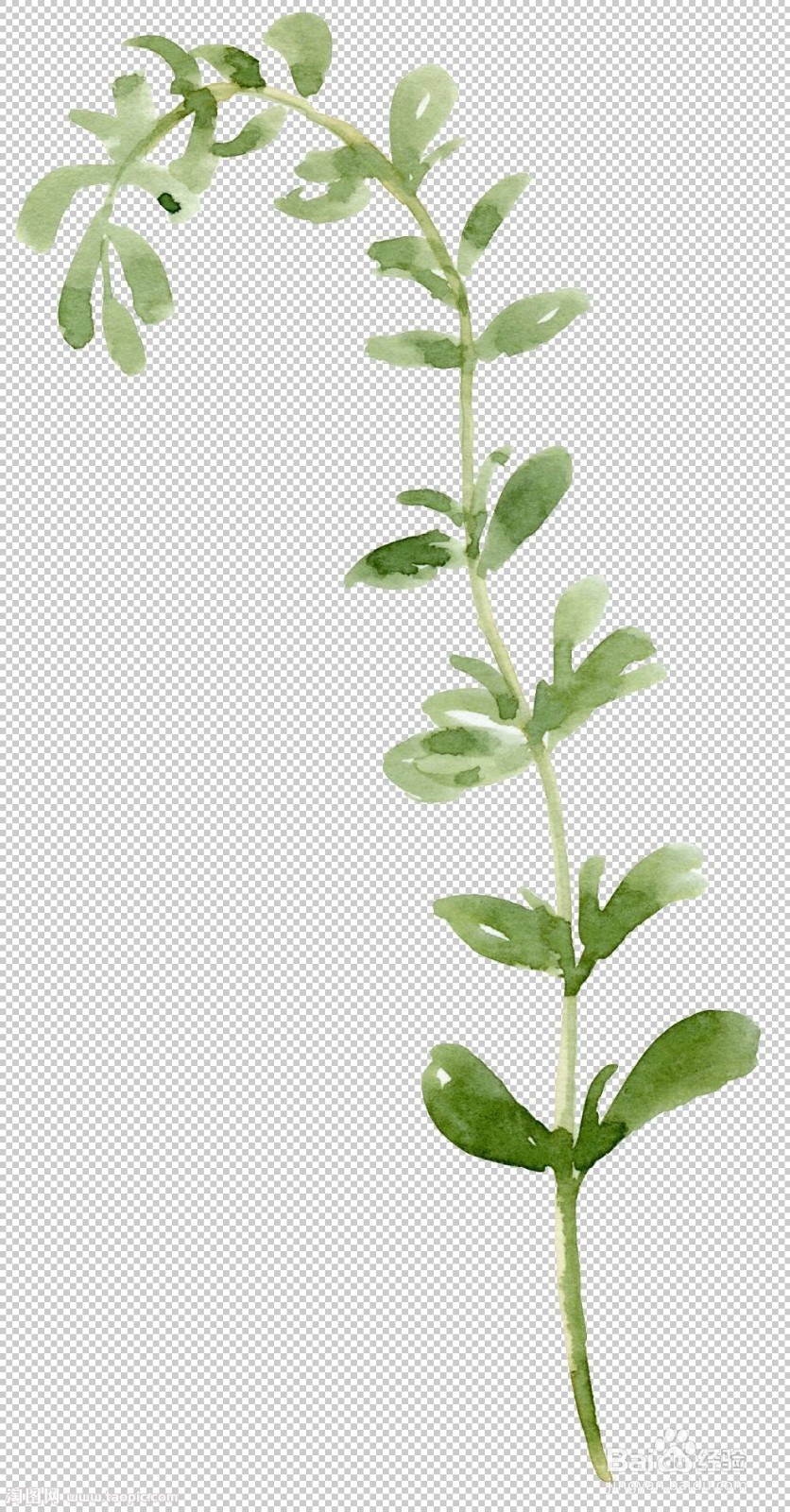
1、本案例所需素材如下

ps使用“置入嵌入的智能对象”命令制作拼贴画

ps使用“置入嵌入的智能对象”命令制作拼贴画

ps使用“置入嵌入的智能对象”命令制作拼贴画

ps使用“置入嵌入的智能对象”命令制作拼贴画

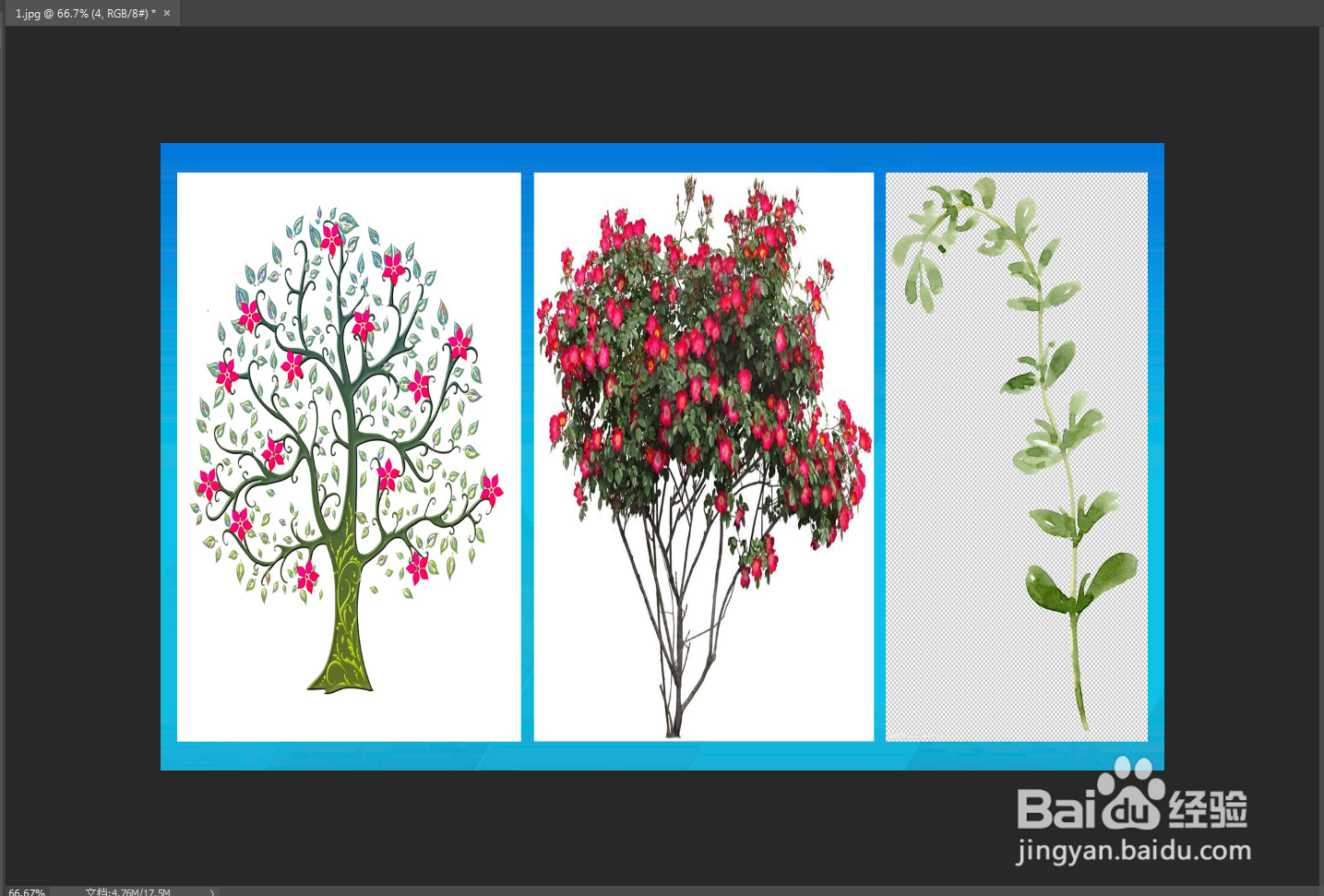
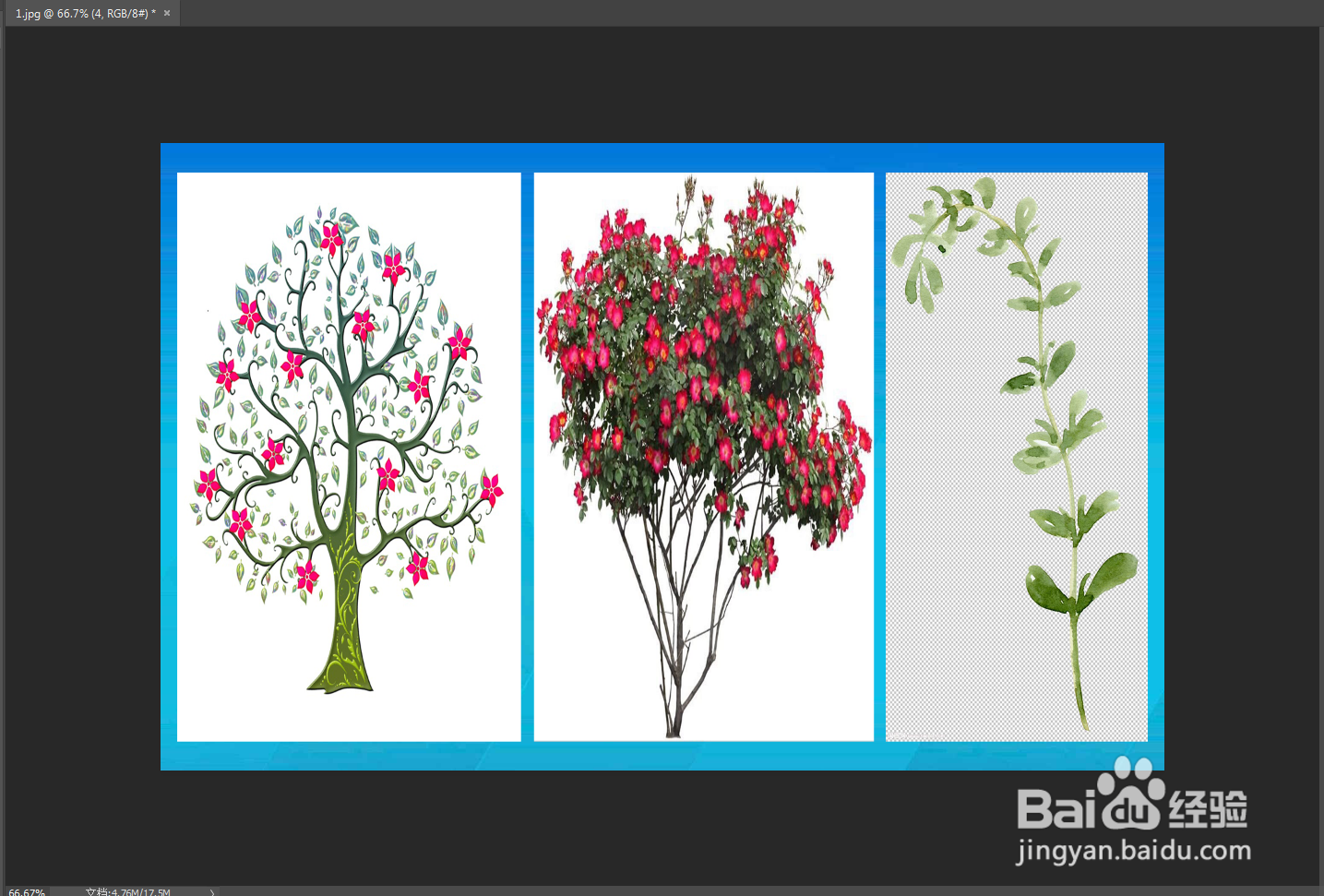
2、案例效果图如下

ps使用“置入嵌入的智能对象”命令制作拼贴画

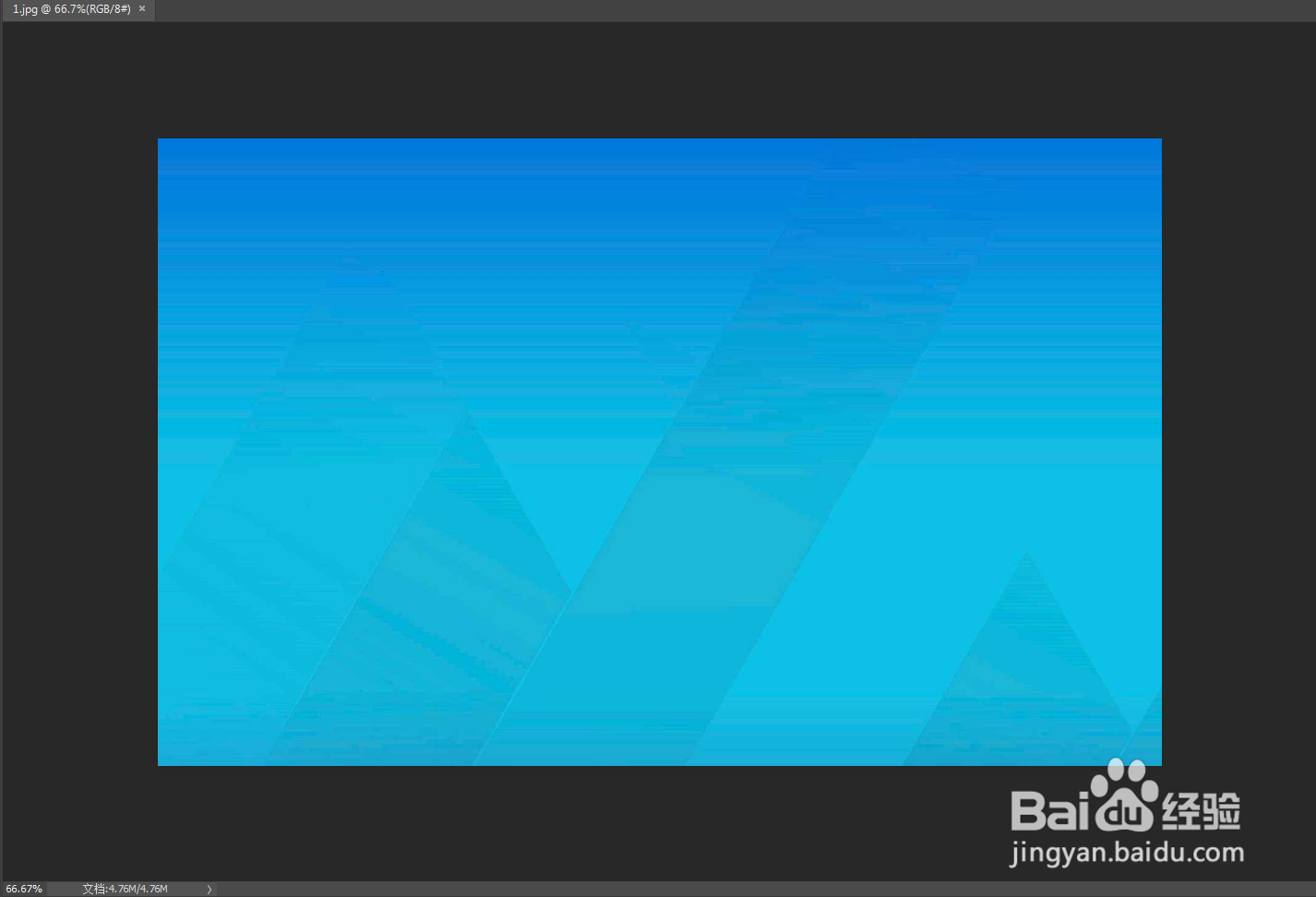
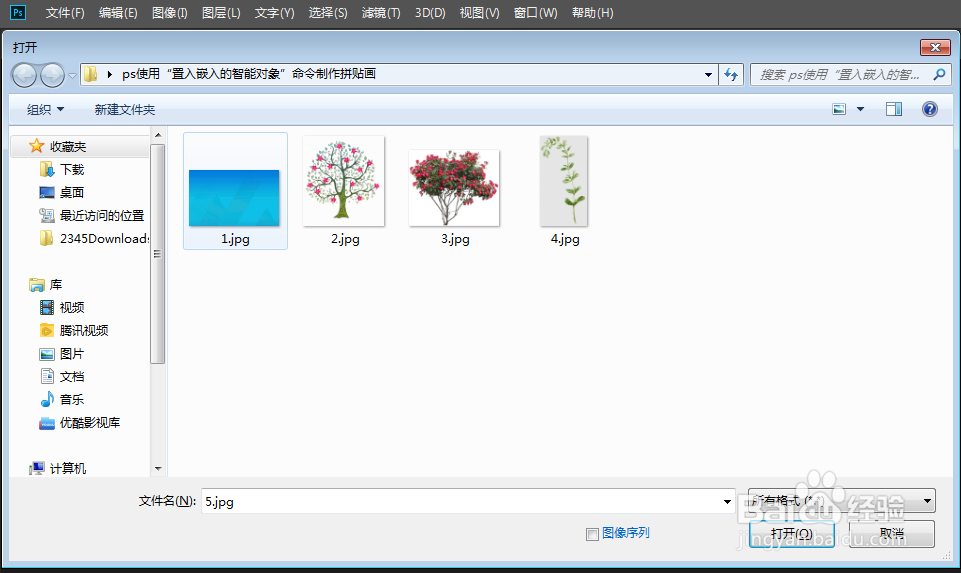
3、执行“文件>打开”命令,在弹出的“打开”窗口中找到素材位置,选择所需素材,单击打开按钮,如下图所示
ps使用“置入嵌入的智能对象”命令制作拼贴画

ps使用“置入嵌入的智能对象”命令制作拼贴画

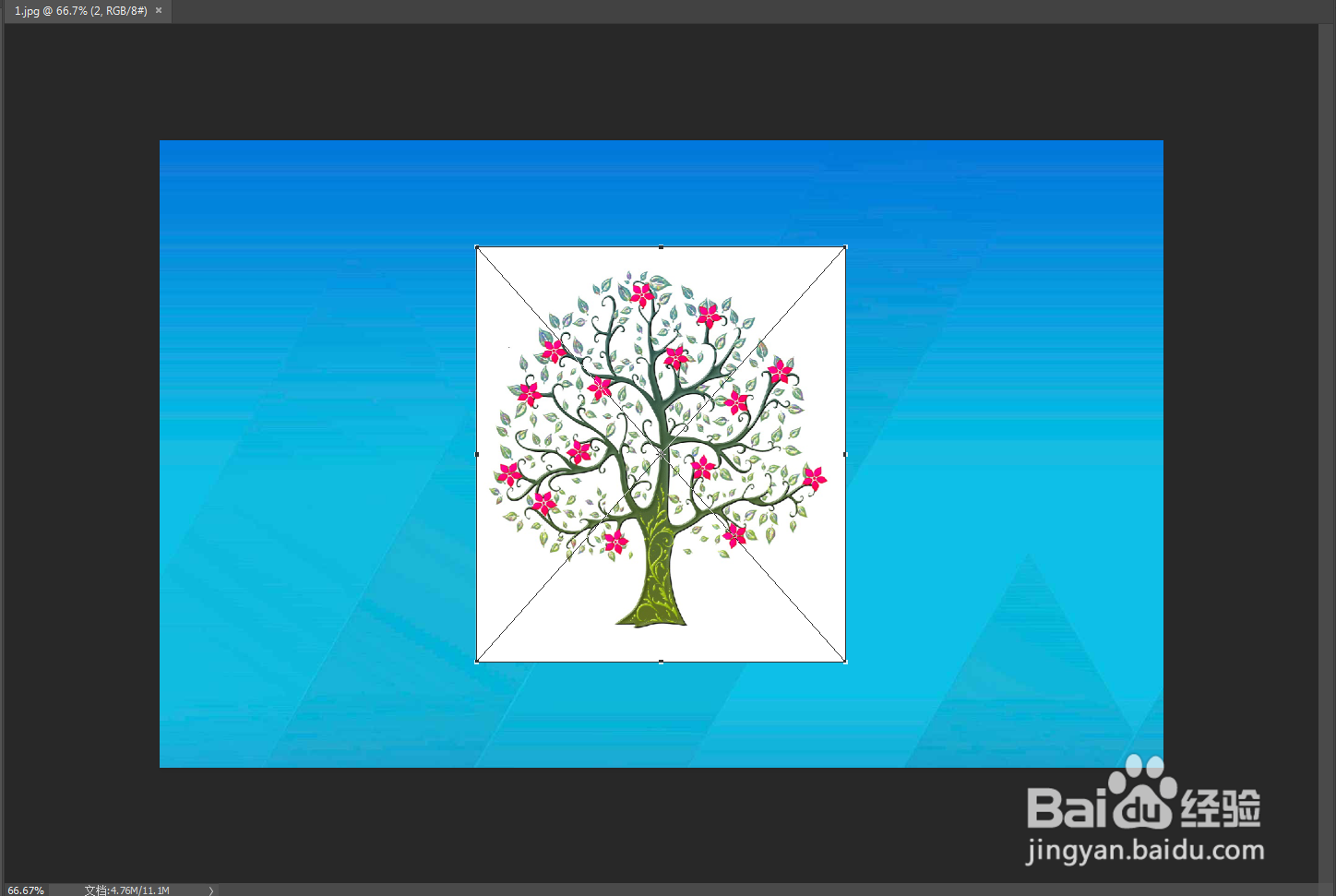
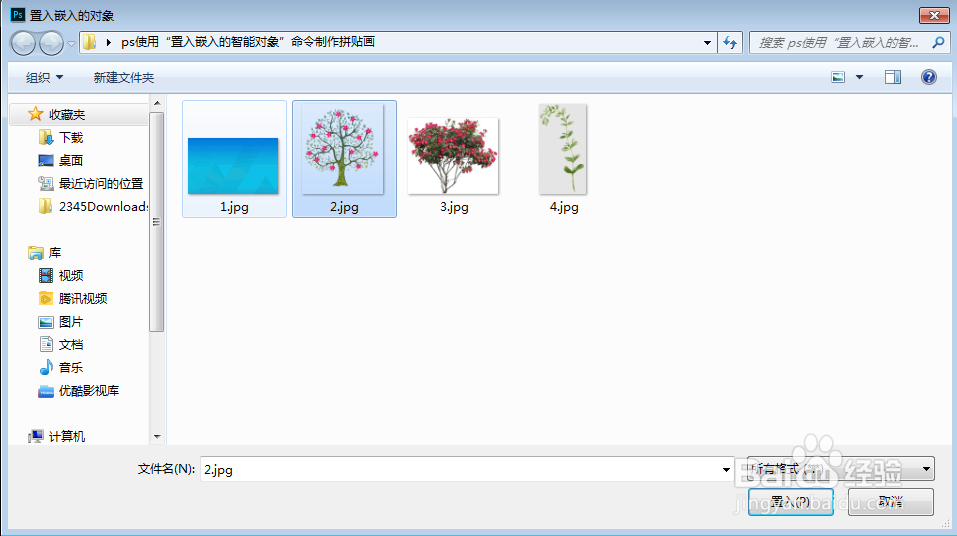
4、执行“文件>置入嵌入对象”命令,在打开的“置入嵌入的对象”窗口中找到素材位置,选择相应素材,单击“置入”按钮,效果图如下
ps使用“置入嵌入的智能对象”命令制作拼贴画

ps使用“置入嵌入的智能对象”命令制作拼贴画

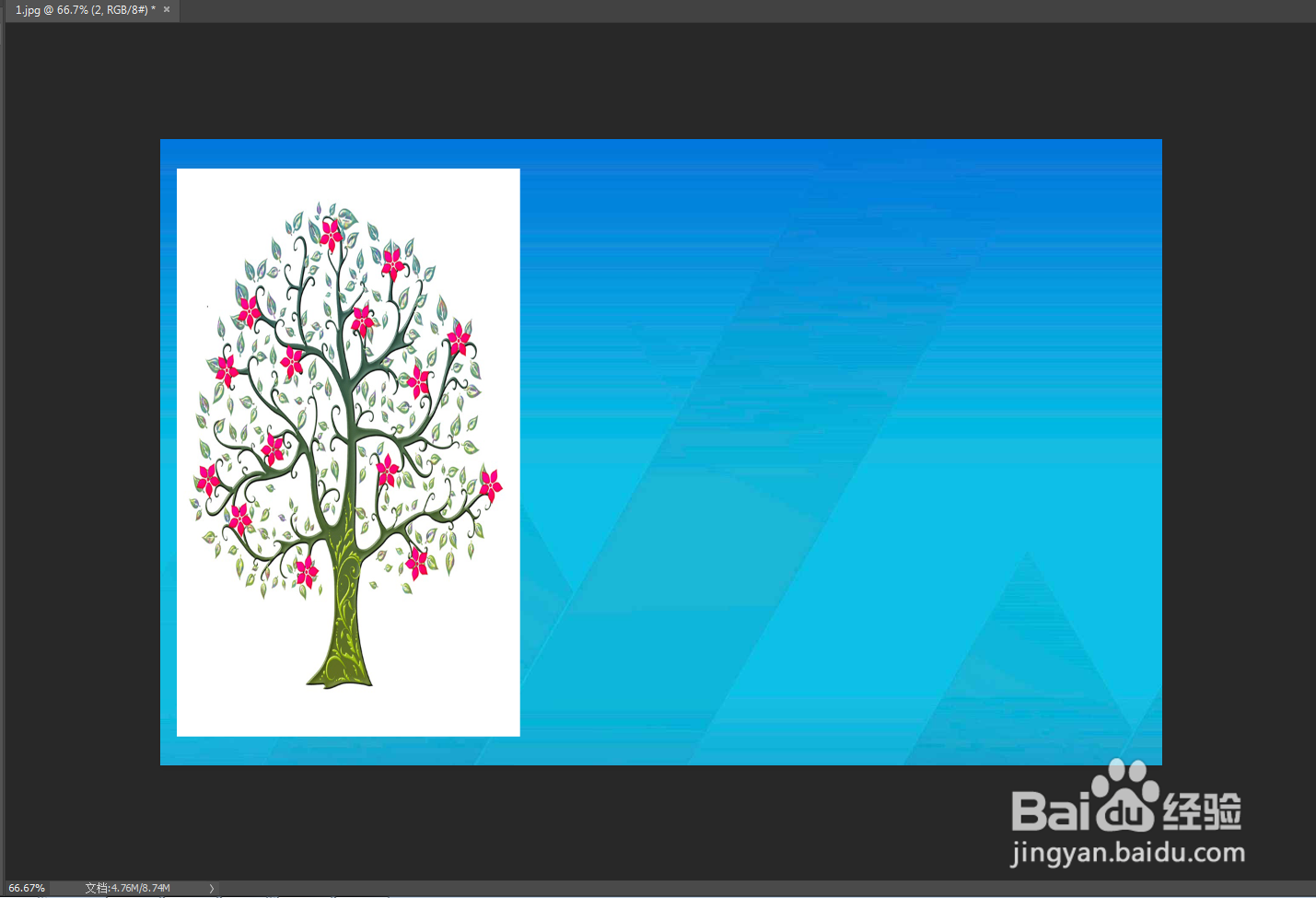
5、将上一步的图片移动到合适的位置,按 Enter 键,完成置入操作,如下图
ps使用“置入嵌入的智能对象”命令制作拼贴画

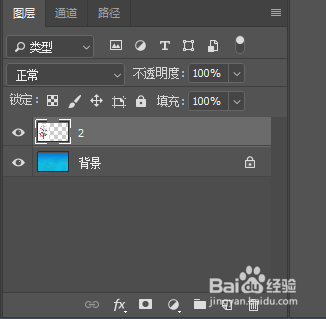
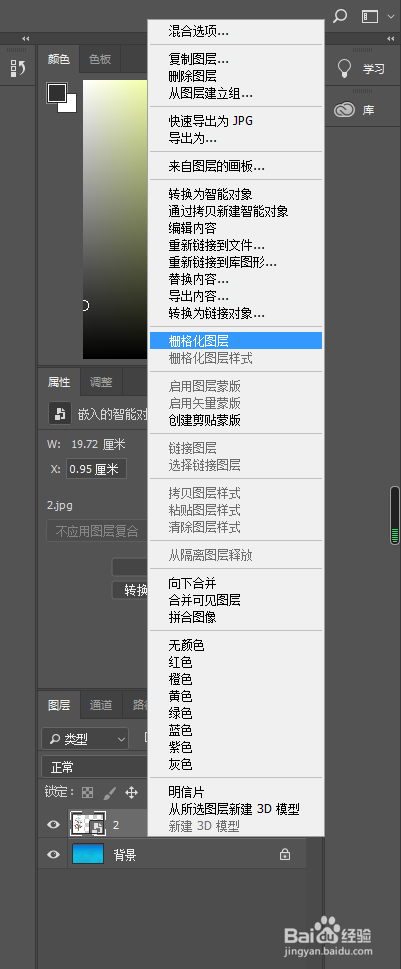
6、此时置入的对象为智能对象,可以将其栅格化。选择智能图层,然后单击鼠标右键,在弹出的快捷菜单中选择“栅格化图层”命令,智能图层变成普通图层,效果图如下
ps使用“置入嵌入的智能对象”命令制作拼贴画

ps使用“置入嵌入的智能对象”命令制作拼贴画

7、用同样的方式依次置入其他素材,最终效果图如下

ps使用“置入嵌入的智能对象”命令制作拼贴画

  • PPT幻灯片浏览模式怎么用
  • WPS文字怎么调节形状的局部控点,制作哭脸?
  • 如何用PS的 “操控变形” 功能修改图片动作?
  • PS如何用套索工具创建不规则选区
  • Photoshop如何清除选区内图像
  • 热门搜索
    如何煎鱼不粘锅 如何静心 生活压力大 如何做一名优秀的员工 wifi已连接不可上网是什么原因 中考落榜生怎么上高中 忧郁先生想过平静生活 保险让生活更美好 潮汐车道是什么意思 frp是什么材料