photoshop如何将物体等距排列?

 时间:2026-02-14 11:00:50

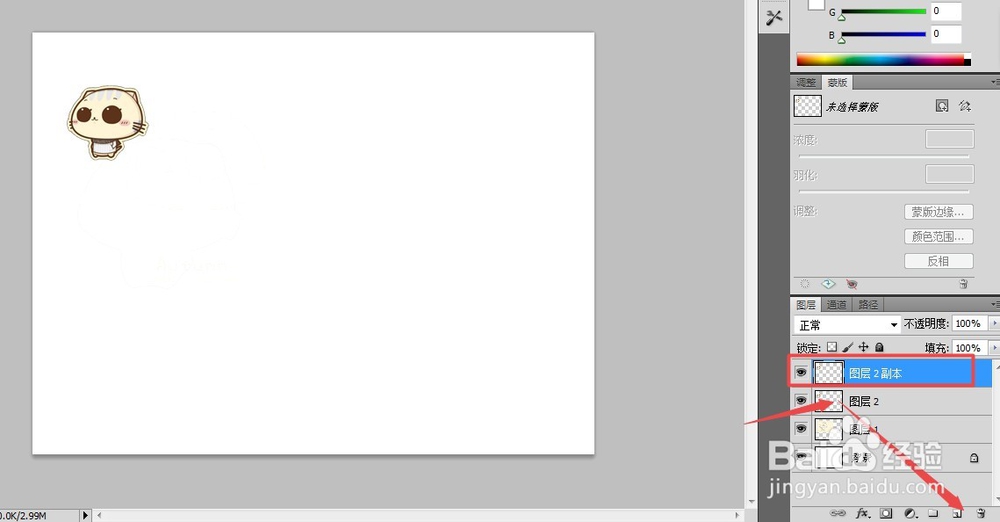
1、首先打开photoshop,准备好需要复制排列的物体,如图所示。

photoshop如何将物体等距排列?

2、首先将物体当前所在图层对应图标拖动到复制图层中,就形成了一个副本。

photoshop如何将物体等距排列?

3、然后在副本图层下,选中该图形,按ctrl+t使用自由变换工具,按shift的同时再拖动图形到一旁就会看到两个图形。

photoshop如何将物体等距排列?

4、然后,在当前状态下,同时按住“alt+shift+ctrl+t”就可以在相同距离下再次移动复制该图形,每按一次复制移动一次,且距离相等。

photoshop如何将物体等距排列?

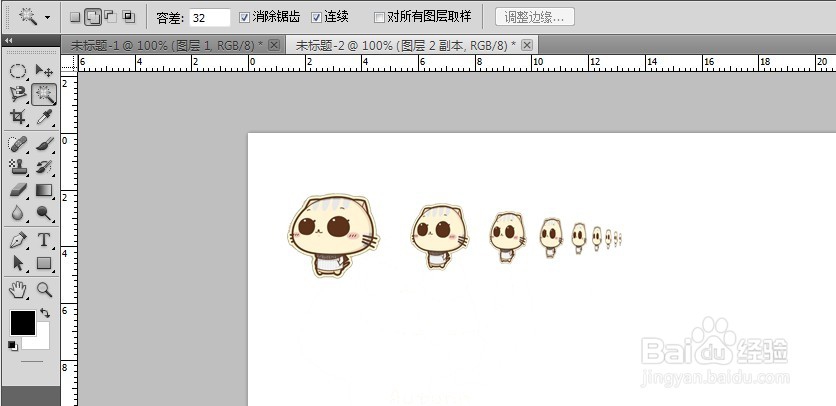
5、如果想在移动的基础下并缩小图形,则按快捷键ctrl+T,显示自由变换控件并将图形调小。

photoshop如何将物体等距排列?

6、如果想照此规律移动复制,则同样也是按“alt+ctrl+shift+t”多次即可达到目的。
photoshop如何将物体等距排列?

7、同样该方法也适用于按某一轴点按一定规律旋转复制几次。

photoshop如何将物体等距排列?

  • 用ps如何画花裙子?
  • Photoshop如何绘制长颈鹿
  • 如何将ai中的形状路径导入ps中使用?
  • ps如何利用滤镜把图片变成撕边效果
  • photoshop教程---制作圆点图案的教程
  • 热门搜索
    如何瘦小腿 如何进入bios 企业路由器 睾酮高怎么调理 儿子生日妈妈怎么发朋友圈 库页岛旅游 怎么做丰胸手术 cad如何打印 闽d是哪里的车牌 广西旅游团