1、点击“我的电脑”。
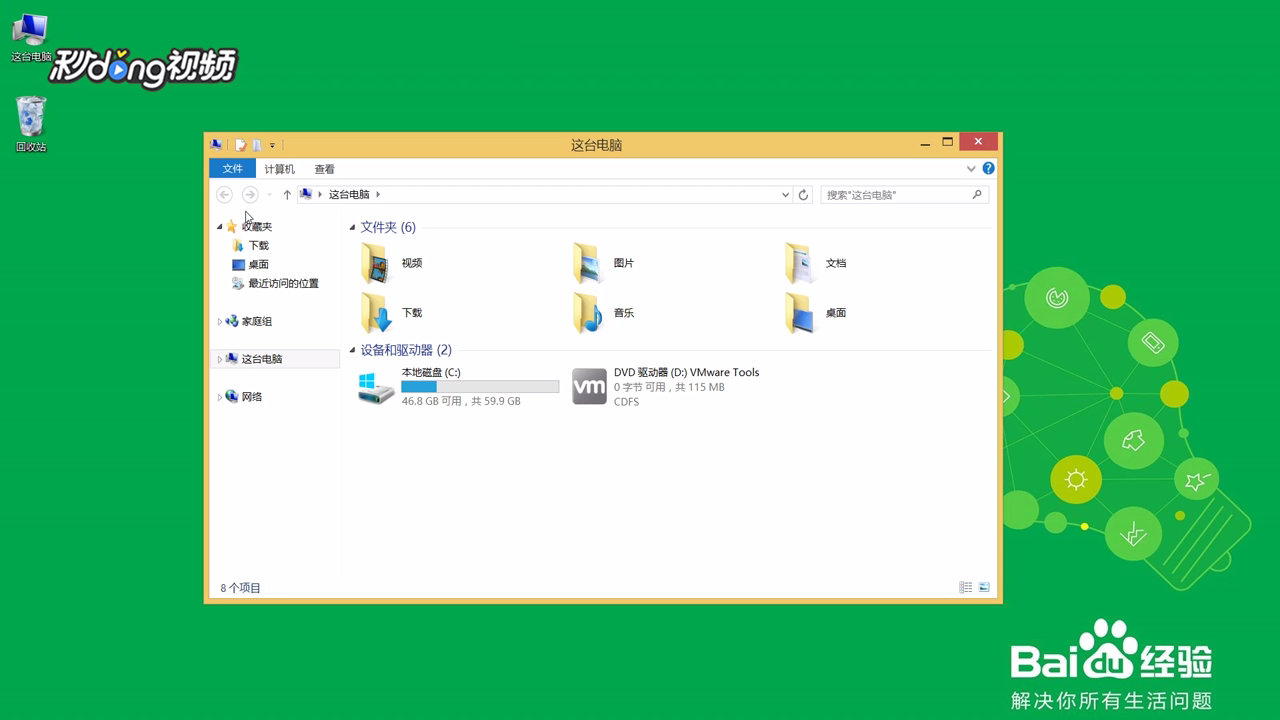
2、打开“本地磁盘C盘”。
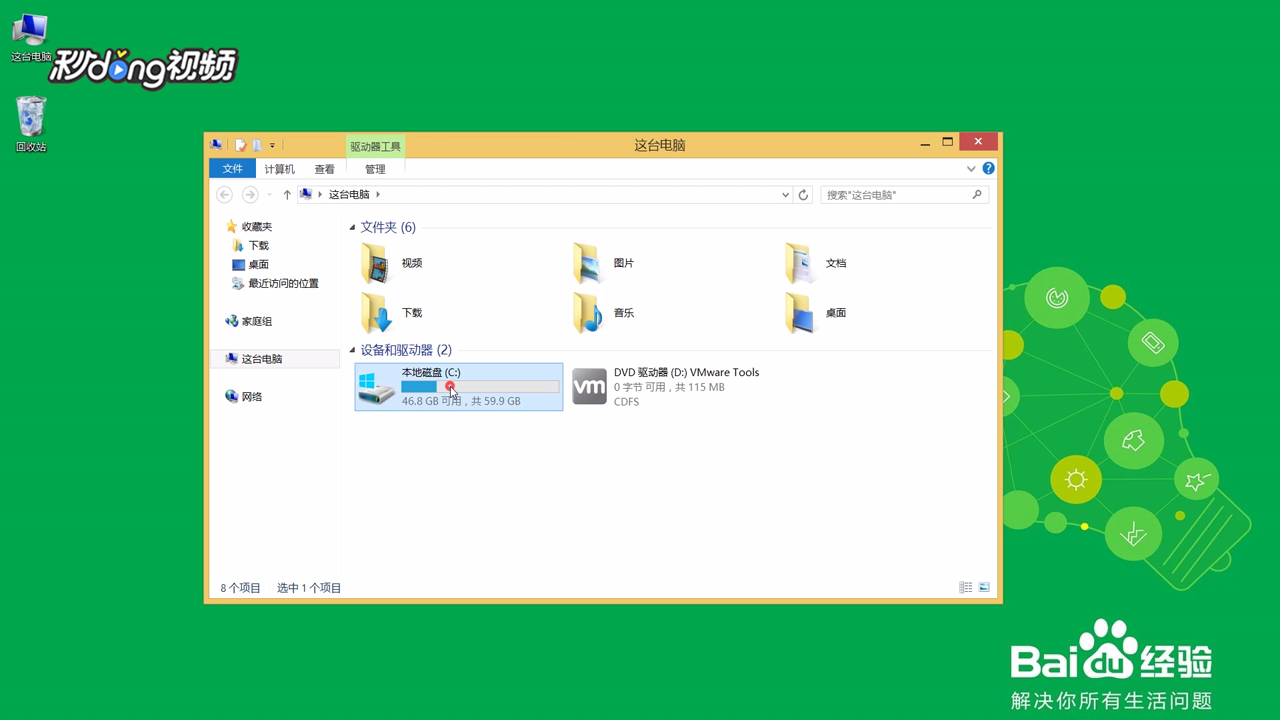
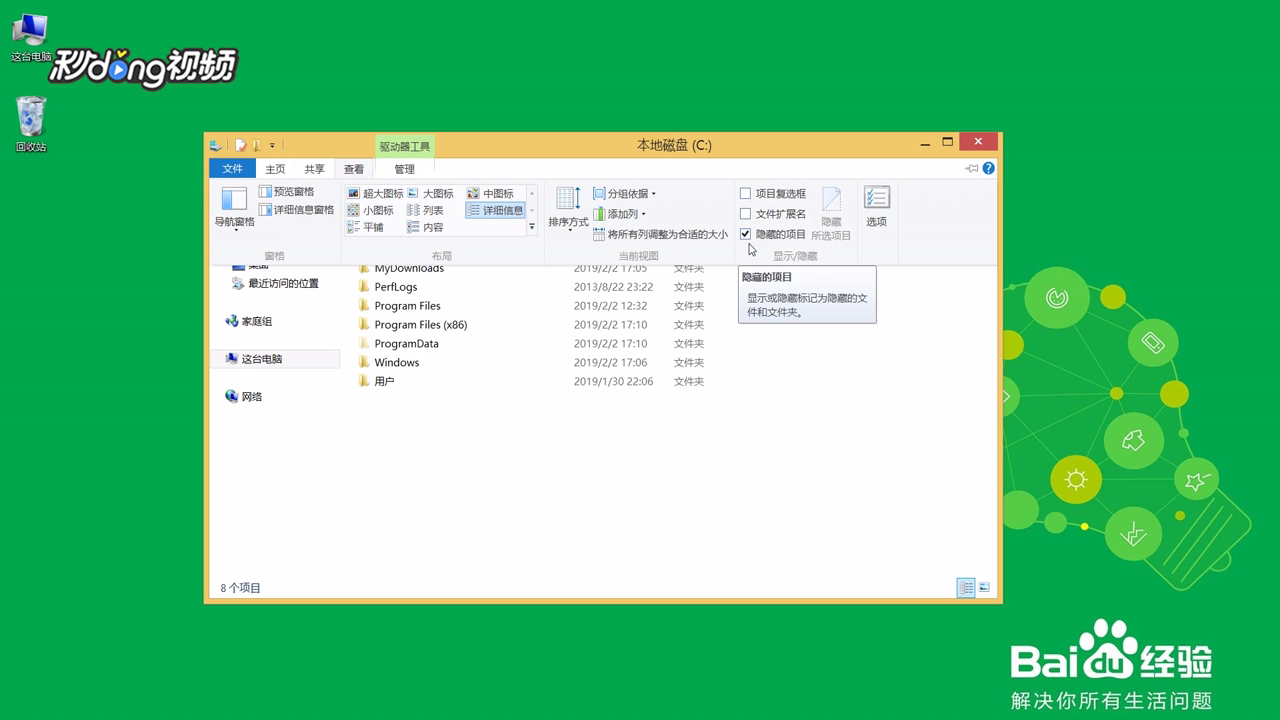
3、点击“查看”,勾选“隐藏的项目”。
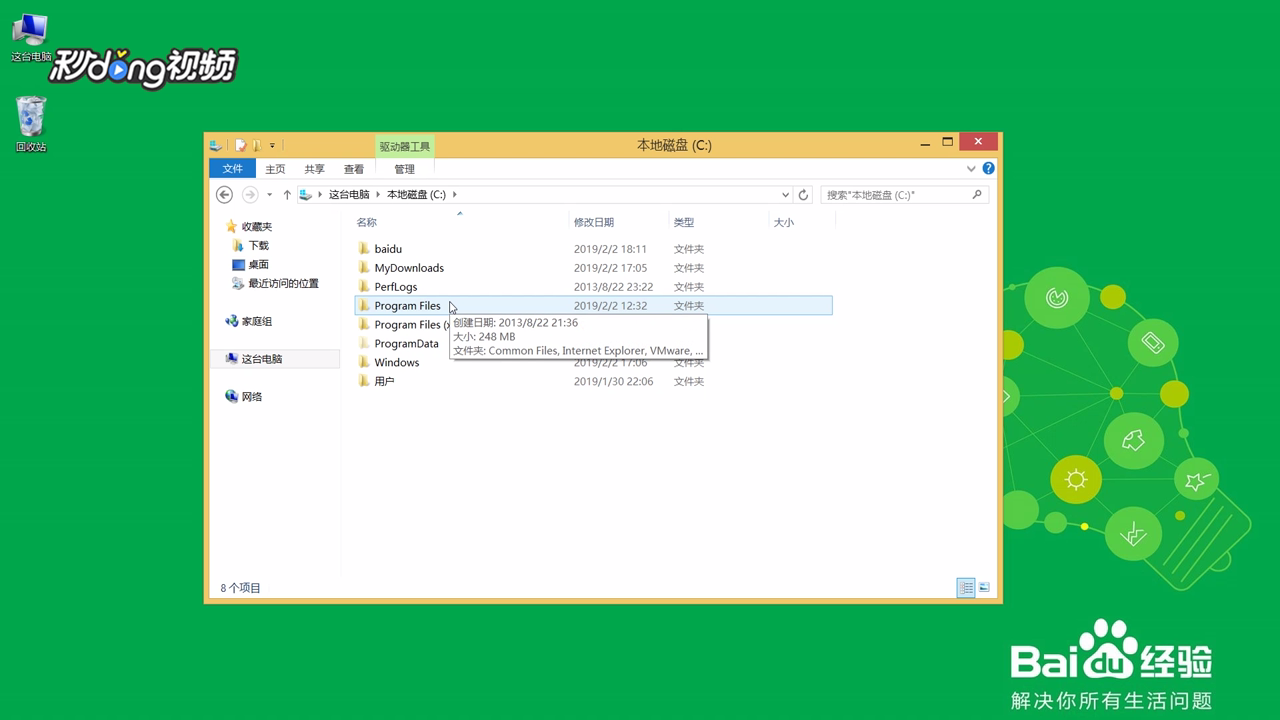
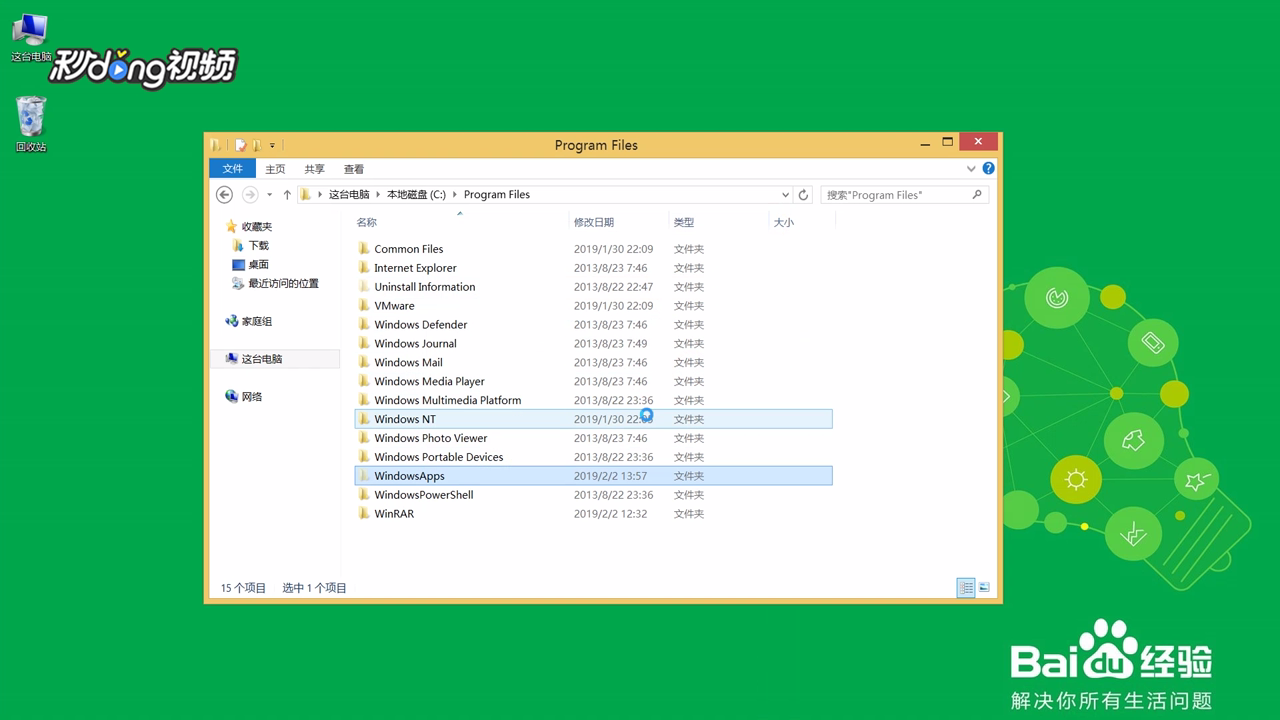
4、点击打开“Program Files”。
5、点击“WindowsApps”。
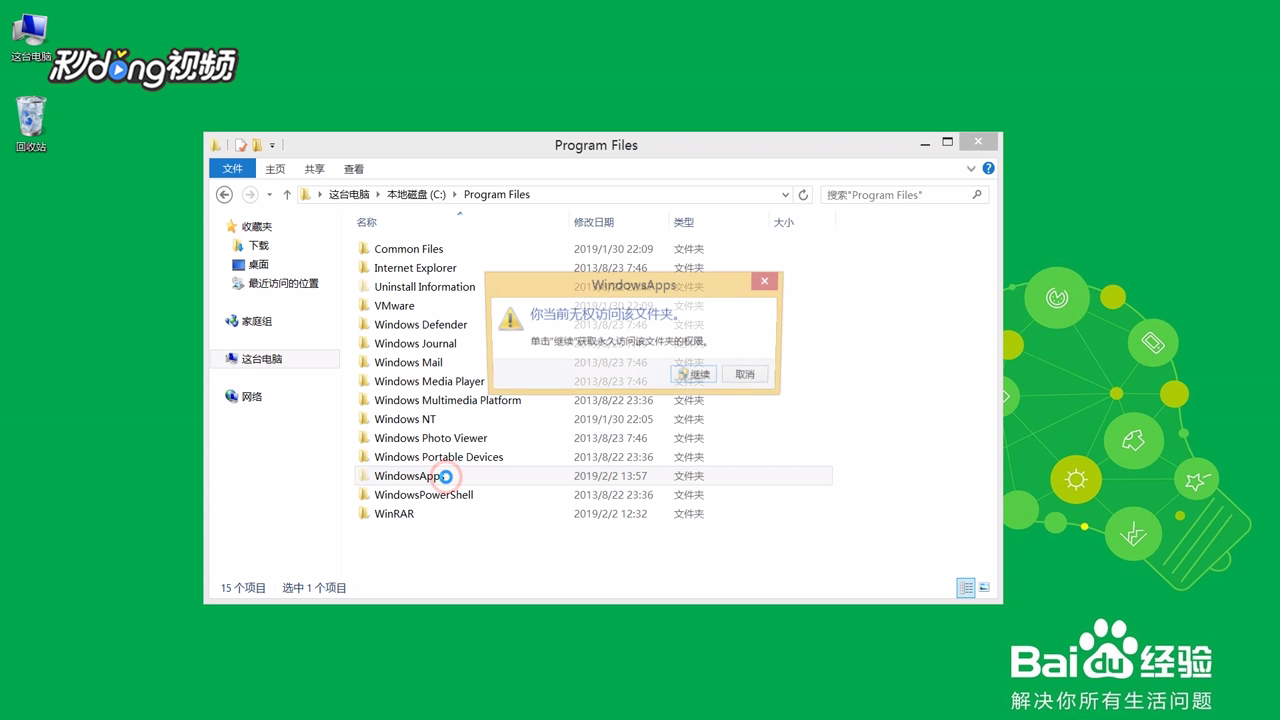
6、右击选择文件夹“属性”。
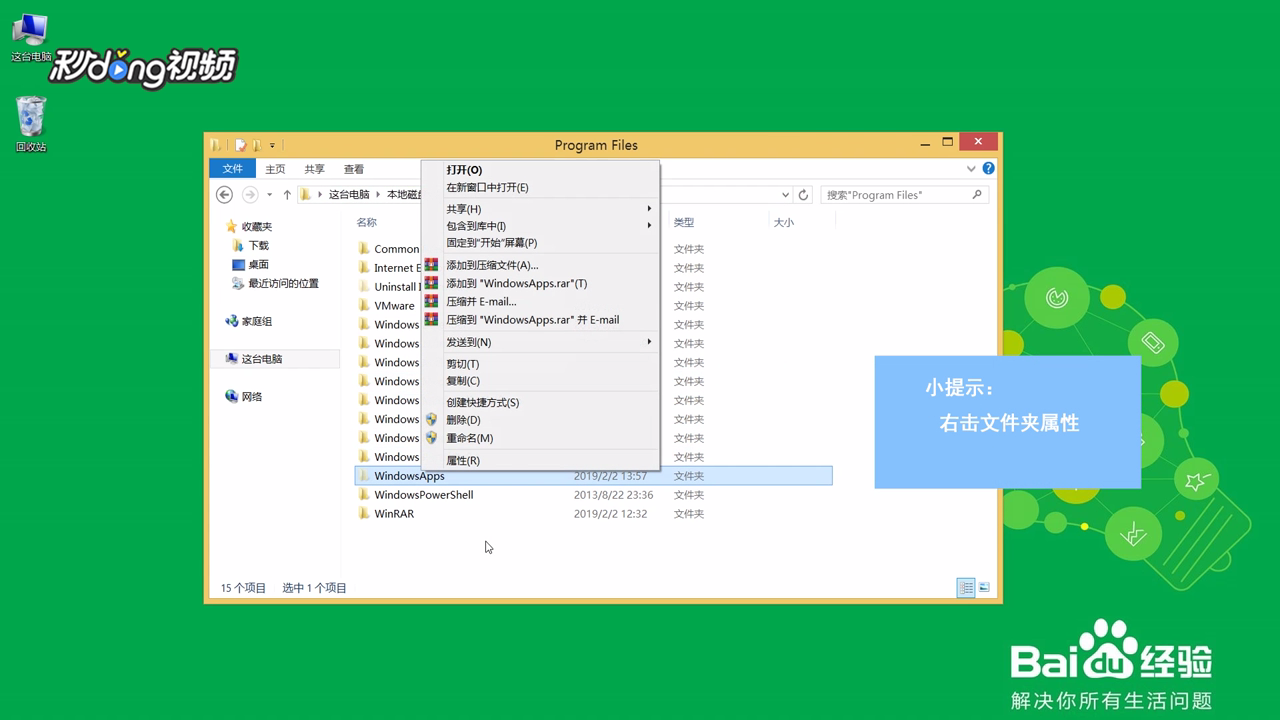
7、点击“安全”,选择“高级”。
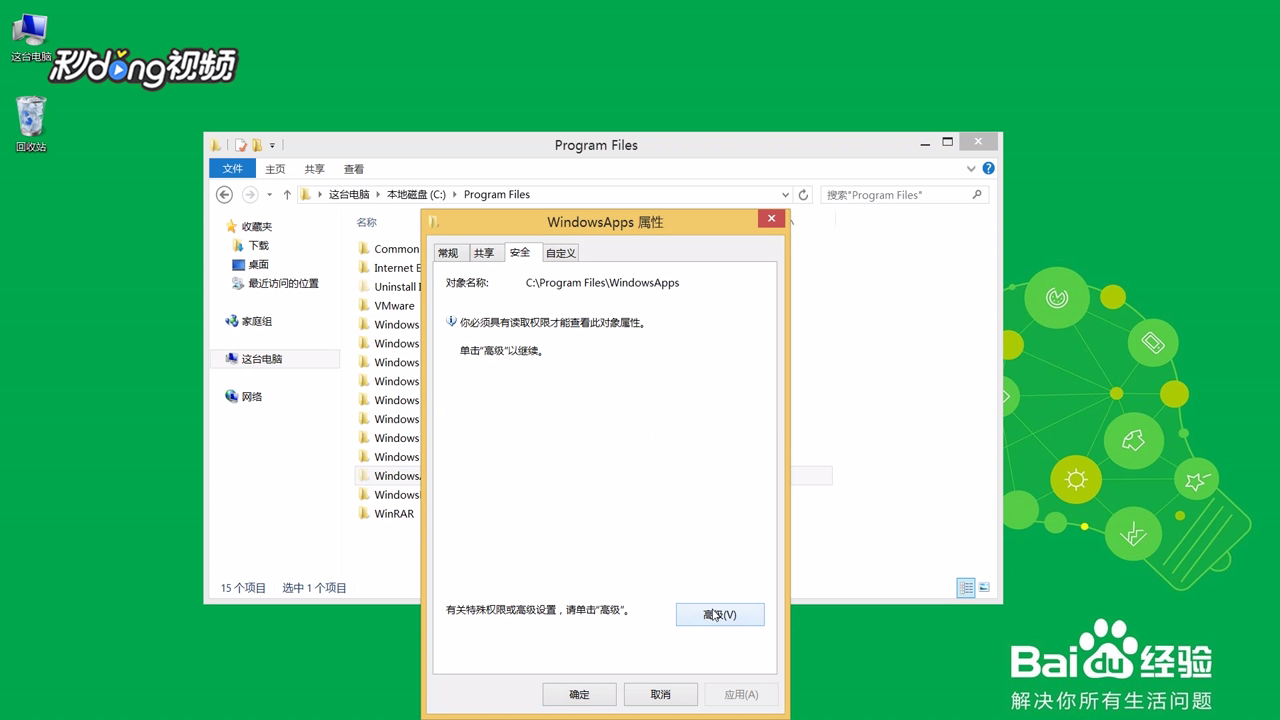
8、点击“更改”,在弹出的对话框中输入账户名。
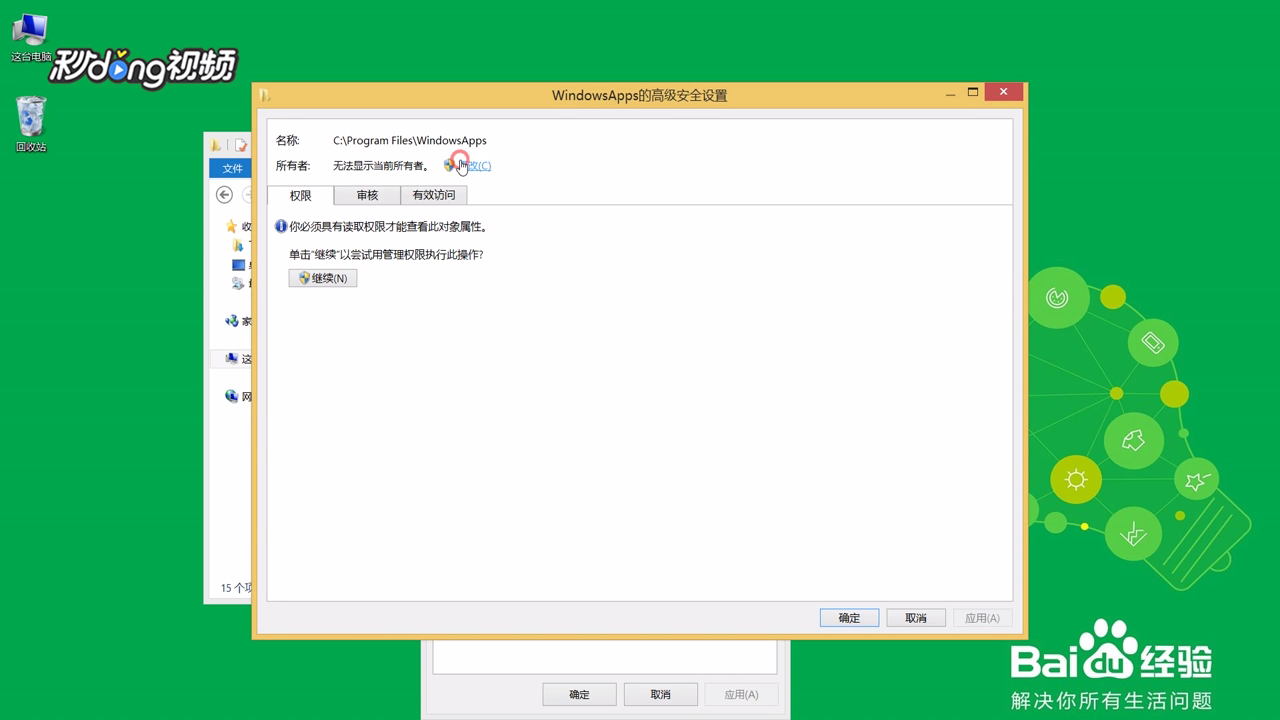
9、勾选“替换子容器和对象的所有者”。
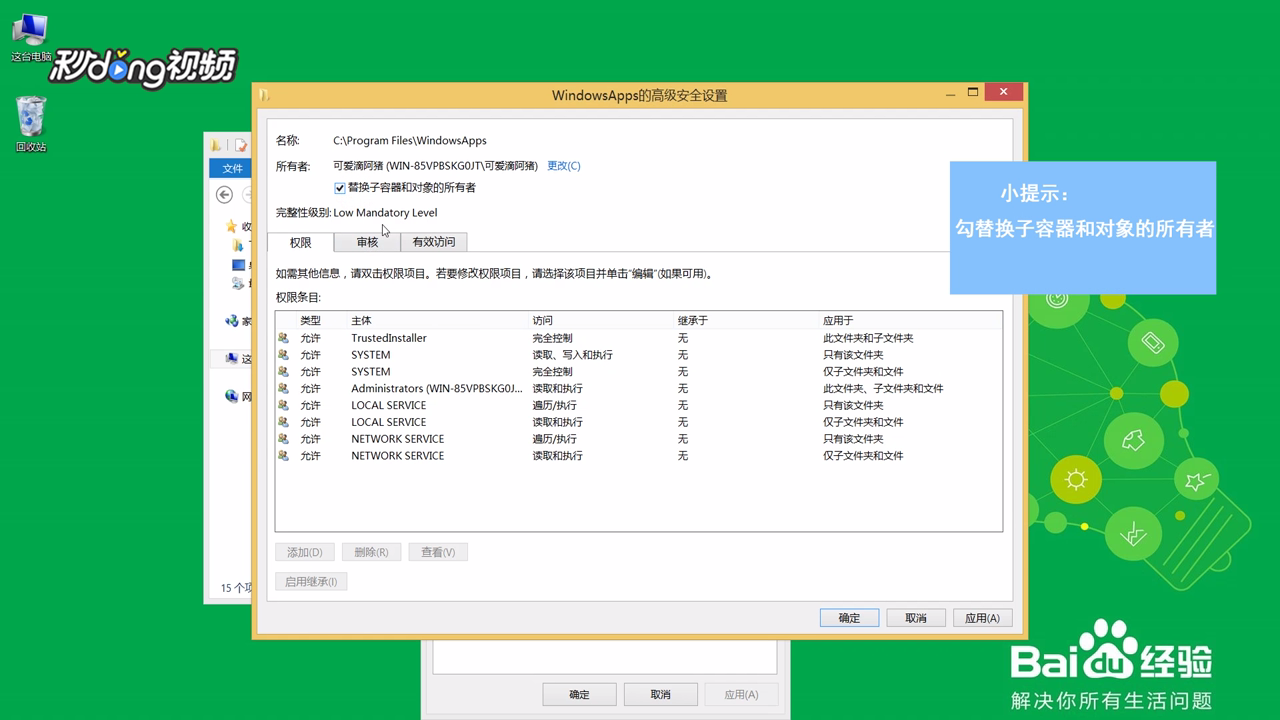
10、按下“确定”按钮。
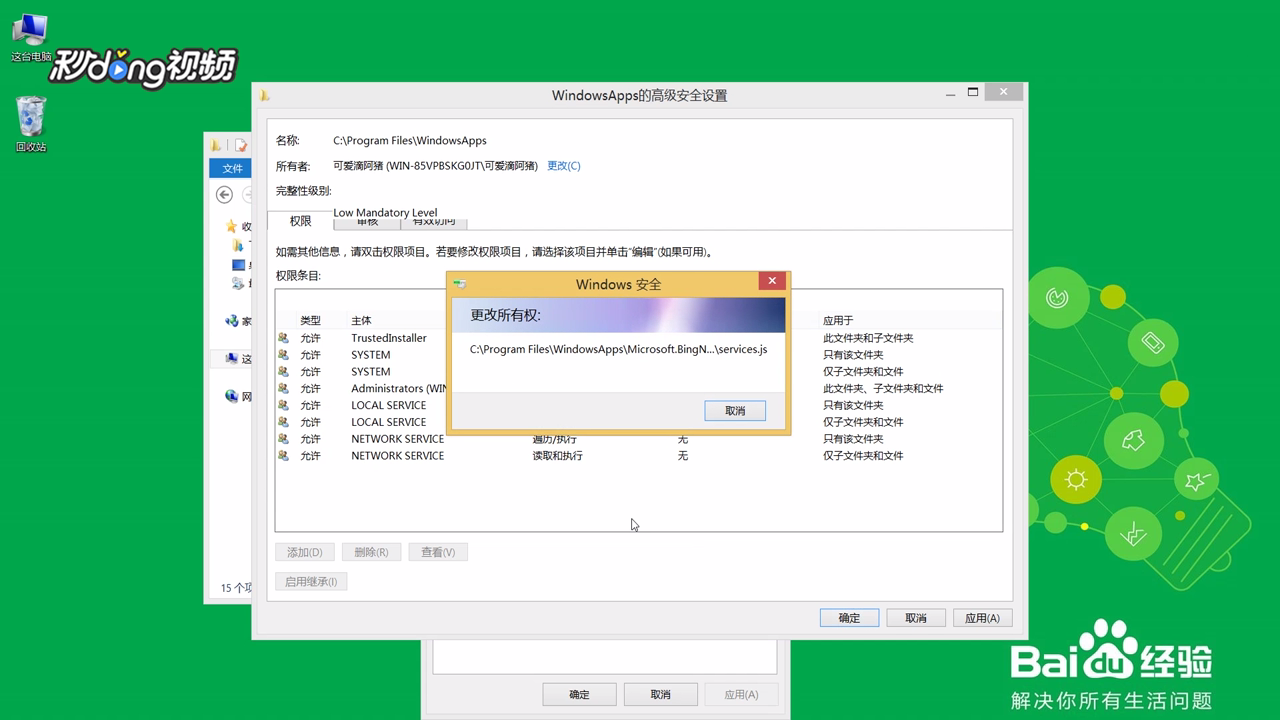
11、再次打开“WindowsApps”即可。
时间:2026-04-23 18:20:00
1、点击“我的电脑”。
2、打开“本地磁盘C盘”。
3、点击“查看”,勾选“隐藏的项目”。
4、点击打开“Program Files”。
5、点击“WindowsApps”。
6、右击选择文件夹“属性”。
7、点击“安全”,选择“高级”。
8、点击“更改”,在弹出的对话框中输入账户名。
9、勾选“替换子容器和对象的所有者”。
10、按下“确定”按钮。
11、再次打开“WindowsApps”即可。
