PPT中怎样制作带底柱的柱状图

 时间:2026-02-13 06:26:51

1、打开PPT,建立空白文档。

PPT中怎样制作带底柱的柱状图

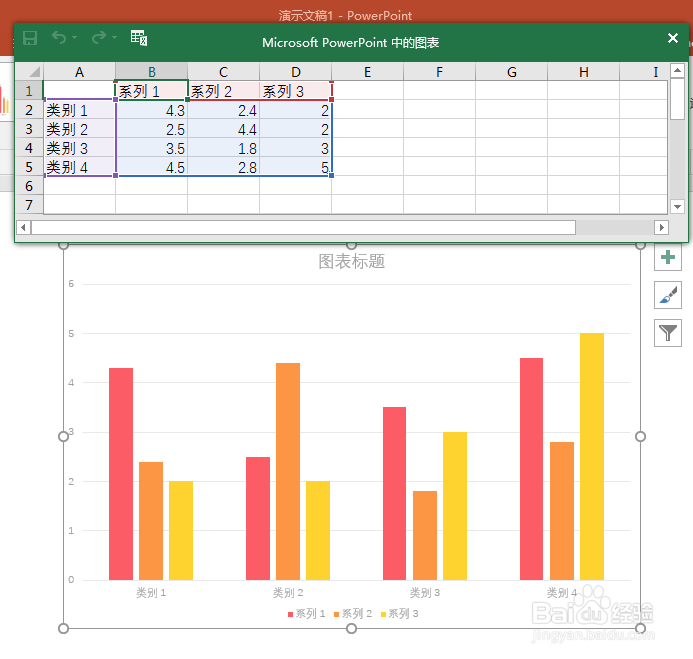
2、点击【插入】—【图表】—【柱形图】—【簇状柱形图】。

PPT中怎样制作带底柱的柱状图

3、点击【确定】,得到默认样式的柱状图。

PPT中怎样制作带底柱的柱状图

4、在Excel表格中录入制作柱状图的数据,重点是插入辅助数据列。则柱状图跟随数据自动生成。

PPT中怎样制作带底柱的柱状图

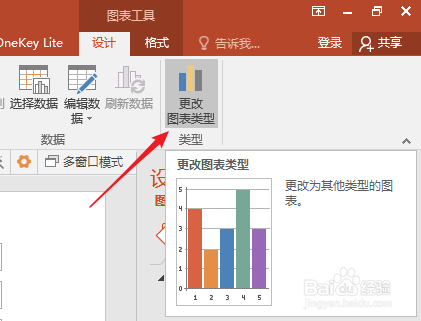
5、选中柱状图,点击【更改图表类型】。

PPT中怎样制作带底柱的柱状图

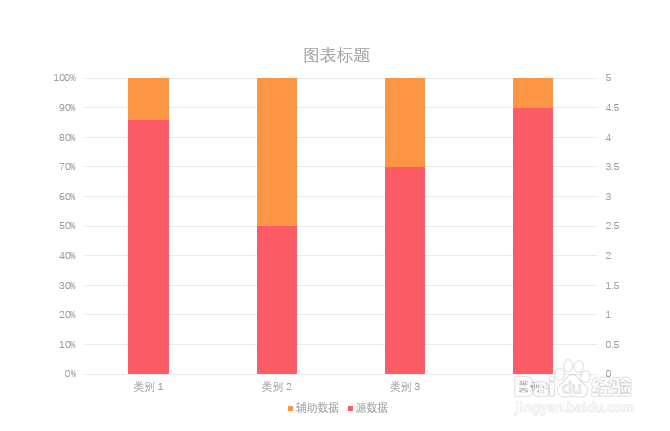
6、在打开的窗口中,点击左侧的【组合】,【源数据】点选【簇状柱形图】,并勾选【次坐标轴】,【辅助数据】点选【百分比堆积柱形图】,点击【确定】。

PPT中怎样制作带底柱的柱状图

7、这样,就得到效果雏形。

PPT中怎样制作带底柱的柱状图

8、将绘图区填充为灰色,网格线设置为白色,柱子设置纯色填充并设置透明度,设置标题字体和字号,将坐标轴的数字设置为白色,添加数据标签,删除图例,就得到了最终效果的柱状图。

PPT中怎样制作带底柱的柱状图

  • 如何给PPT中柱形图添加数据标签
  • ppt怎么制作立体柱状图
  • PPT插入的柱形图表如何加入折线图并添加标签
  • Excel图表底部怎么添加数据表格?
  • PPT演示文档如何插入堆积面积簇状柱形图
  • 热门搜索
    土地税如何计算 苦丁茶有什么作用和功效 魔兽版本转换器怎么用 移动彩铃怎么换 如何预防老年斑 开车如何判断左右距离 美萨披萨怎么样 居家生活 dm是什么单位 app如何制作