1、打开数据表。
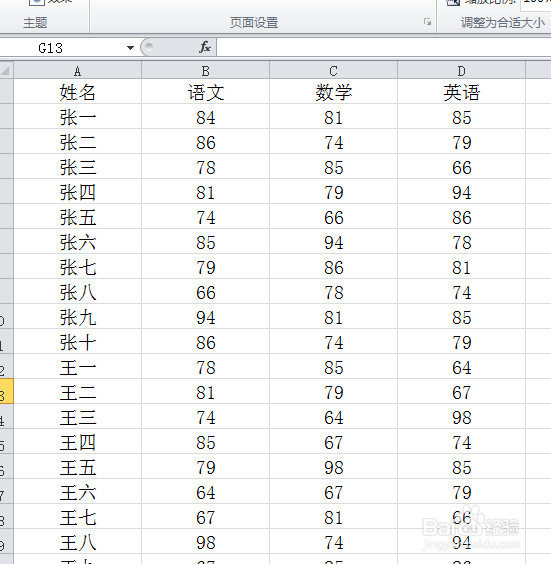
2、做好页眉图片。

3、点击插入,页眉或页脚。
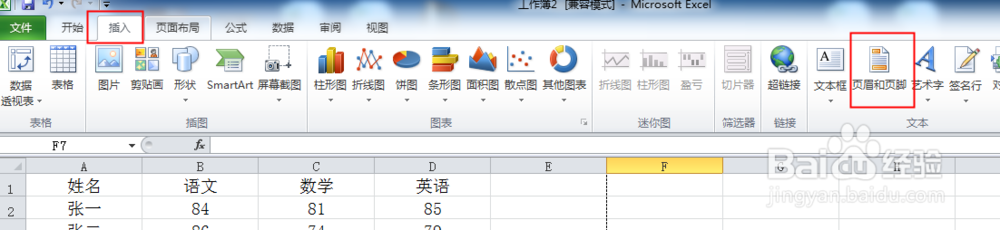
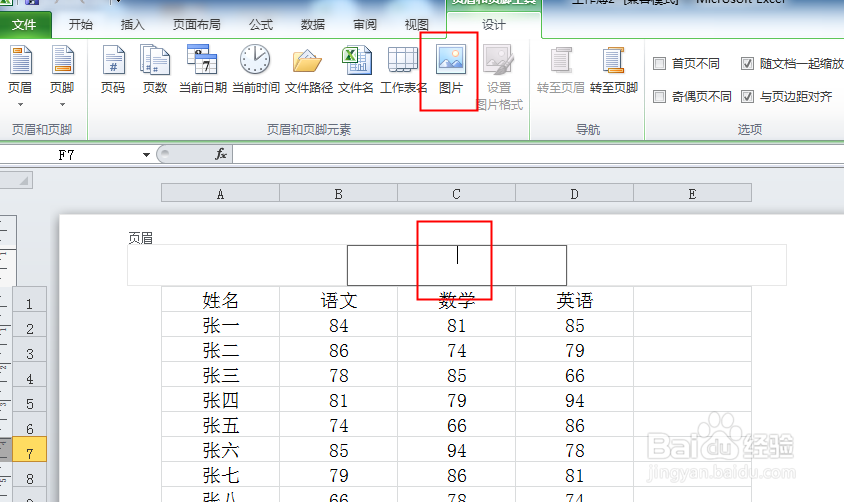
4、光标移动到中间位置,点击图片。
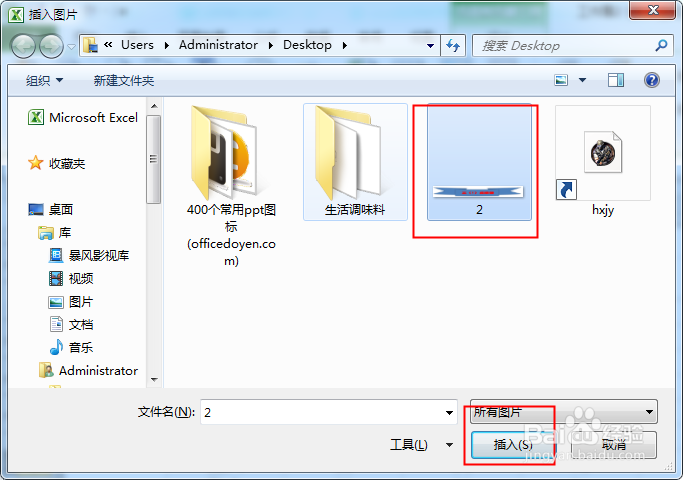
5、找到图片,点击插入。
6、插入后是看不到效果的。
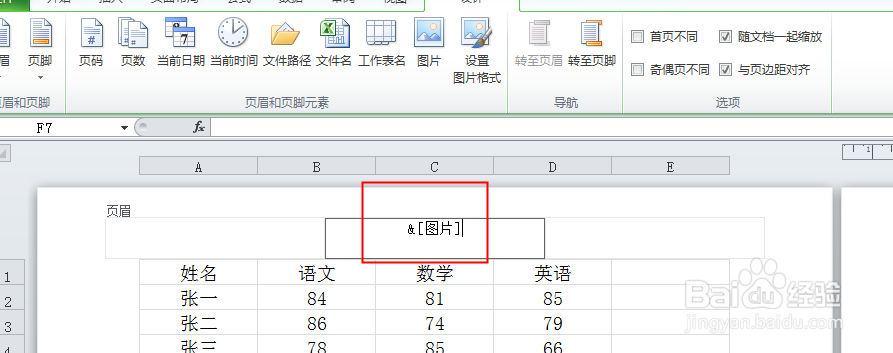
7、点击旁边任意位置,就可以看到效果了,不过下图明显页眉小了。
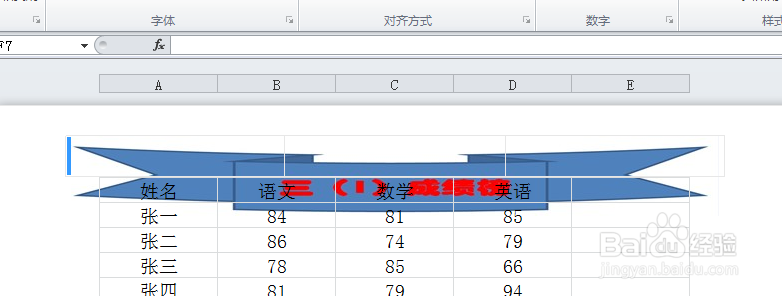
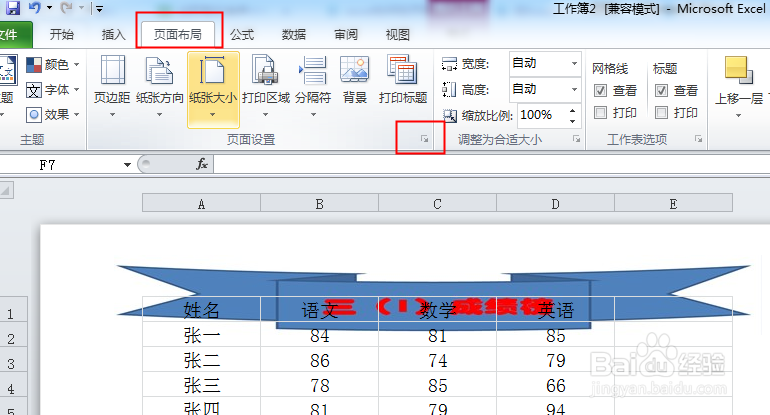
8、点击页面布局,页面设置右边的小三角。
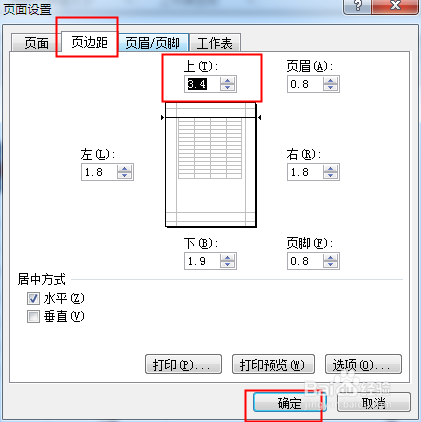
9、弹出对话框,在页边距下,把上边距调大,确定。
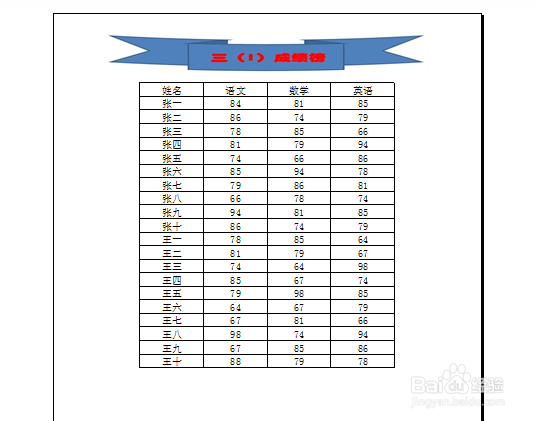
10、点击打印预览,看效果。
时间:2026-04-30 14:16:40
1、打开数据表。
2、做好页眉图片。
3、点击插入,页眉或页脚。
4、光标移动到中间位置,点击图片。
5、找到图片,点击插入。
6、插入后是看不到效果的。
7、点击旁边任意位置,就可以看到效果了,不过下图明显页眉小了。
8、点击页面布局,页面设置右边的小三角。
9、弹出对话框,在页边距下,把上边距调大,确定。
10、点击打印预览,看效果。
