如何让控制面板显示在“此电脑”的方法

 时间:2026-04-23 09:59:20

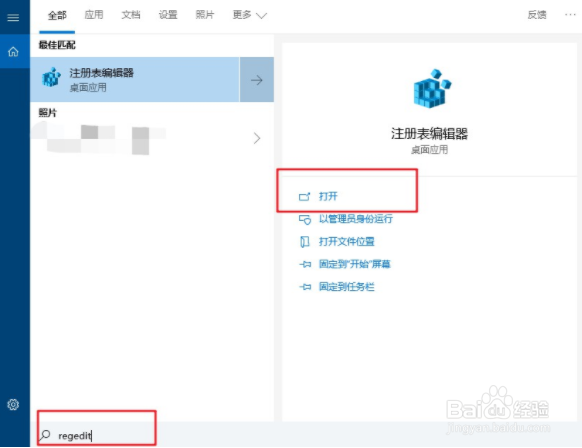
1、在win10底部搜索框中输入regedit命令并打开对应应用。
如何让控制面板显示在“此电脑”的方法

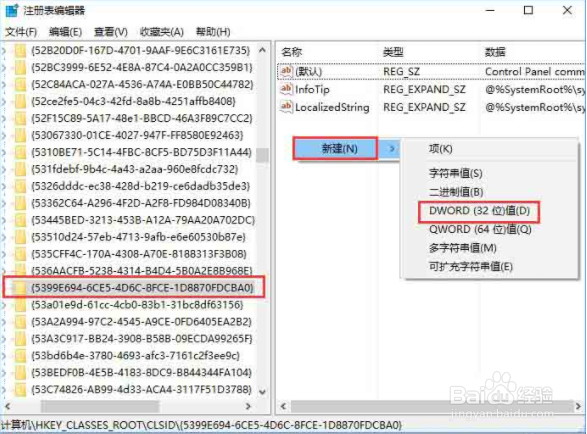
2、打开注册表界面后,直接在界面中找到以下选项,在右侧开始新建DWORD(32位)值,将其命名为DescriptionID后双击打开。
如何让控制面板显示在“此电脑”的方法

3、弹出对应属性界面后,将其数值数据改为3,最后保存设置。

如何让控制面板显示在“此电脑”的方法

4、如果你的操作系统是64位的,那需要定位到以下位置,最后在右侧新建DWORD(32位)值并命名为【DescriptionID】,双击打开。

如何让控制面板显示在“此电脑”的方法

5、随后在弹出的界面中将其设置为3并保存设置。

如何让控制面板显示在“此电脑”的方法

6、继续定位到以下界面,右键新建项,命名为{5399E694-6CE5-4D6C-8FCE-1D8870FDCBA0}

如何让控制面板显示在“此电脑”的方法

7、64位用户则做以下操作:

如何让控制面板显示在“此电脑”的方法

8、这时候此电脑界面就成功显示出控制面板了。

如何让控制面板显示在“此电脑”的方法

  • 控制面板打不开怎么办
  • thinkpad桌面的控制面板不见了怎么办
  • Win10电脑进程太多怎么优化
  • Win10设置打不开怎么办
  • Win8开机提示“Wuauclt.exe应用程序错误”
  • 热门搜索
    石林旅游攻略 房子产权到期怎么办 碧峰峡旅游攻略 少林寺简介 饥荒蜘蛛人怎么解锁 田老师红烧肉官网 左旋肉碱减肥效果怎么样 法令纹怎么去掉 摄像头怎么打开 拼音声调怎么打出来