PPT如何制作不停变换的动态图形?

 时间:2026-02-12 22:04:13

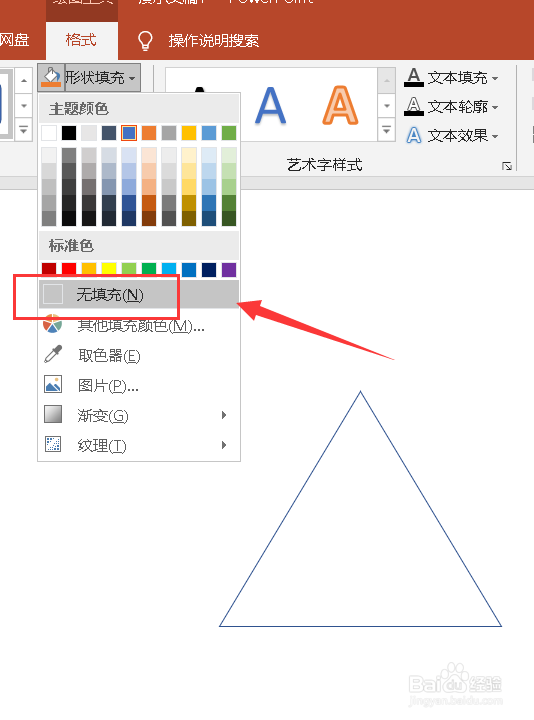
1、插入一个三角形,并将其设置为【无填充】。
PPT如何制作不停变换的动态图形?

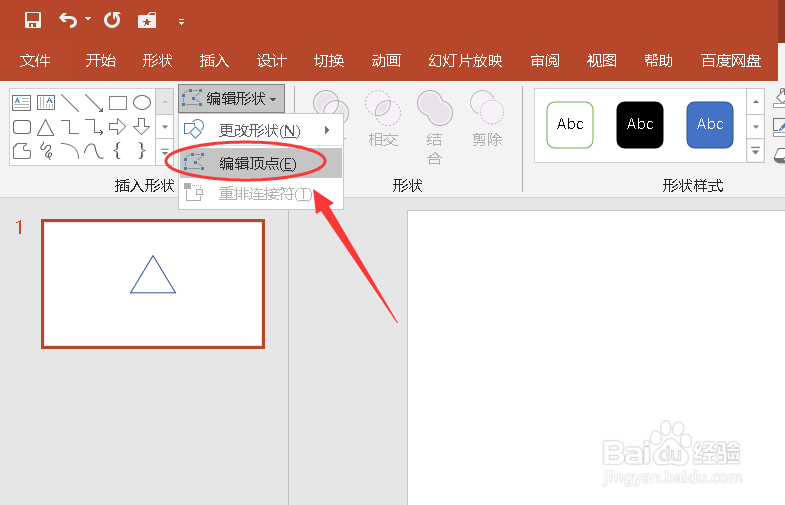
2、然后点击【编辑形状】中的【编辑顶点】。

PPT如何制作不停变换的动态图形?

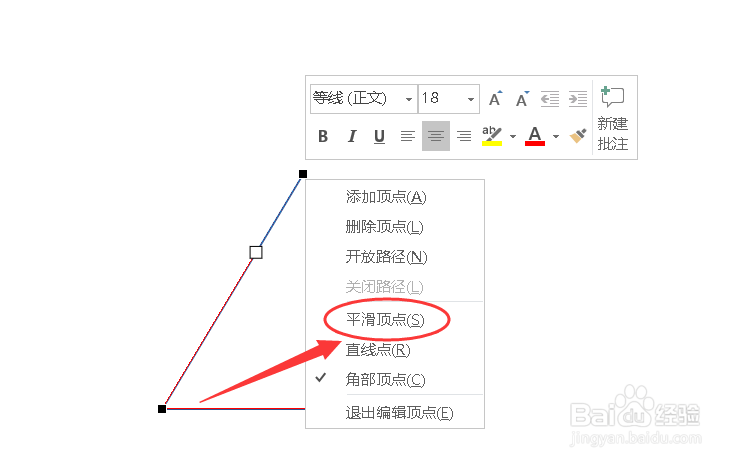
3、右击顶点选择【平滑顶点】。

PPT如何制作不停变换的动态图形?

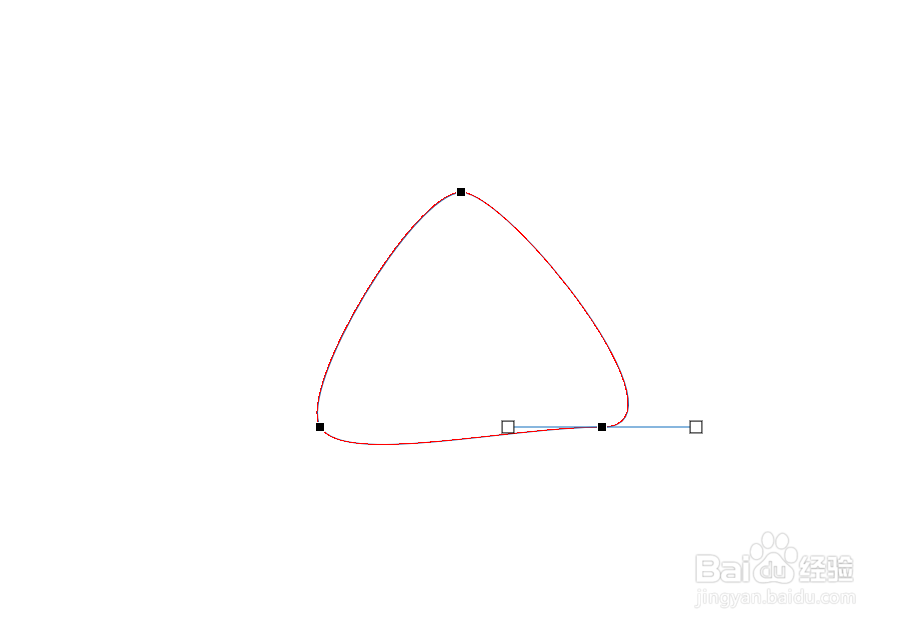
4、另外两个顶点同样步骤。

PPT如何制作不停变换的动态图形?

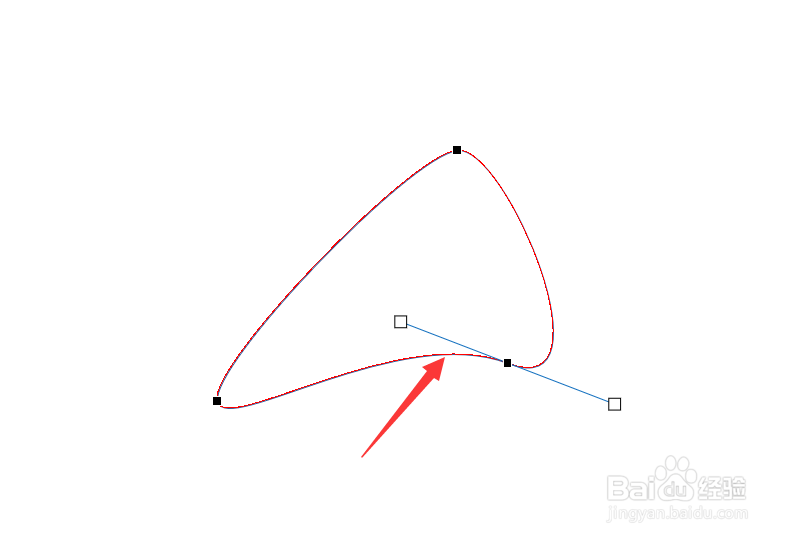
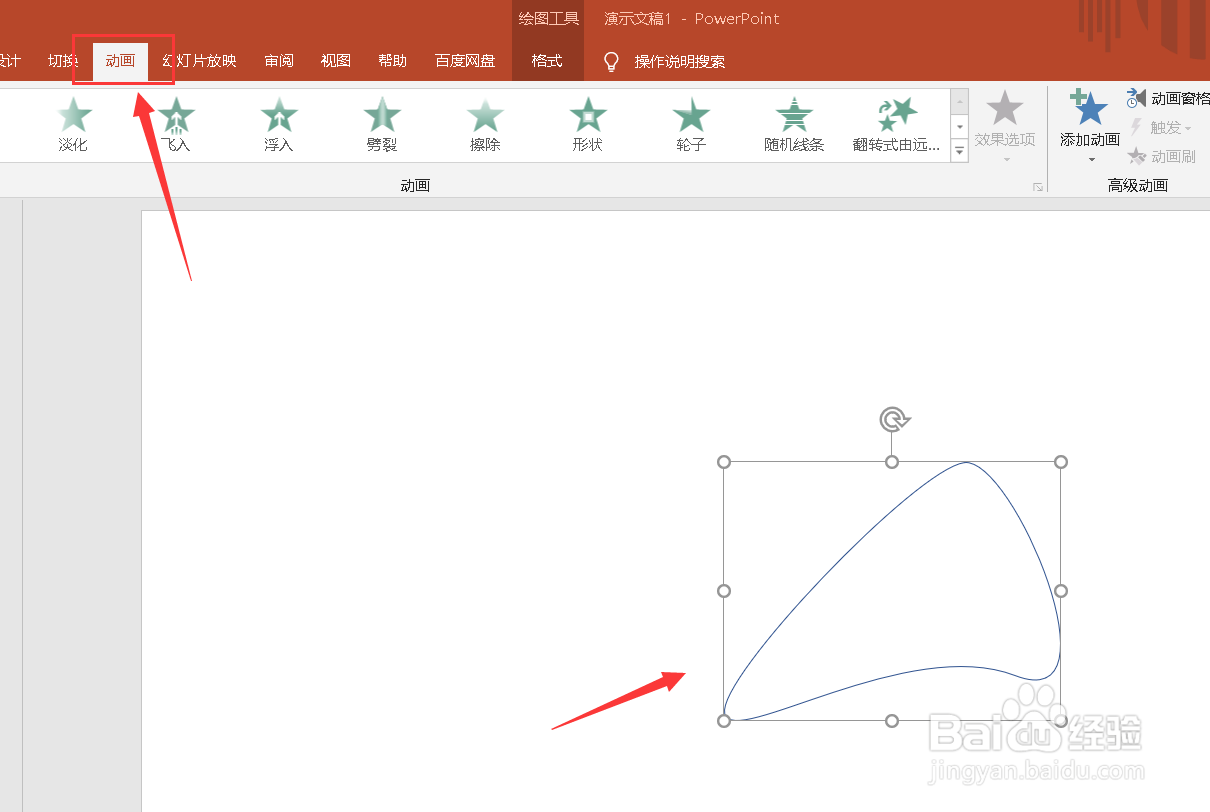
5、拖动顶点,调整形状。

PPT如何制作不停变换的动态图形?

6、点击【形状】,然后点击上方的【动画】。

PPT如何制作不停变换的动态图形?

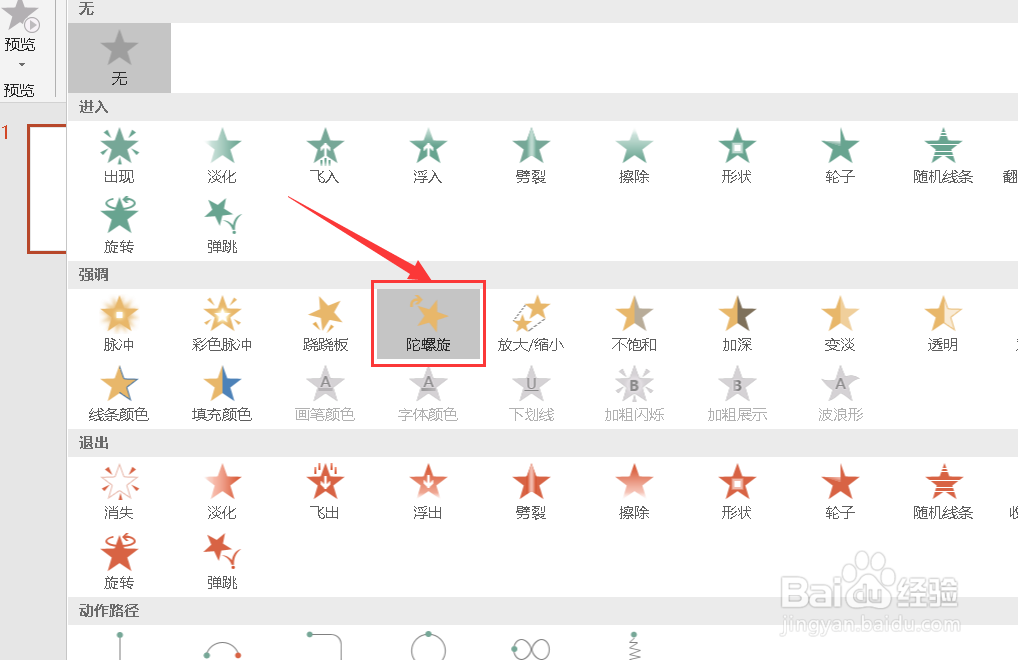
7、选择强调中的【陀螺旋】。

PPT如何制作不停变换的动态图形?

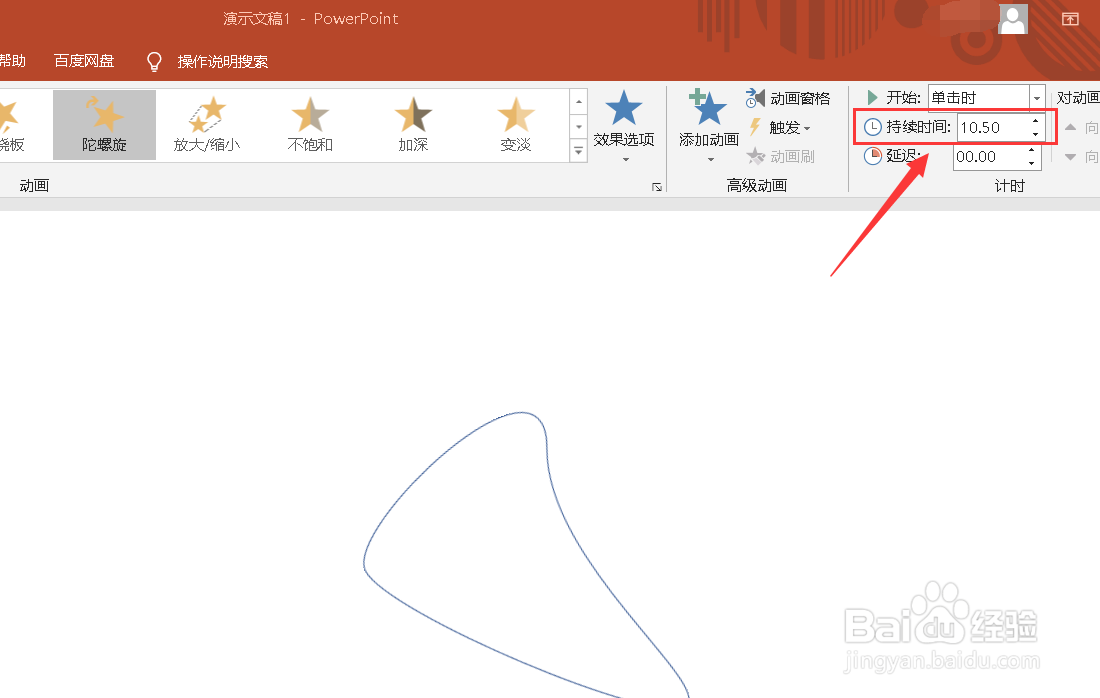
8、延长持续时间。

PPT如何制作不停变换的动态图形?

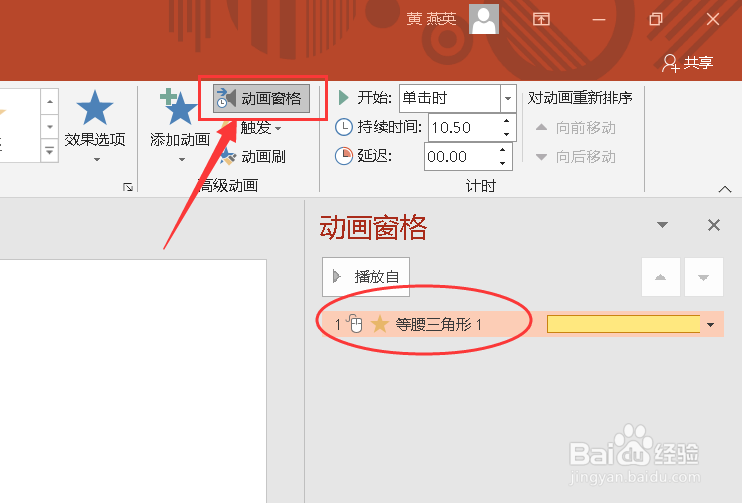
9、点击【动画窗格】,双击【等腰三角形】。

PPT如何制作不停变换的动态图形?

10、切换到计时页面,将重复设置为【直到幻灯片末尾】。

PPT如何制作不停变换的动态图形?

11、点击【添加动画】,选择【放大/缩小】。

PPT如何制作不停变换的动态图形?

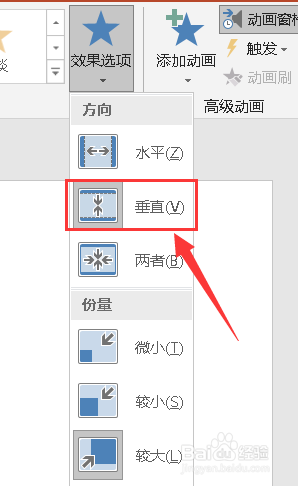
12、效果设置为【垂直】。

PPT如何制作不停变换的动态图形?

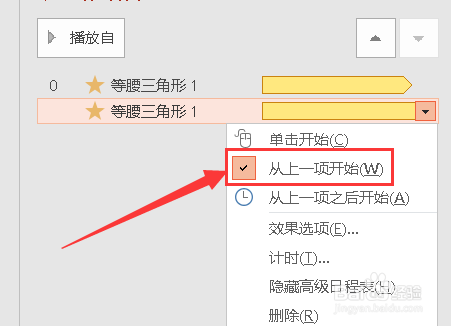
13、将其设置为【从上一项开始】。

PPT如何制作不停变换的动态图形?

14、如图所示就制作好了。

PPT如何制作不停变换的动态图形?

  • 字体下载了怎么在ppt软件里使用
  • 制作幻灯片时利用路径创建物体位移效果方法
  • 在PPT中制作小球直线滚动画效果
  • PPT中如何快速绘制半透明圆循环图?
  • 如何在PPT中做出白云飘过的效果?
  • 热门搜索
    recognize怎么读 游戏名字大全 螳螂怎么玩 让顾客进店的100条方法 癫痫病的急救方法 日本豆腐的家常做法 细菌性阴炎治疗方法 孩子教育方法 微信怎么截图发给别人 手机密码忘了怎么刷机