1、1.点击左下角菜单的设置,进入轻松使用菜单,左侧点击放大镜即可进入设置界面。
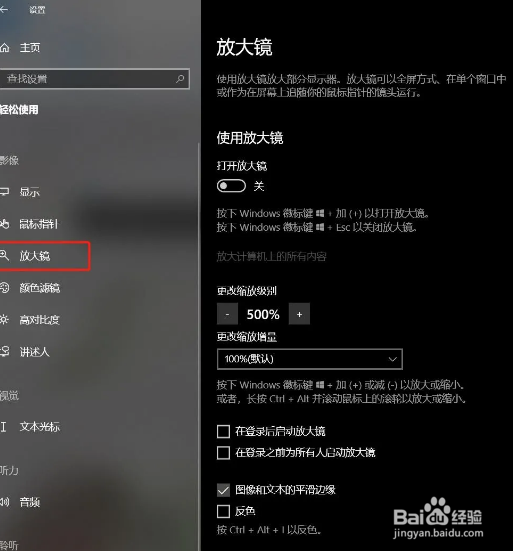
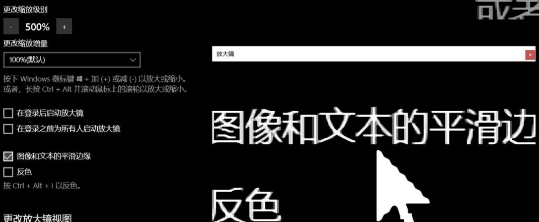
2、2.启动设置,一般不建议登录后启用,建议按需要使用快捷键调用~图像和文本的平滑边缘可以按需要自行选择启用
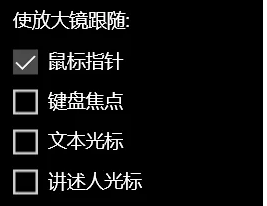
3、3.设置“鼠标指针”进行放大镜跟随。

4、4.选择视图有3个选项,分别是已停靠(固定区域显示放大画面),全屏(全屏放大)和镜头(放大区域是自动跟随放大焦点)。
已停靠:
全屏:
镜头:
5、5设置完成后就可以按需要快速使用了。

1、1.点击左下角菜单的设置,进入轻松使用菜单,左侧点击放大镜即可进入设置界面。
2.启动设置,一般不建议登录后启用,建议按需要使用快捷键调用~图像和文本的平滑边缘可以按需要自行选择启用
3.设置“鼠标指针”进行放大镜跟随。
4.选择视图有3个选项,分别是已停靠(固定区域显示放大画面),全屏(全屏放大)和镜头(放大区域是自动跟随放大焦点)。
已停靠:
全屏:
镜头:
5设置完成后就可以按需要快速使用了。
