1、点击绘图工具栏中的构造线按钮,或者输入XL快捷键启动构造线命令,分别画一条水平辅助线和三条垂直辅助线,三条垂直辅助线之间的间距是15,如图所示。

2、输入快捷键C绘制2个半径2.5圆,一个半径4的圆,一个半径5的圆和一个半径10的圆,圆心都是四条辅助线的交点,具体的圆的位置和半径,如图所示。

3、选中四条构造线,然后按删除键,删除四条构造线,如图所示。上一步骤中的半径标注是为了教大家才标注出来的,其实是不需要的,如果大家也跟着你标注了,那么就和构造线一起删除吧。

4、点击捕捉设置中的设置,然后弹出对话框草图设置,选择对象捕捉,然后选中切点,如图所示。

5、输入L快捷键或者点击工具栏中的直线工具,捕捉圆的切点,将几个圆连接起来,如图所示
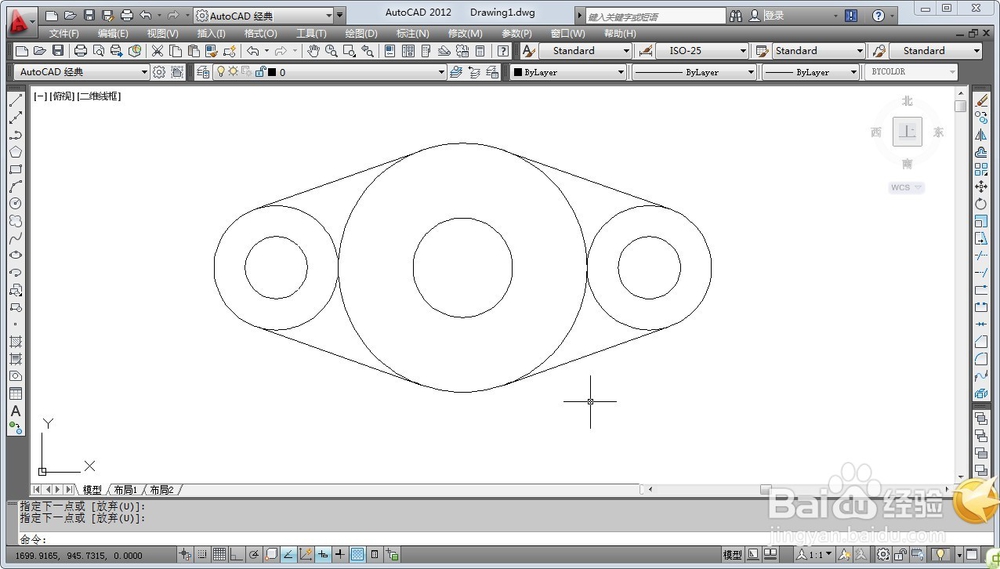
6、输入快捷键TR,或者点击修改工具栏中的修改工具,将上面的图形进行修剪,最后的修剪结果如图所示,这样就完成了,最后我们保存即可。

