1、新建PS空白画布,添加【星星】图标。

2、点击添加【横排文字】,设置【黑体】【金黄色】【250点】【加粗】。
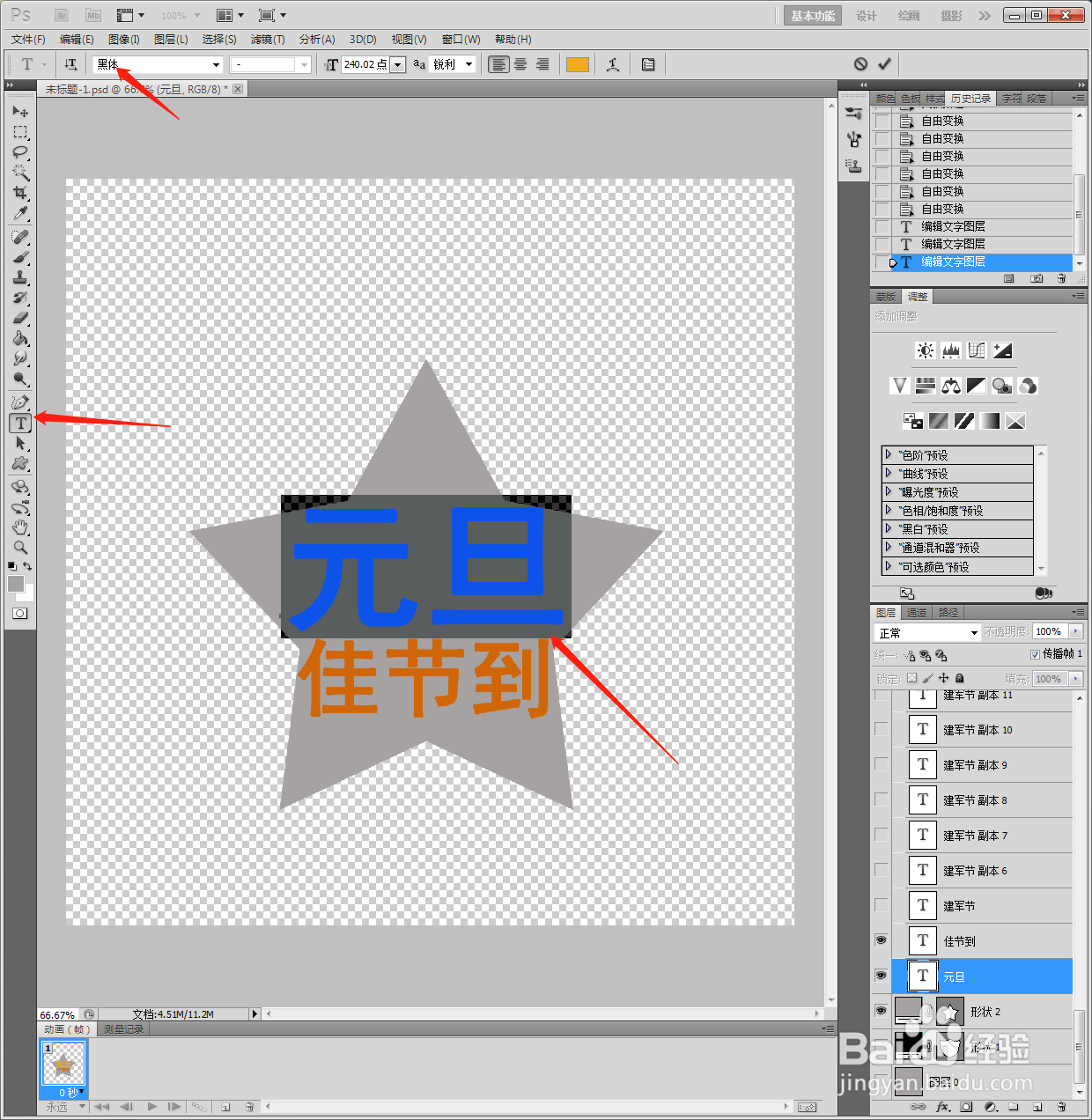
3、继续添加文字,编辑不同大小的,排列如图所示。
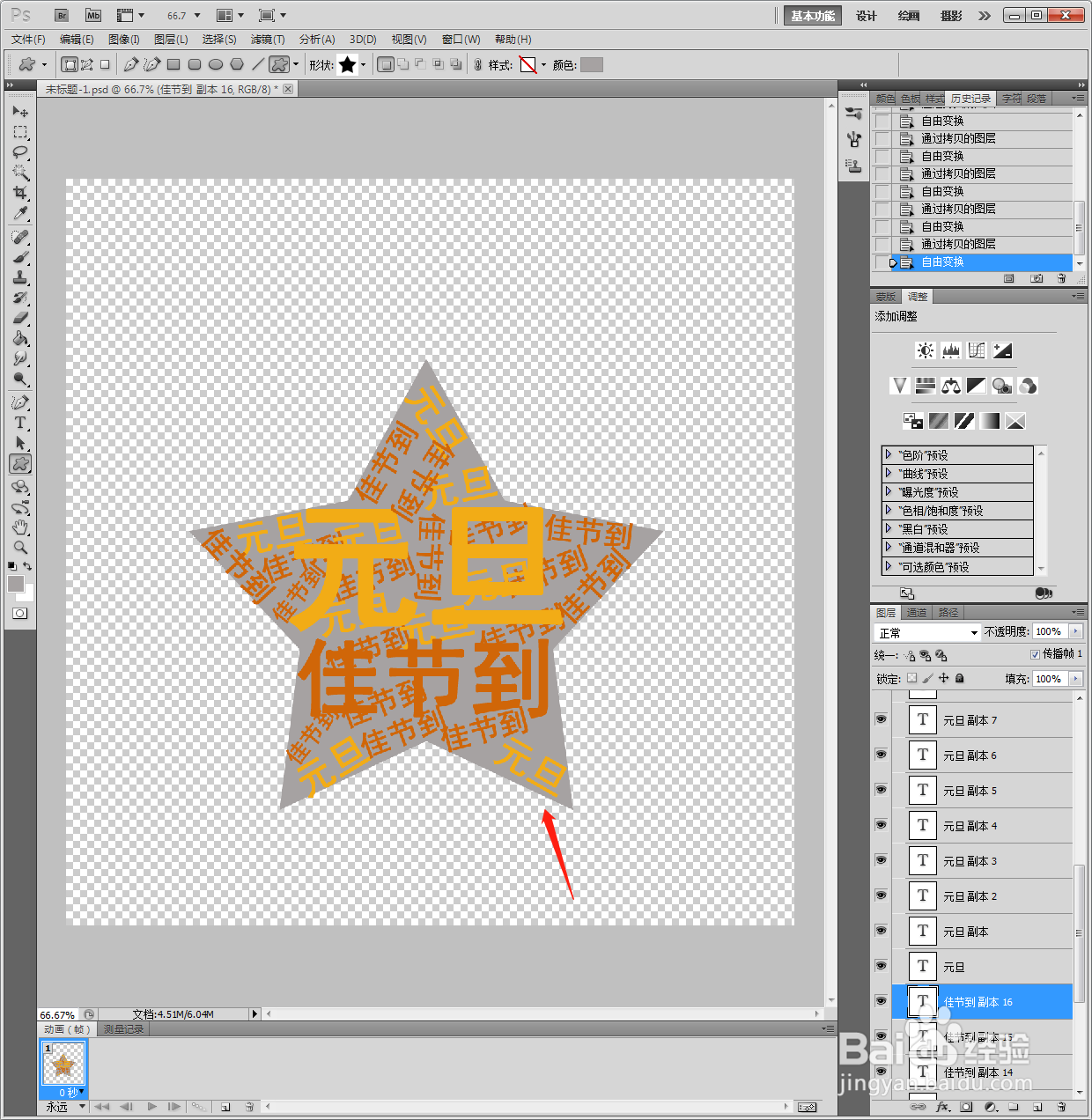
4、同时选中全部图层,鼠标右键【栅格化文字】,接着再鼠标右键【合并图层】。

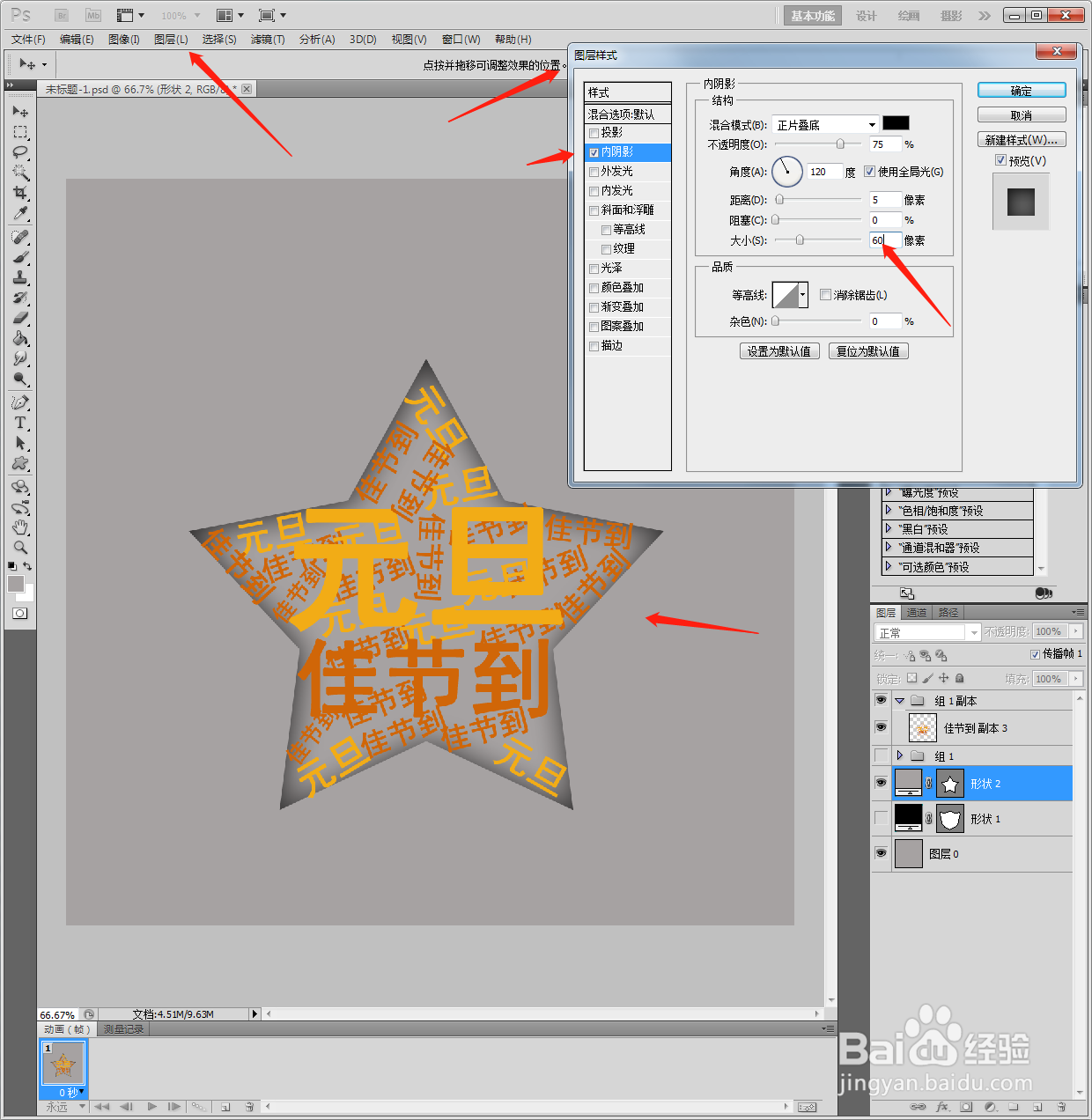
5、点击【图层】【图层样式】【内阴影】【60像素】。
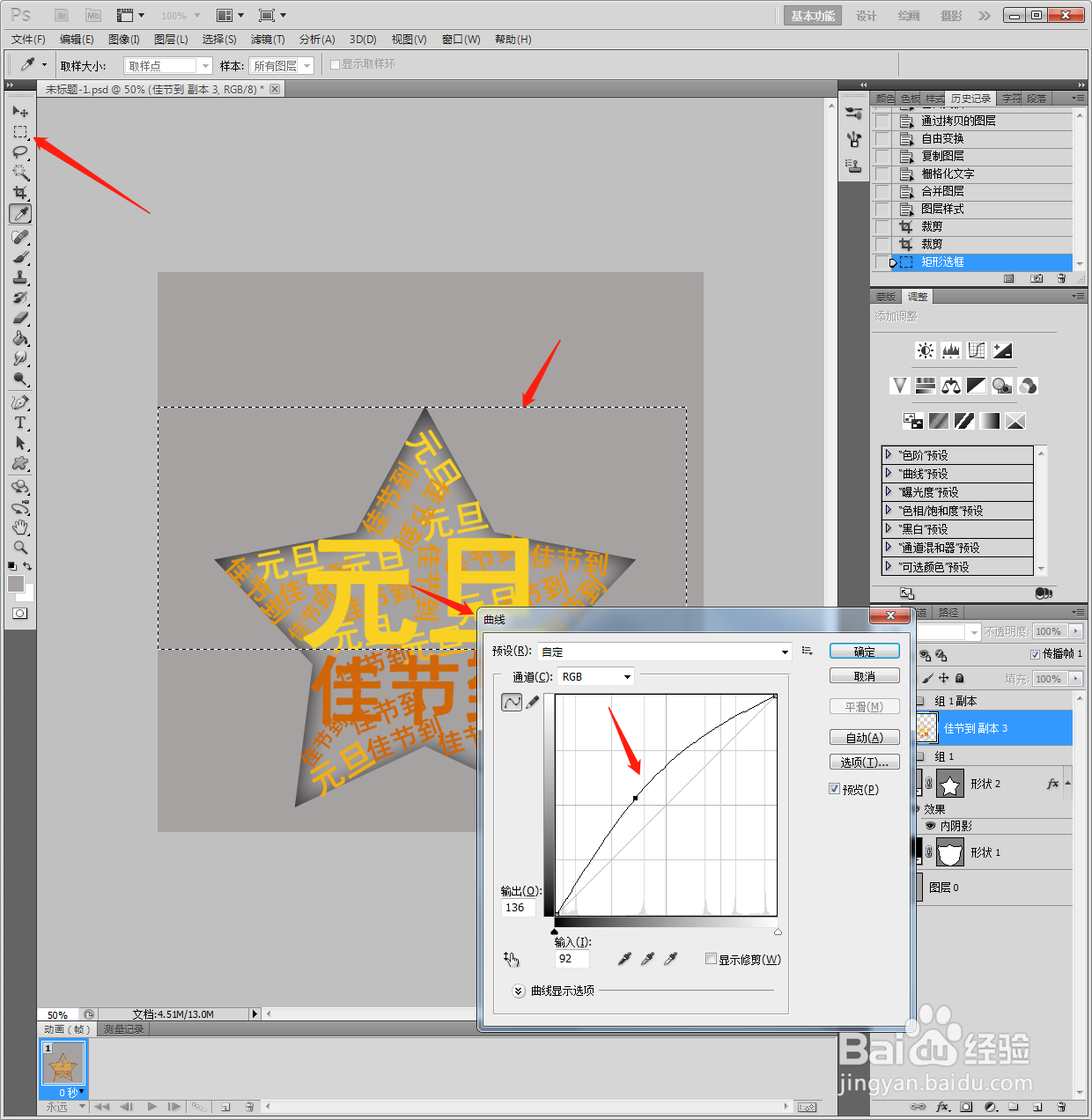
6、使用【框选】,选中顶部,Ctrl+M调出曲线,将文字设置浅色。
7、最后存为JPEG格式。

1、1、新建PS空白画布,添加【星星】图标。
2、点击添加【横排文字】,设置【黑体】【金黄色】【250点】【加粗】。
3、继续添加文字,编辑不同大小的,排列如图所示。
4、同时选中全部图层,鼠标右键【栅格化文字】,接着再鼠标右键【合并图层】。
5、点击【图层】【图层样式】【内阴影】【60像素】。
6、使用【框选】,选中顶部,Ctrl+M调出曲线,将文字设置浅色。
7、最后存为JPEG格式。
