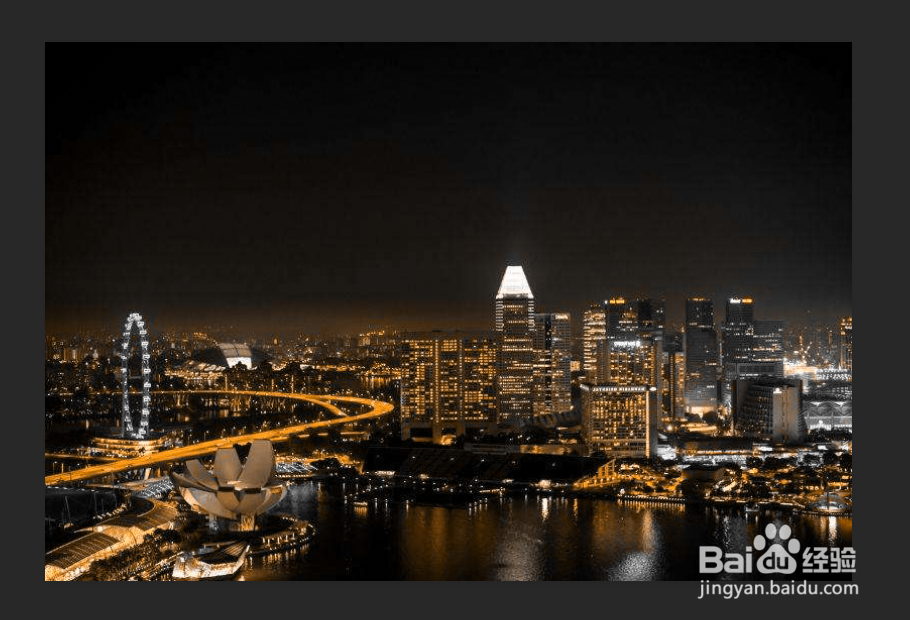
Photoshop怎么制作城市黑金夜景效果?

 时间:2026-02-15 14:34:17

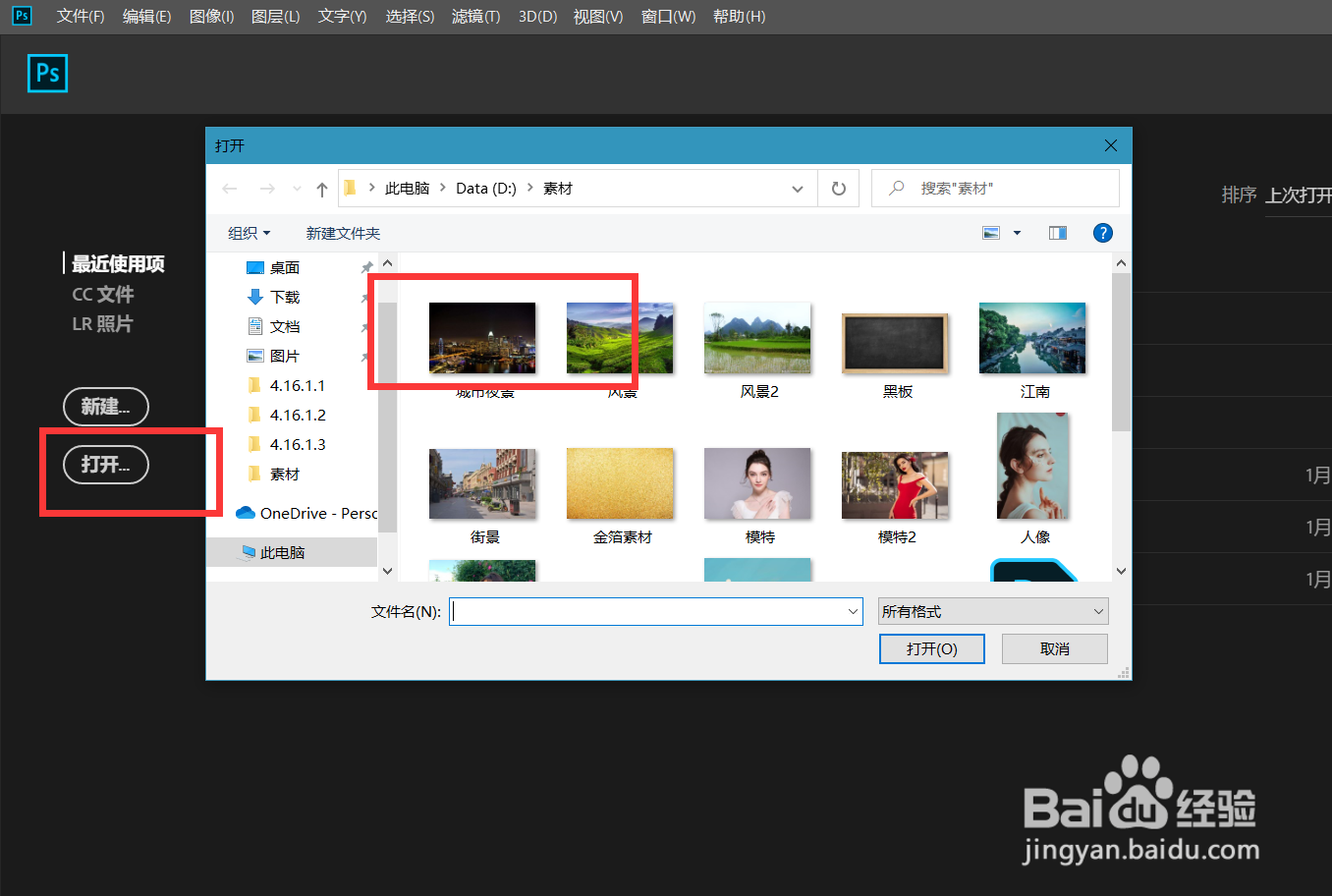
1、首先,我们打开Photoshop,点击屏幕框选的【打开】,打开需要处理的图片。
Photoshop怎么制作城市黑金夜景效果?

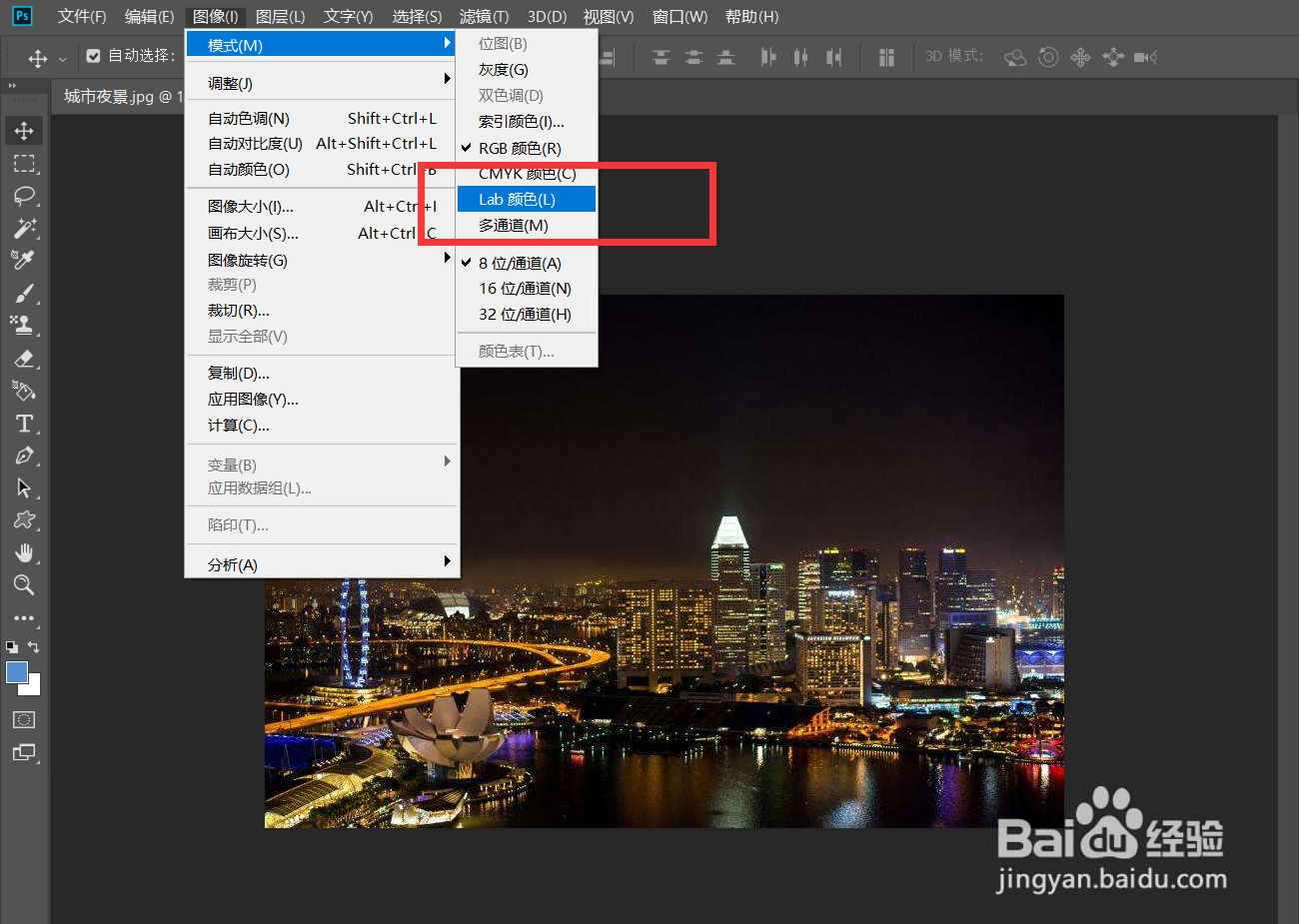
2、下面,我们点击菜单栏的【图像】——【模式】——【lab颜色】。

Photoshop怎么制作城市黑金夜景效果?

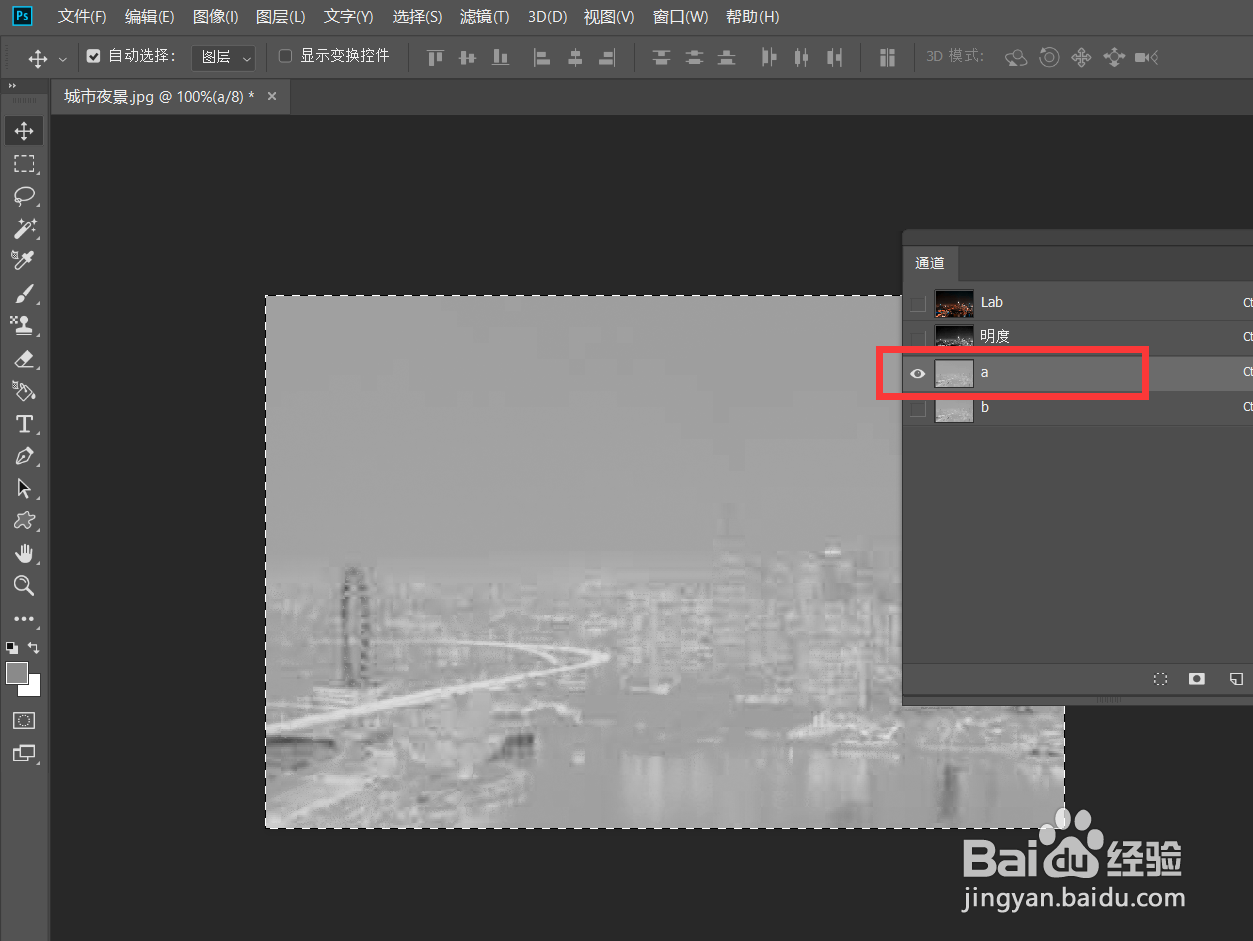
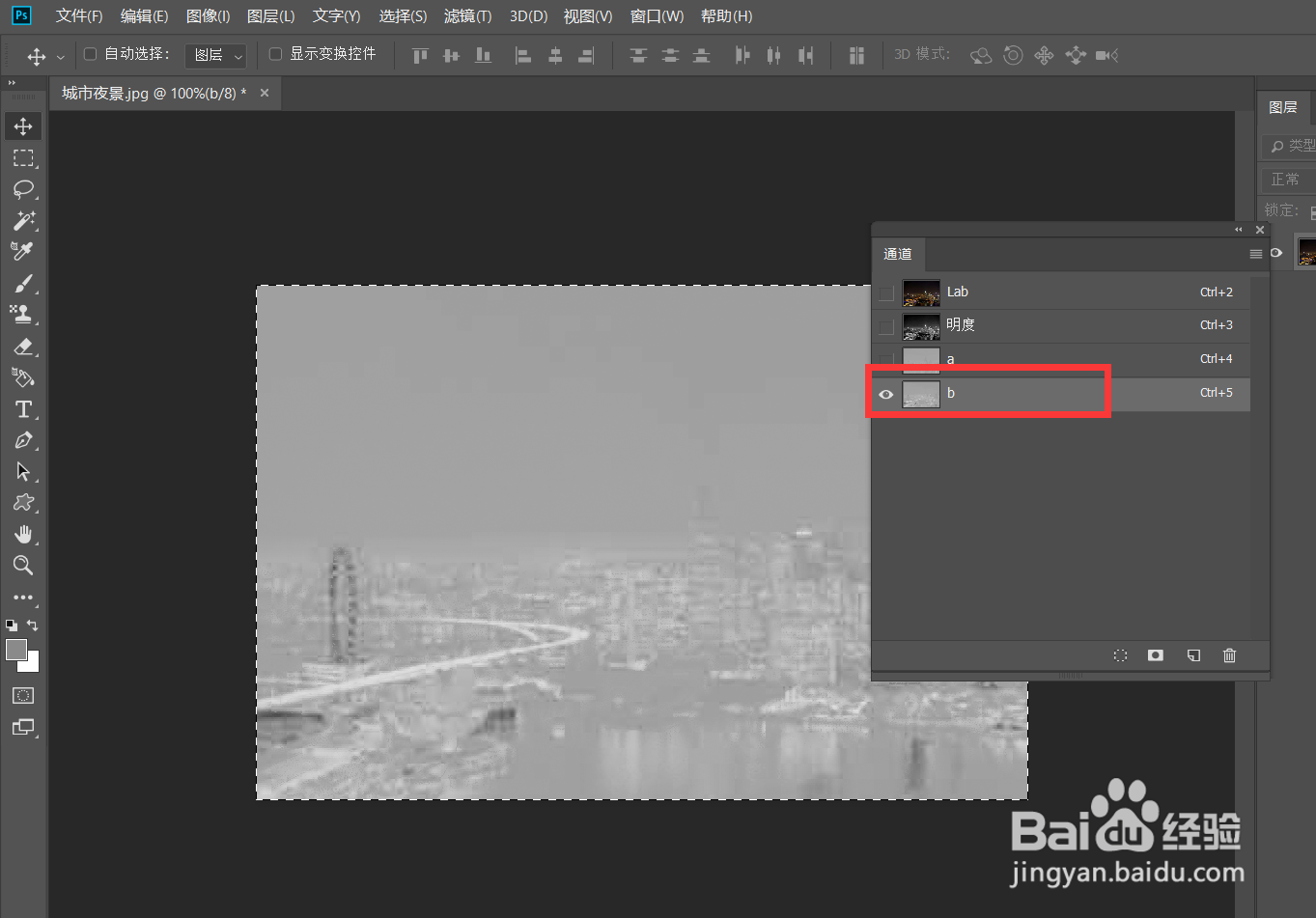
3、在通道面板,我们选择b通道,按ctrl+a,ctrl+c将b通道复制,选择a通道,按ctrl+v粘贴b通道。
Photoshop怎么制作城市黑金夜景效果?

Photoshop怎么制作城市黑金夜景效果?

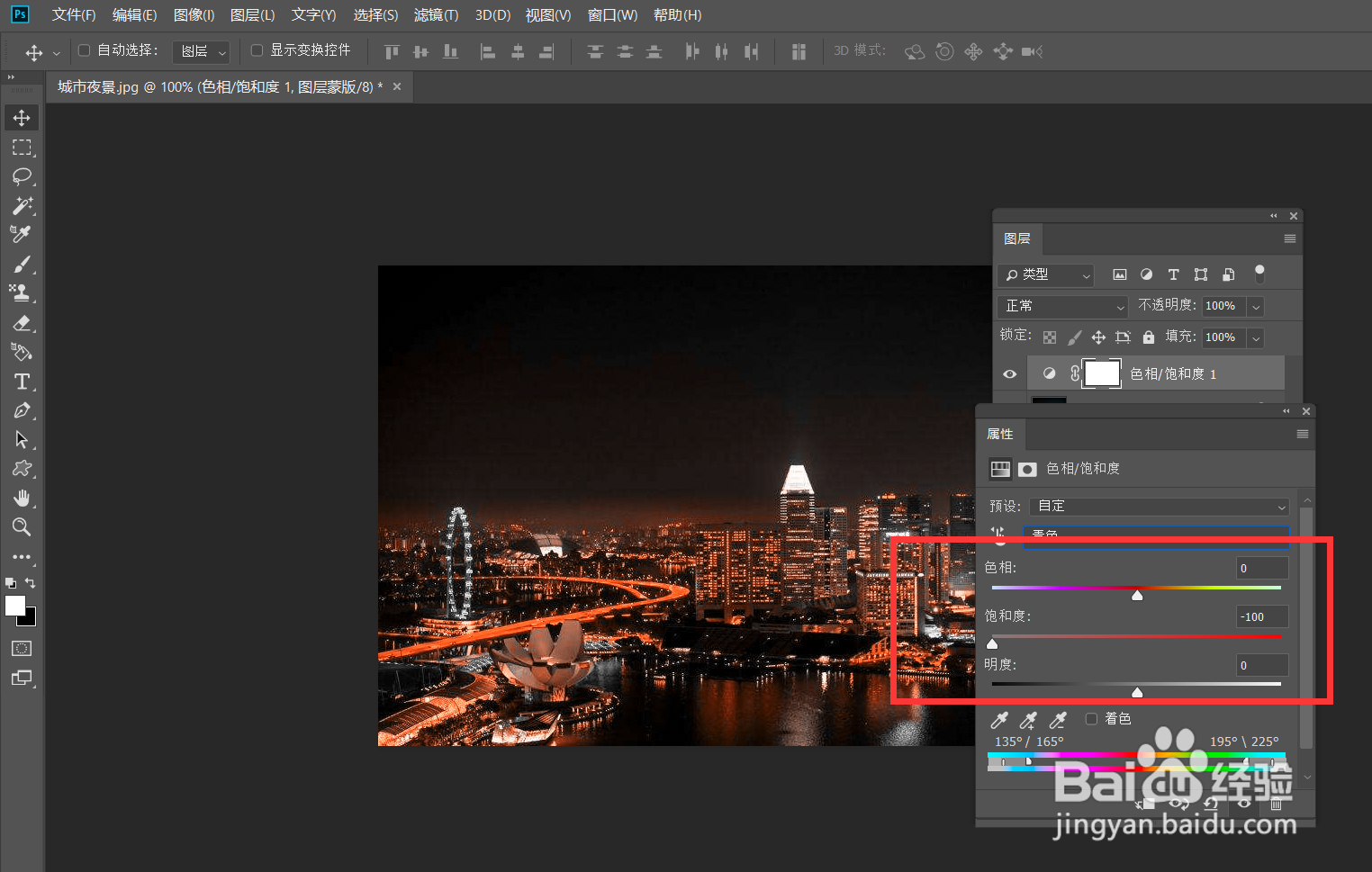
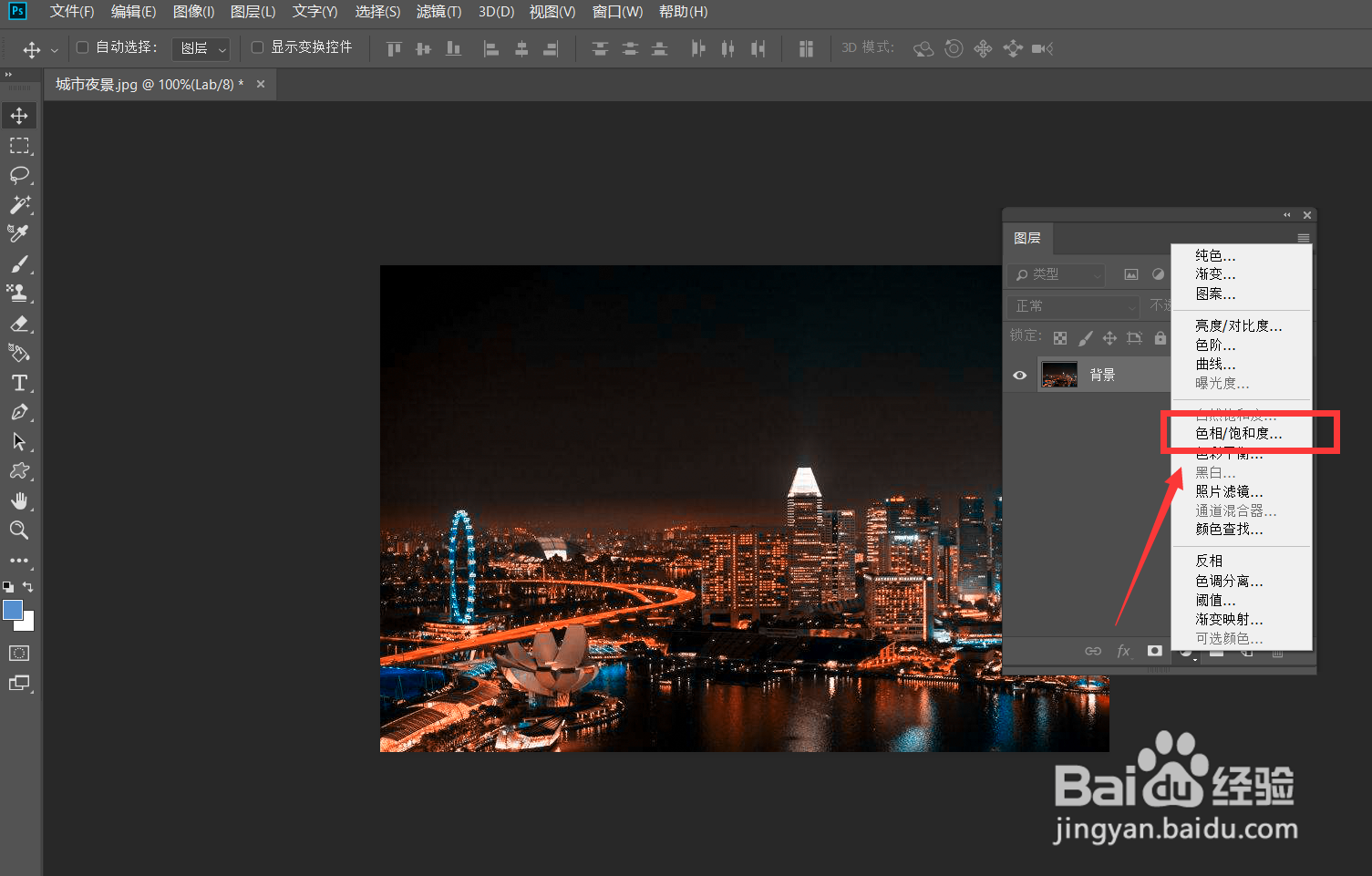
4、回到lab通道,在图层面板下方点击添加【色相/饱和度】,在色相饱和度面板,将青色的饱和度降到最低。
Photoshop怎么制作城市黑金夜景效果?

Photoshop怎么制作城市黑金夜景效果?

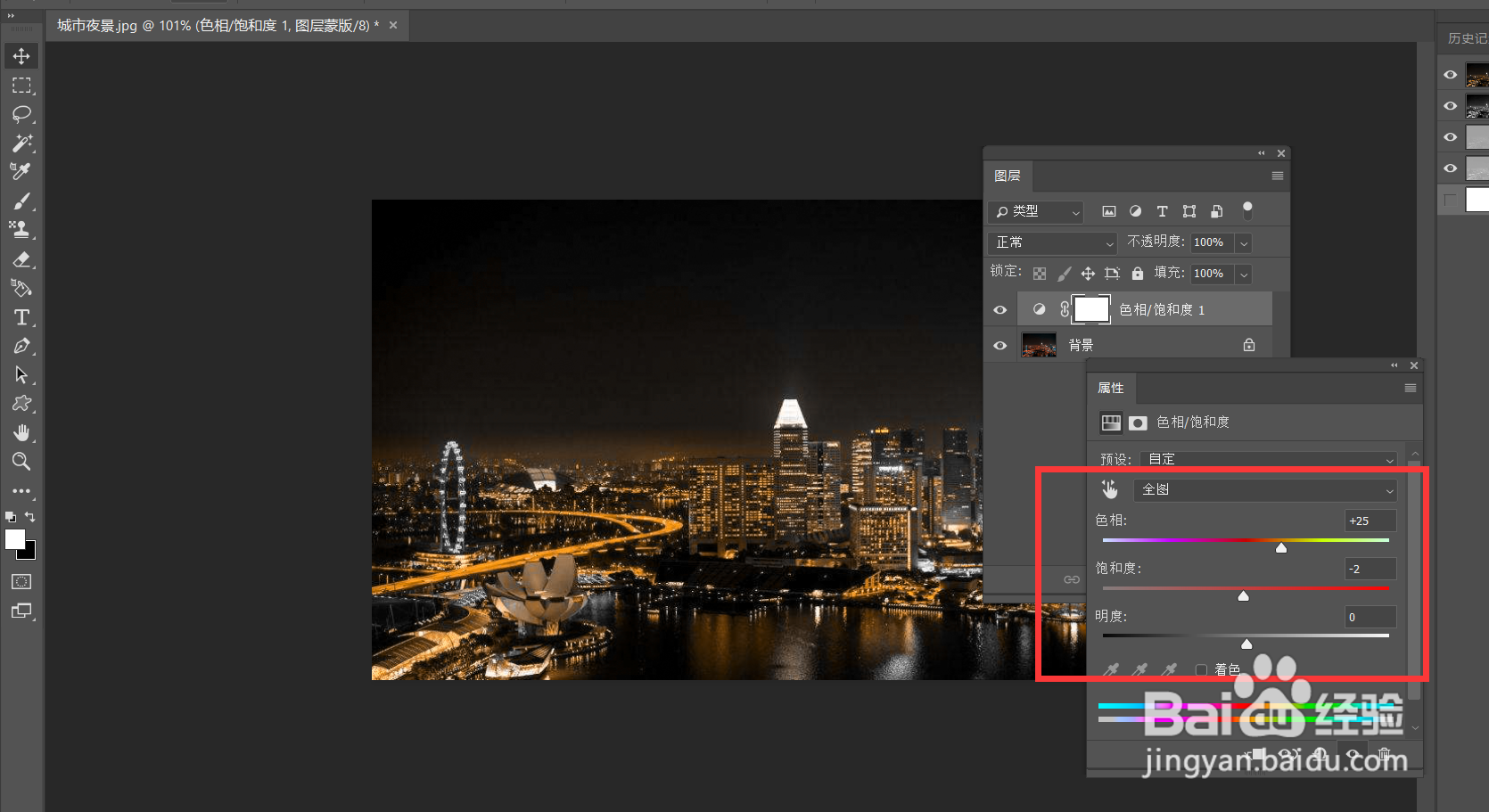
5、如下图所示,我们再将全图的色相往黄色靠近,微调饱和度,如下图所示。

Photoshop怎么制作城市黑金夜景效果?

6、最后,我们就得到了城市夜景黑金效果了,大家不妨也来试一试。

Photoshop怎么制作城市黑金夜景效果?

  • 怎样用PS做抖动文字特效
  • 如何用PS制作工笔画效果
  • PS黑云调制成火红色云层
  • photoshop运用油漆桶工具填充颜色
  • PS2019软件中如何用渐变工具绘制图形
  • 热门搜索
    怎么瘦咬肌 小孩口腔溃疡怎么办 蚵仔煎怎么读 东鹏瓷砖质量怎么样 心肌缺血怎么办 花呗怎么提额度 共享文件夹怎么设置 胃酸过多怎么办 软键盘怎么打开 清洁面膜怎么用