1、下载NewStart镜像文件,百度搜索“中兴新支点官网”,进入官网
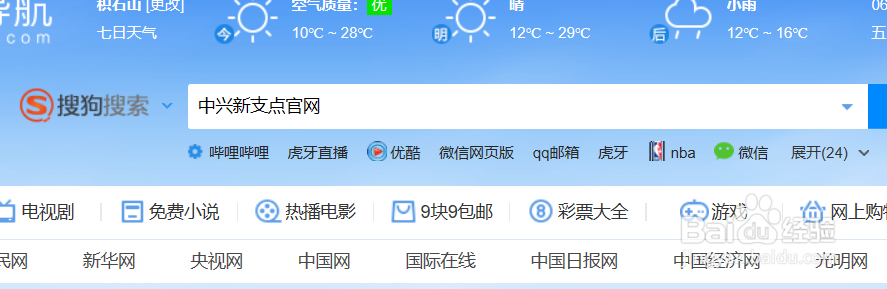
2、点击上方‘下载’,切换到下载界面,选择桌面操作系统,下载第二个选项:软件名:中兴新支点桌面操作系统3.2.2(NewStart-V3.2.2)

3、注意:为什么不一起下载第一项:U盘启动安装制作软件呢?
因为笔者试过了,3次访问失败。(可能也有下载成功的)
测试机型:华硕灵越S4000v
所以笔者转用UltralSO软件制作启动盘,同样可以成功。
4、下载UltralSO软碟通,额。。。它长这个样子
5、准备好u盘(4G或4G以上)。
注意:该u盘内的一切内容将会被抹掉,请做好相关文件的备份!
备份u盘中重要文件!
备份u盘中重要文件!
备份u盘中重要文件!

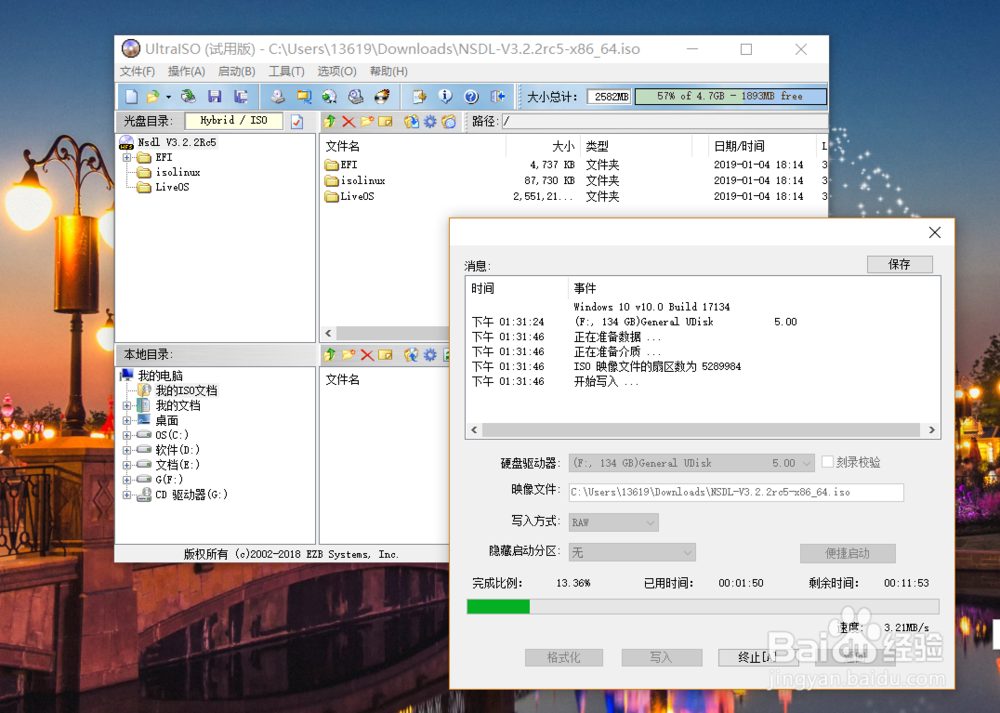
1、打开UltralSO
单击左上方‘文件’——‘打开’
选择下载好的iso文件(图中NSDl-V3.2.2如此-x86_64)

2、再点击左上方‘启动’——‘写入硬盘映像...’
弹框之后回车即可。
u盘启动盘制作完成。
3、重启!按‘热键’(不同品牌热键不同)进入bios,修改第一启动项或直接选择启动项。
测试机型:华硕灵越S4000V

4、进入u盘启动!

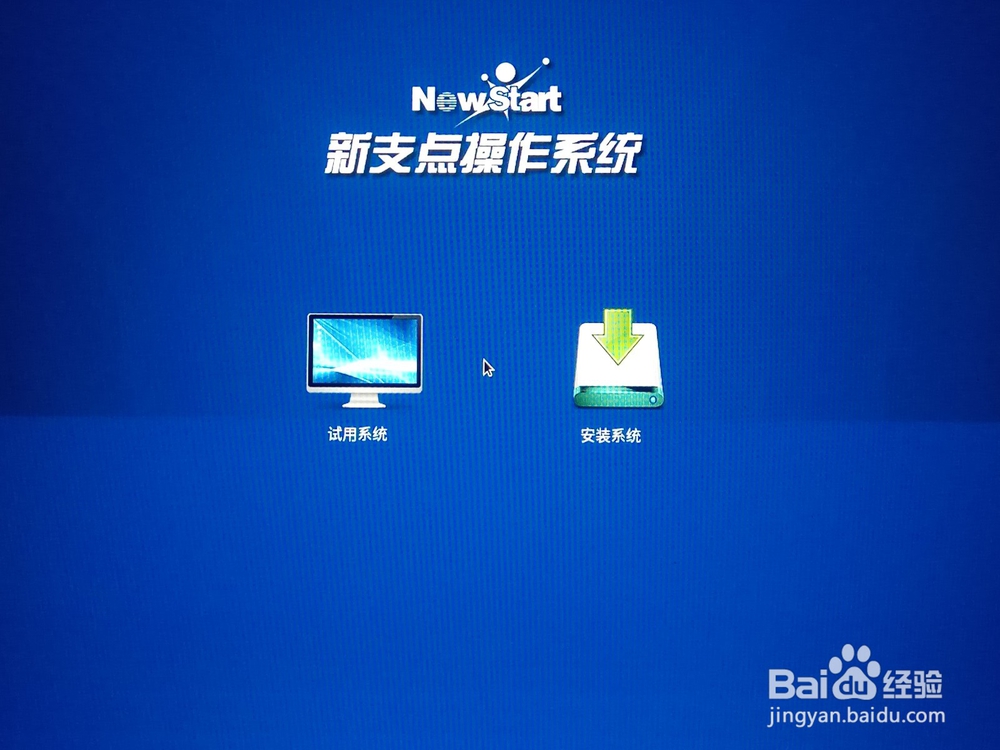
5、选择安装系统!
不得不说,就安装系统这一块,NewStart门槛很低,几乎不用安装者操什么心!
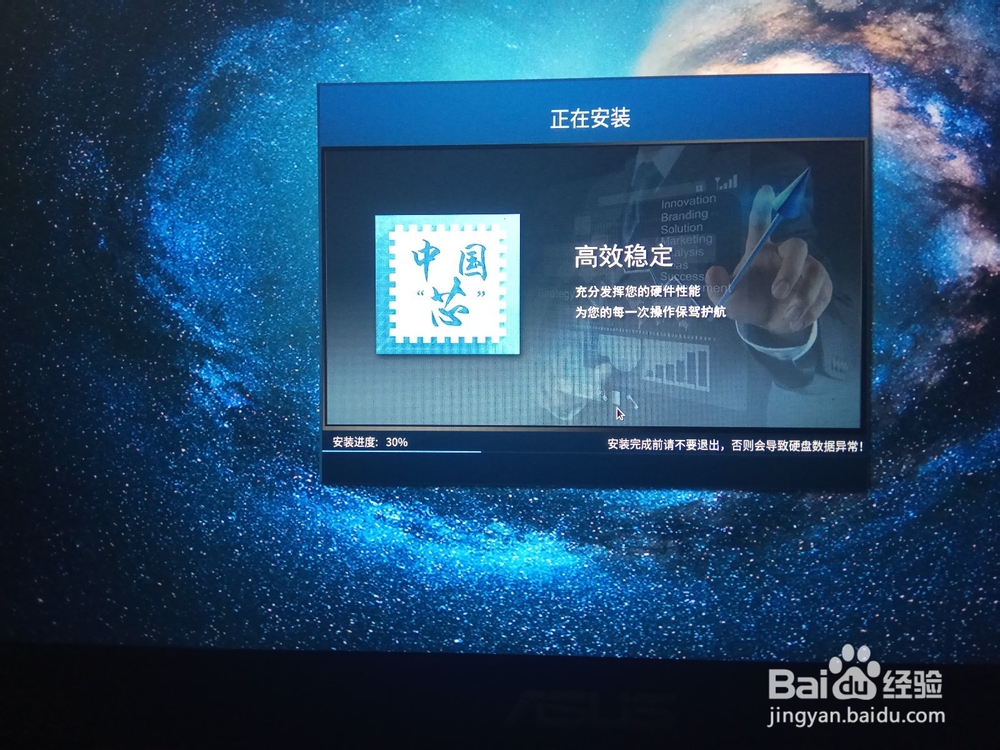
6、接下来就是耐心等待的整个过程,场面一度尴尬,请自备短片解闷。。。
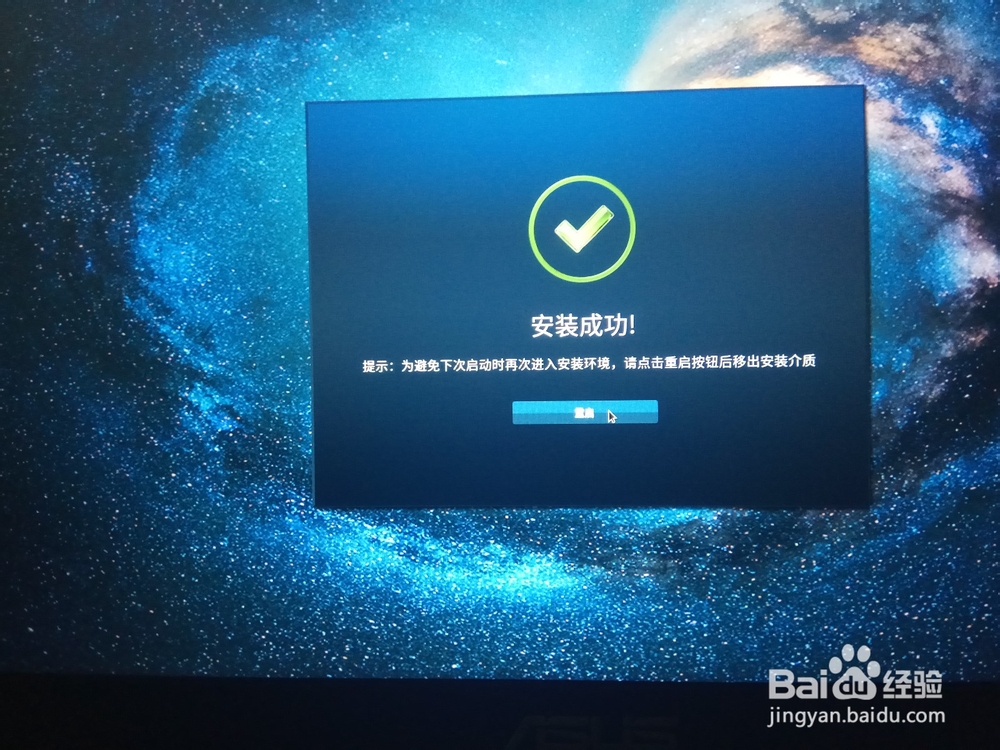
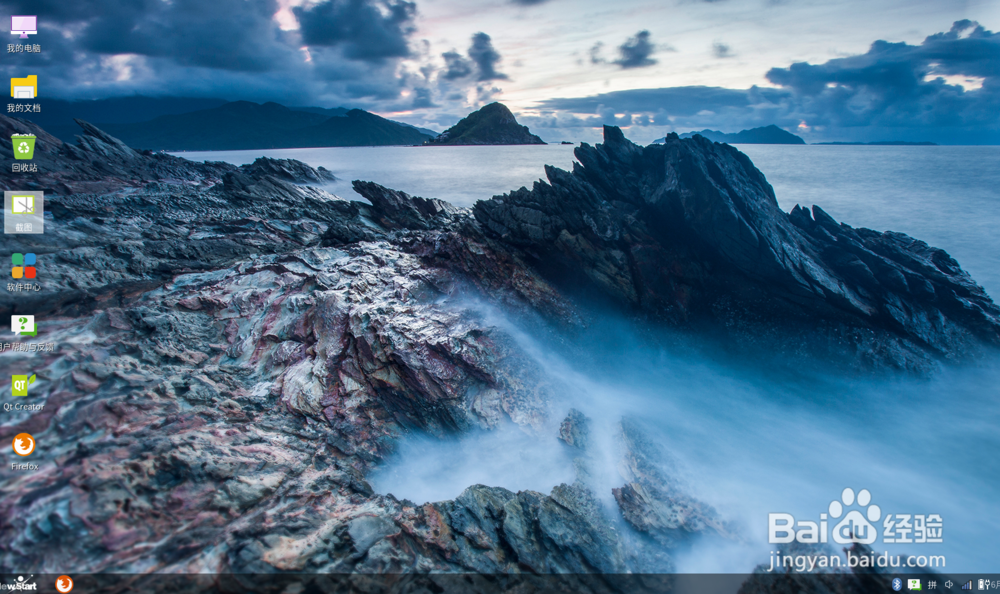
7、如果看到下图这个画面,恭喜你,你已经成为一名合格的linux安装者了。
1
2

