爱奇艺VIP家庭成员功能怎么使用 怎么设置

 时间:2024-11-03 17:00:58

1、首先打开电脑上的“爱奇艺”视频,登录账号之后,右上方可以看到自己的账户名,如下图所示。

爱奇艺VIP家庭成员功能怎么使用 怎么设置

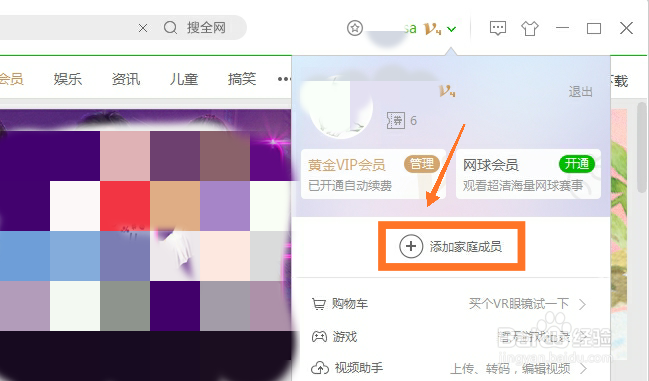
2、接着点击箭头处的按钮,进入个人账户页面,可以看到“添加家庭成员”按钮。
爱奇艺VIP家庭成员功能怎么使用 怎么设置

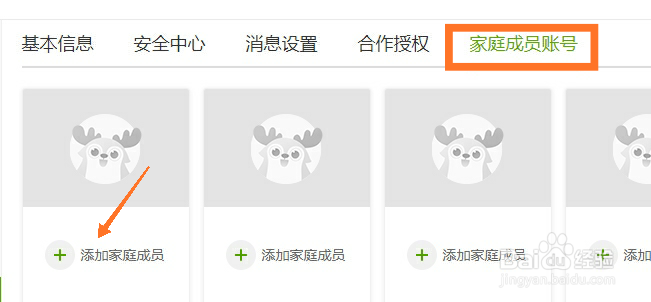
3、点击方框处的“添加家庭成员”按钮,界面如下图所示,最多创建4个家庭成员。
爱奇艺VIP家庭成员功能怎么使用 怎么设置

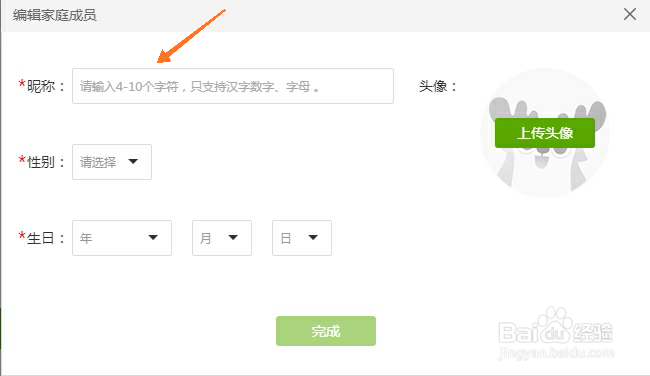
4、下面点击箭头处开始添加家庭成员,需要输入部分信息,如下图所示。

爱奇艺VIP家庭成员功能怎么使用 怎么设置

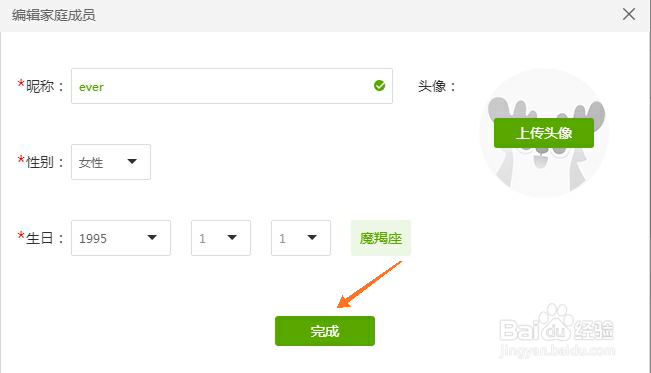
5、输入家庭成员昵称、性别以及生日等信息,点击箭头处“完成”即可。

爱奇艺VIP家庭成员功能怎么使用 怎么设置

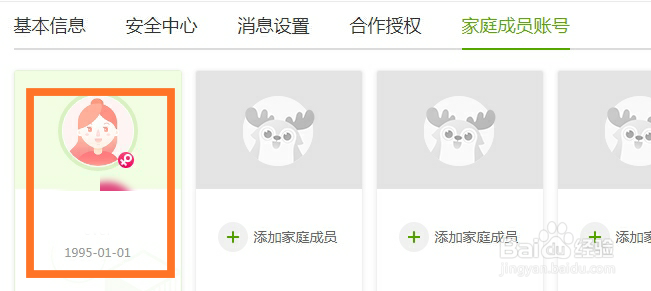
6、家庭成员账号就添加成功了,方框处就是我们刚才添加的家庭成员账号。

爱奇艺VIP家庭成员功能怎么使用 怎么设置

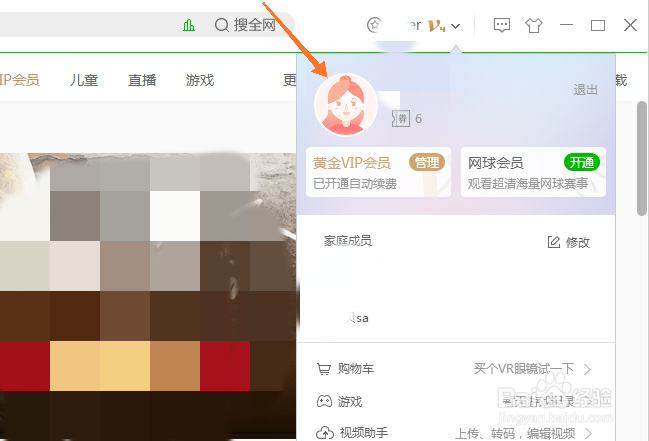
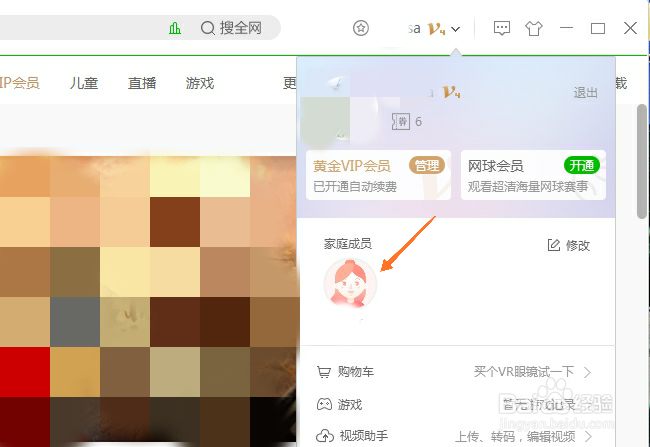
7、接下来回到爱奇艺视频的主页面,在个人账户信息界面可以看到添加的家庭成员。
爱奇艺VIP家庭成员功能怎么使用 怎么设置

8、下面点击家庭成员的头像,即可进行账号切换,使用家庭成员账号登录。

爱奇艺VIP家庭成员功能怎么使用 怎么设置
  • 爱奇艺怎么开启主设备
  • ios版网易云音乐如何关闭截图后的分享提醒
  • 可口的披萨ios版怎么充值
  • 爱奇艺怎么管理设备
  • 爱奇艺签名怎么设置
  • 热门搜索
    音箱线怎么接 生完孩子多久可以上环 有多少爱可以重来简谱 怎么查个人信用记录 拔火罐可以减肥吗 蒙古族服饰特点 lol猴子怎么玩 万和电热水器怎么样 河南郭亮村旅游攻略 东海岛旅游度假区