教大家使用PPT给图片制作浮动的动画效果

 时间:2026-02-14 09:26:24

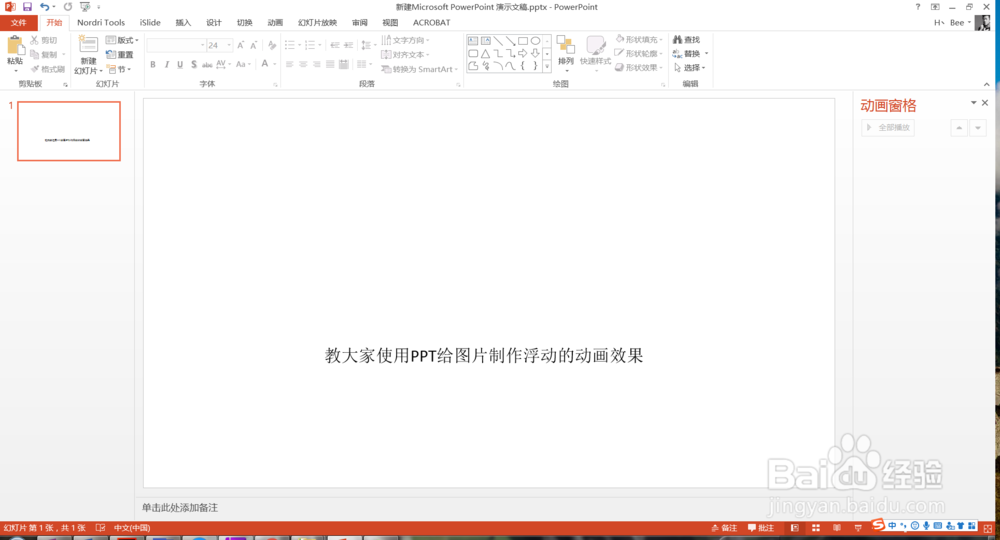
1、打开PPT,今天教大家使用PPT给图片制作浮动的动画效果,如下图所示。
教大家使用PPT给图片制作浮动的动画效果

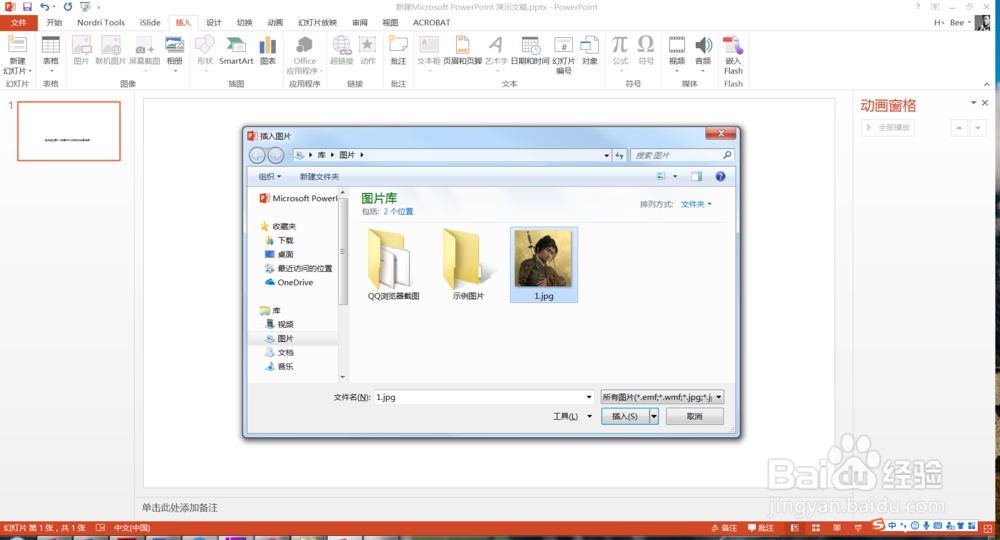
2、首先将准备好的图片插入到正文当中,如下图所示。

教大家使用PPT给图片制作浮动的动画效果

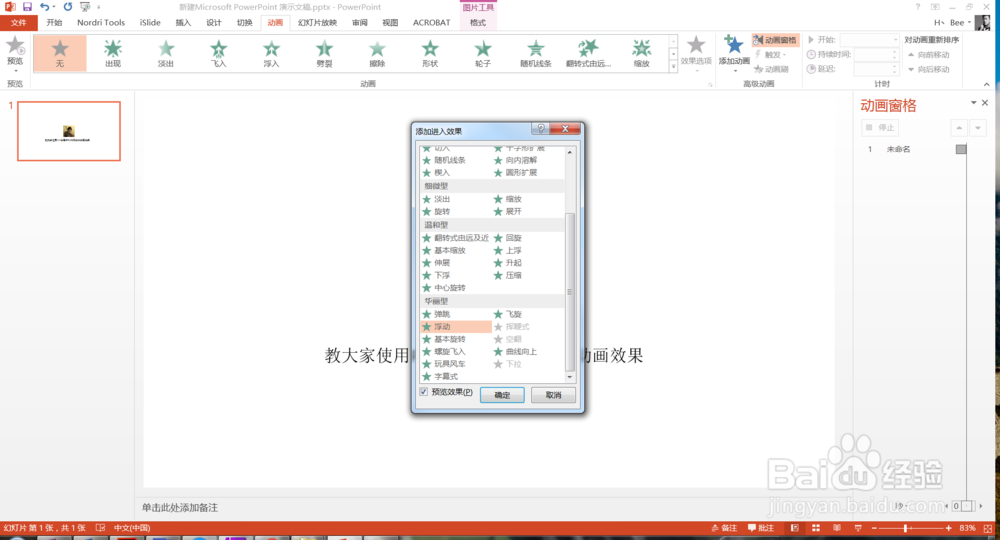
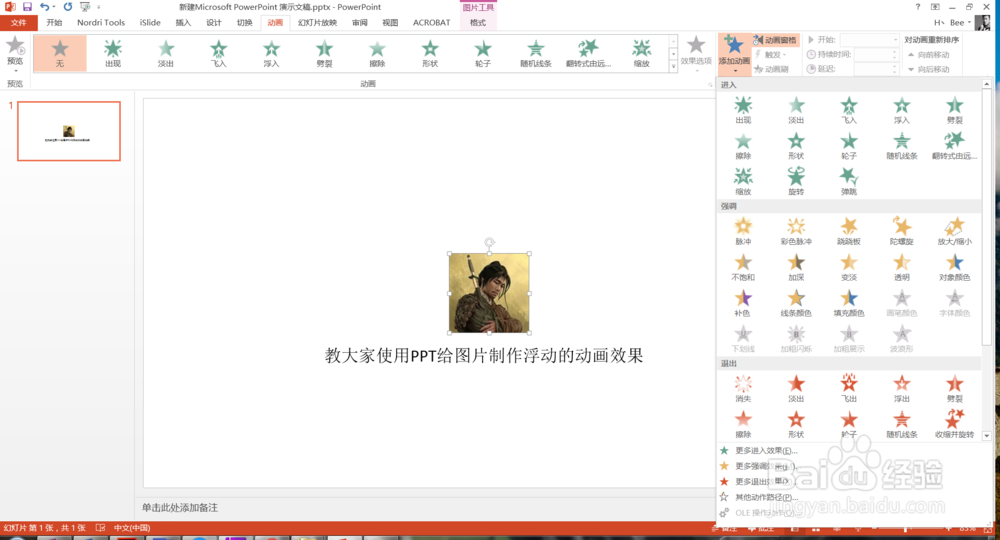
3、然后选中该图片,点击动画菜单下的添加动画,在添加动画下选择更多进入效果,如下图所示。
教大家使用PPT给图片制作浮动的动画效果

4、然后在弹出的窗口中选择浮动的动画效果,如下图所示。

教大家使用PPT给图片制作浮动的动画效果

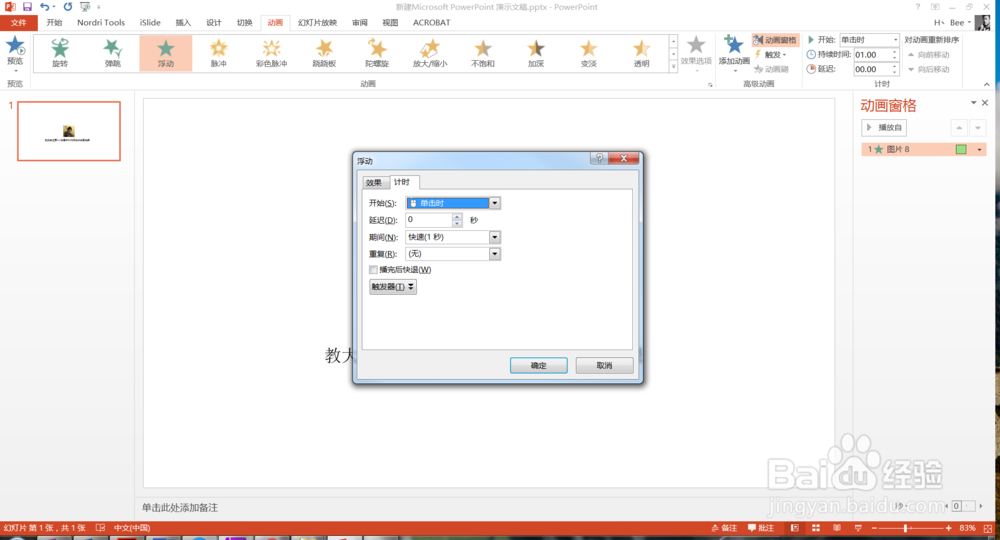
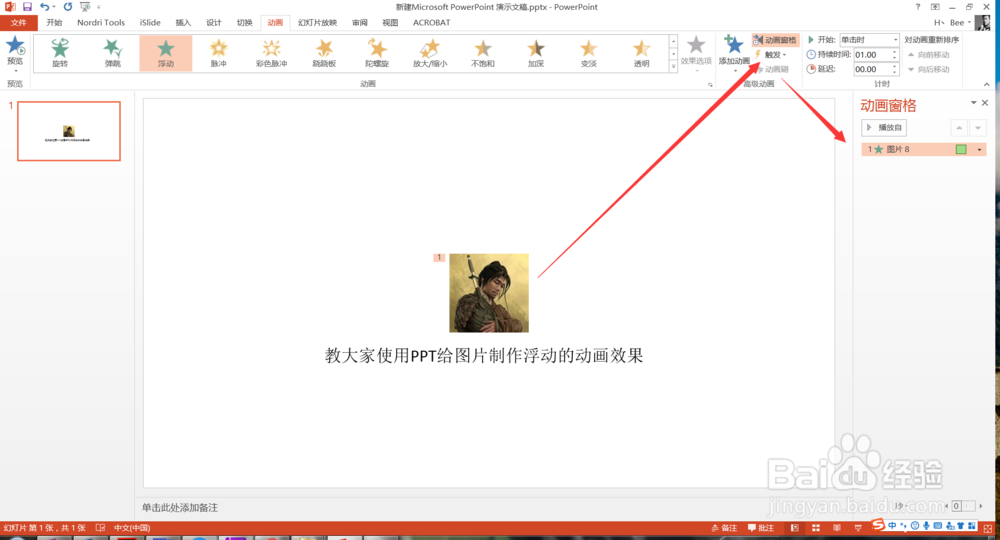
5、设置完成后,点击动画空格,在动画空格中点击播放按钮,看一下动画效果,如下图所示。
教大家使用PPT给图片制作浮动的动画效果

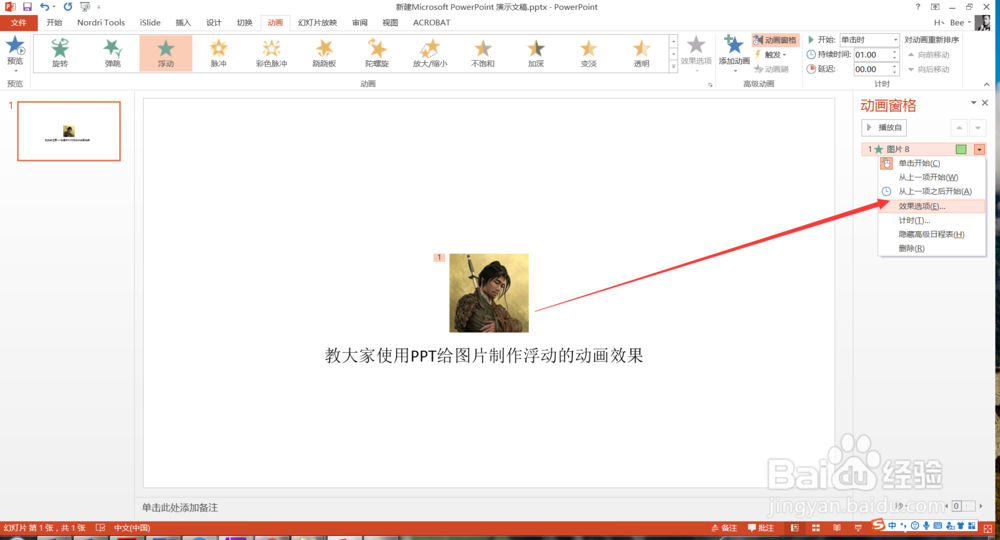
6、然后点击该动画,在弹出的菜单中选择效果选项,如下图所示。

教大家使用PPT给图片制作浮动的动画效果

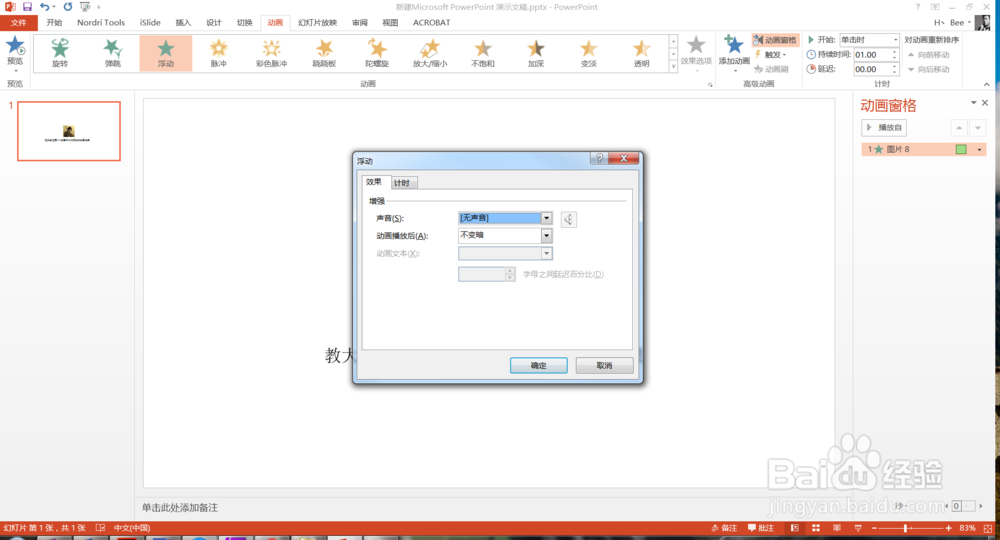
7、在窗口中可以设置效果及更多的内容,如下图所示。

教大家使用PPT给图片制作浮动的动画效果

教大家使用PPT给图片制作浮动的动画效果

8、更多PPT经验持续更新,欢迎关注小编。

  • PPT如何插入图片 幻灯片插入图片方法大全
  • PPT如何使用动画刷
  • ppt动画效果切换速度快慢怎么设置
  • PPT文本动画怎么设置
  • ppt怎么给文字设置阴影效果
  • 热门搜索
    琥珀核桃仁的做法 洗衣机不脱水怎么解决 朐怎么读 耗儿鱼的做法 point怎么读 煎饼果子薄脆的做法 卸载的软件怎么恢复 猪手的做法 怎么做微商 手足口病怎么治疗