WPS 如何从任意页开始设置页码

 时间:2026-02-16 15:38:23

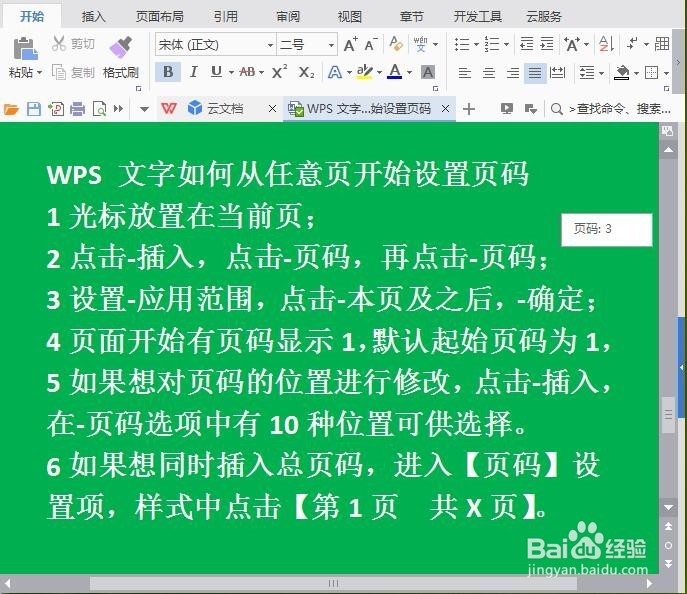
1、在这里,从右边滑块中光标点着不动,可以看到这是文档的第三页,假设需要从第三页开始,作为第一页,将光标放置在当前页;
WPS 如何从任意页开始设置页码

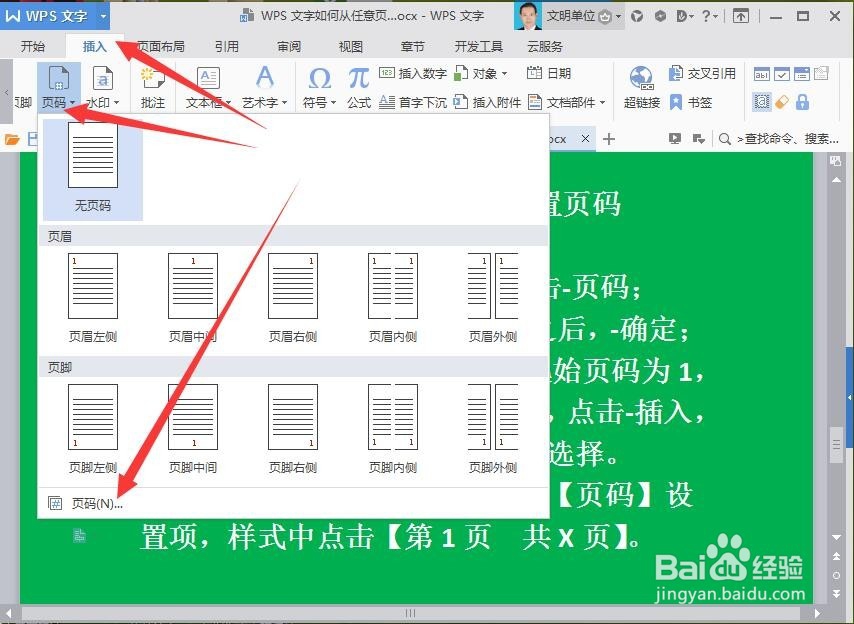
2、2点击-插入,点击-页码,再点击-页码;

WPS 如何从任意页开始设置页码

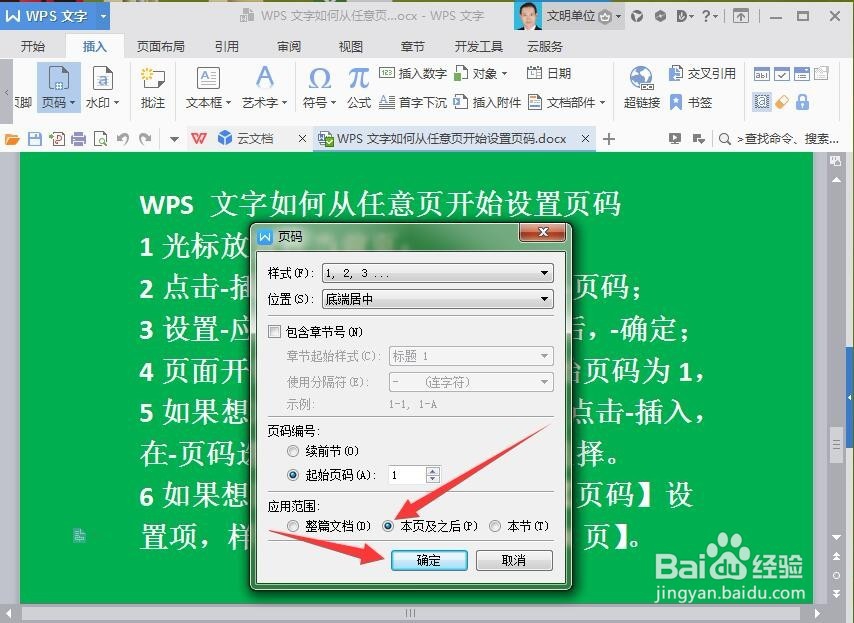
3、在【页码】设置项中,最主要的设置就是【应用范围】,点击【本页及之后】,最后点击确定。
WPS 如何从任意页开始设置页码

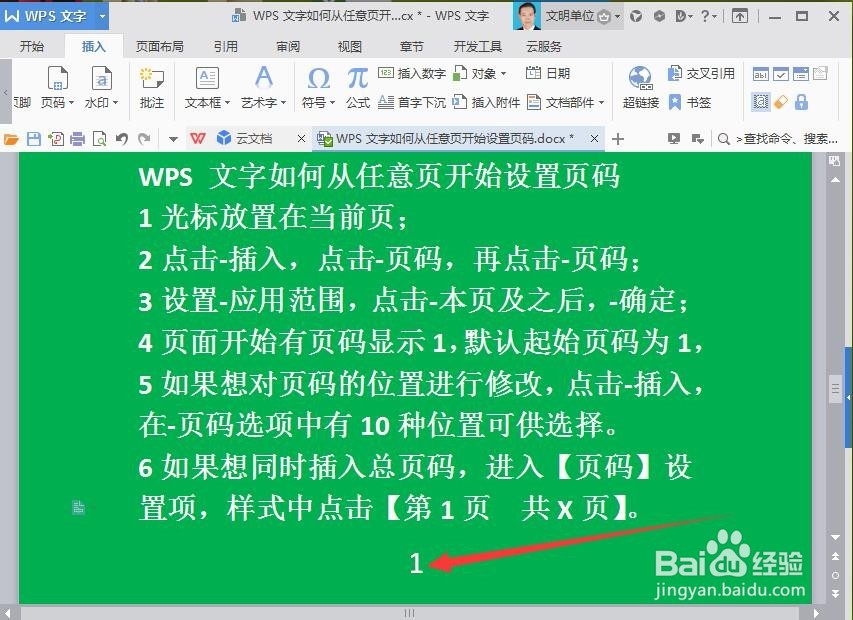
4、设置完成后,则从第三页面开始有页码显示1,默认起始页码为1,位置在底端正中间。第一第二页面无页码显示。
WPS 如何从任意页开始设置页码

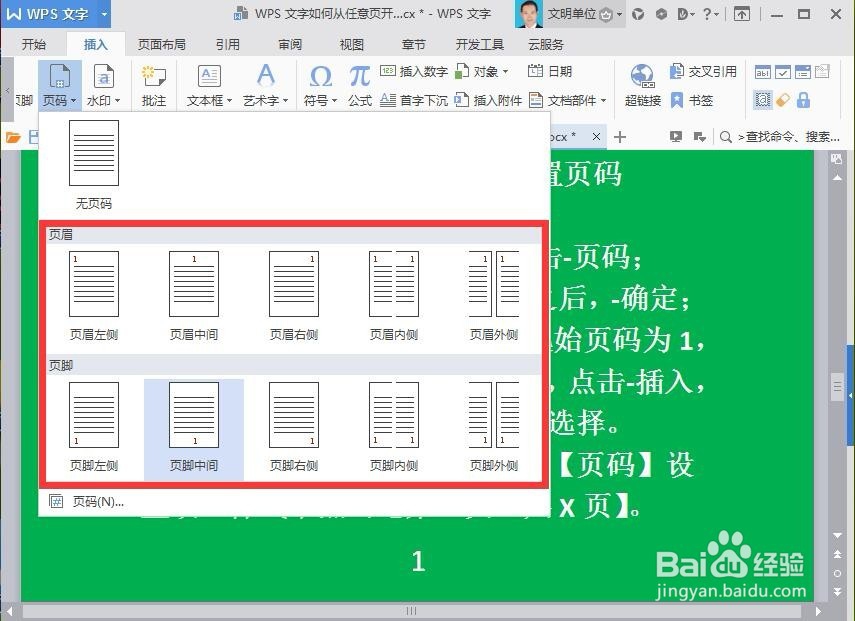
5、如果想对页码的位置进行修改,则同样进入工具栏的【插入】,在【页码】选项中有页眉页脚10种位置可供选择。
WPS 如何从任意页开始设置页码

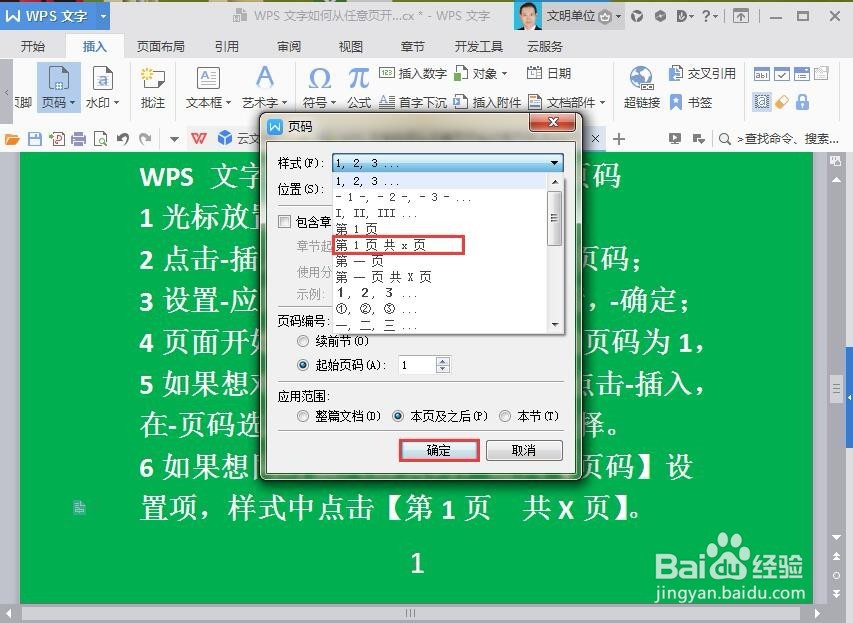
6、如果想同时插入总页码,则同样进入【页码】设置项,点击【样式】中的小三角,选择【第1页  共X页】,不过需要注意的是,总页数中包含了未设置页码的页面,所以如果从第一页面就设置第1页的时候,这种方式才是方便辨认的。
WPS 如何从任意页开始设置页码

  • wps如何做目录
  • wps19版word中如何给文档添加多级编号
  • WPS word怎样更新目录的页码和内容?
  • WPS 文档中从任意页开始新的页码
  • wps自动生成目录缺少章节
  • 热门搜索
    内蒙古旅游景点地图 西洋参泡水喝的功效 鄂a是哪里的车牌号码 昆仑山在哪里 丽江在哪里 长青春痘怎么消除 嘉定旅游景点 tenda路由器 如何去除青春痘 公司内帐怎么做