1、首先打开PPT幻灯片,新建一个空白幻灯片。

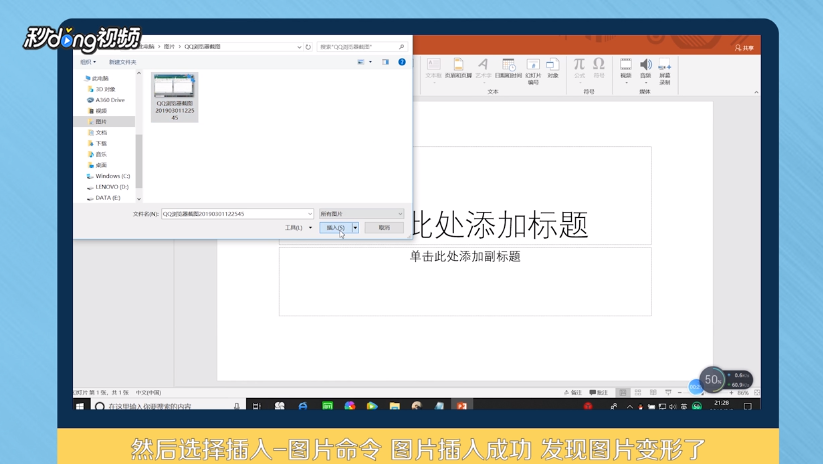
2、点击“插入”,选择“图片”命令。

3、选择要插入的图片,点击“插入”。
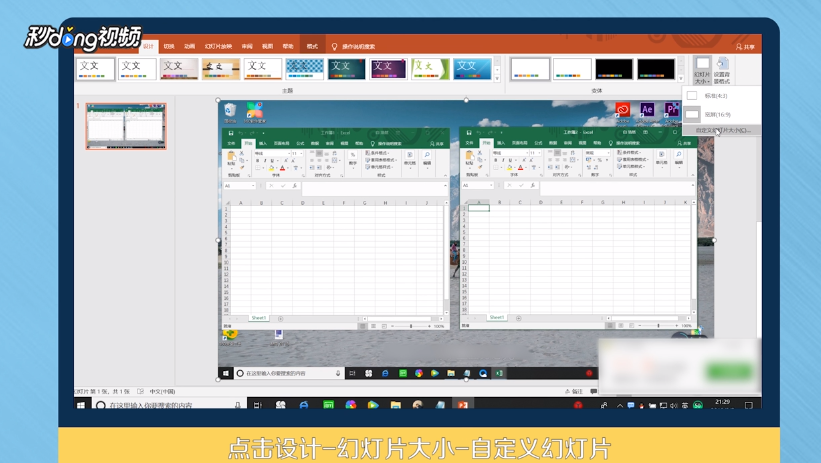
4、点击“设计”,再点击“幻灯片大小”,选择“自定义幻灯片大小”。
5、将宽度和高度设置为相同,点击“确定”。

6、选择“确保适合”,点击“确定”即可。

7、总结如下。

时间:2026-04-24 03:11:59
1、首先打开PPT幻灯片,新建一个空白幻灯片。
2、点击“插入”,选择“图片”命令。
3、选择要插入的图片,点击“插入”。
4、点击“设计”,再点击“幻灯片大小”,选择“自定义幻灯片大小”。
5、将宽度和高度设置为相同,点击“确定”。
6、选择“确保适合”,点击“确定”即可。
7、总结如下。
