1、第一步:打开需要更换表格线条颜色的PPT。

2、第二步:单击表格区域,菜单栏中会亲低出现“表格样式”选项卡。

3、第三步:单击“表格样式”菜单中的线条按钮,在颜色下拉菜单中颜色线条颜色。

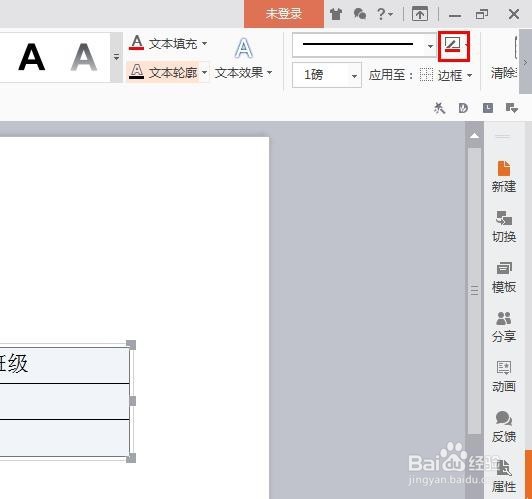
4、第四步:单击“边框”右侧的黑色三角,在下拉菜单中可以选择要设置颜膨季岔色的框线。
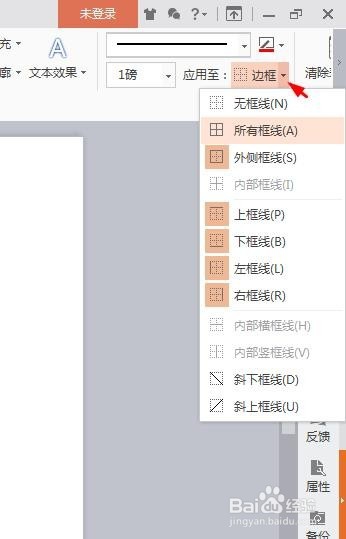
5、第五步:单击选择“所有框线”选项。
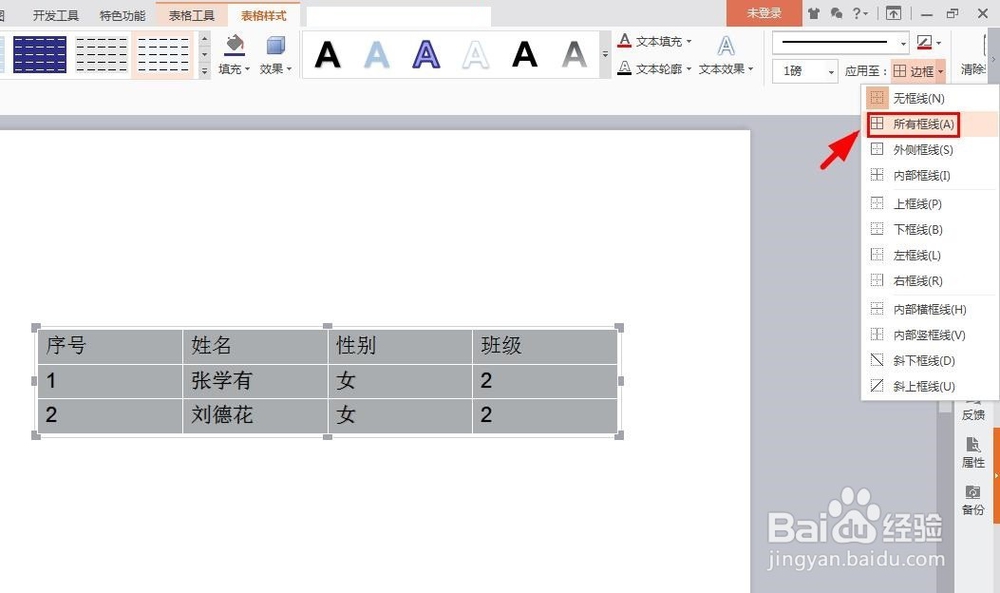
6、如下图所示,表态裁格框线由黑色变成红色。

时间:2026-05-05 02:55:20
1、第一步:打开需要更换表格线条颜色的PPT。
2、第二步:单击表格区域,菜单栏中会亲低出现“表格样式”选项卡。
3、第三步:单击“表格样式”菜单中的线条按钮,在颜色下拉菜单中颜色线条颜色。
4、第四步:单击“边框”右侧的黑色三角,在下拉菜单中可以选择要设置颜膨季岔色的框线。
5、第五步:单击选择“所有框线”选项。
6、如下图所示,表态裁格框线由黑色变成红色。
