制作简洁的PPT柱状图

 时间:2026-02-15 18:34:58

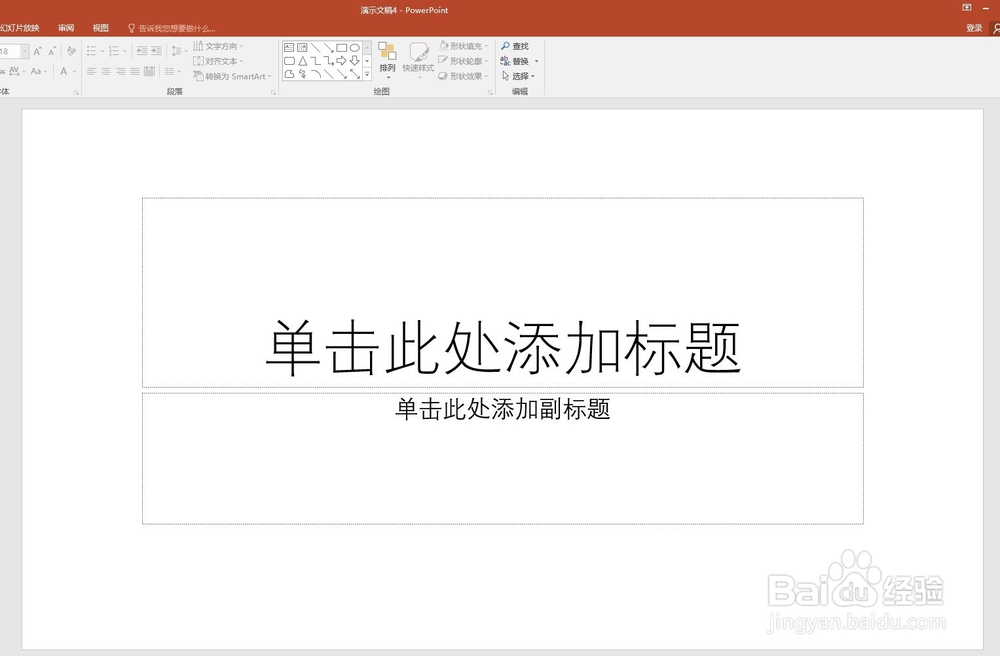
1、打开PPT,建立空白演示文稿。

制作简洁的PPT柱状图

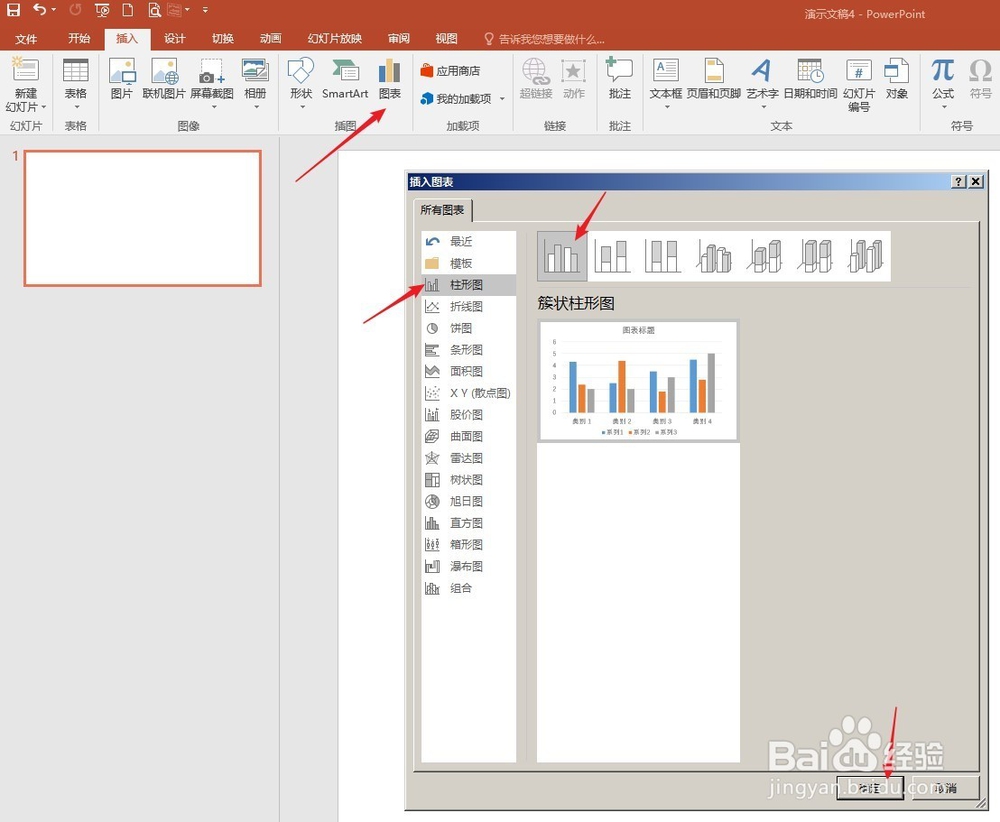
2、点击【插入】—【图表】—【簇状柱形图】。

制作简洁的PPT柱状图

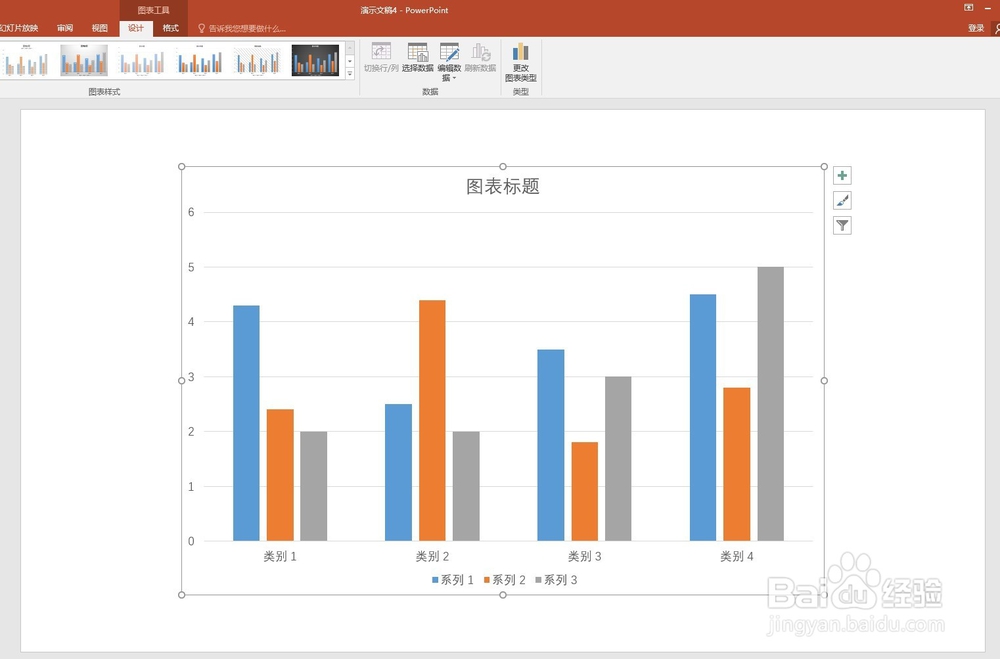
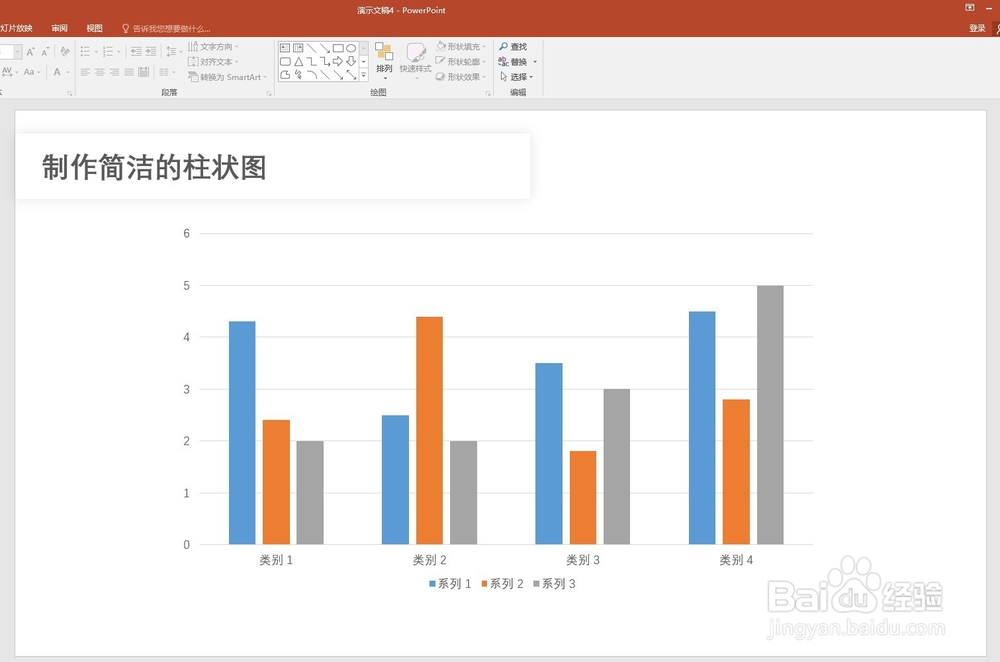
3、得到默认的柱形图。

制作简洁的PPT柱状图

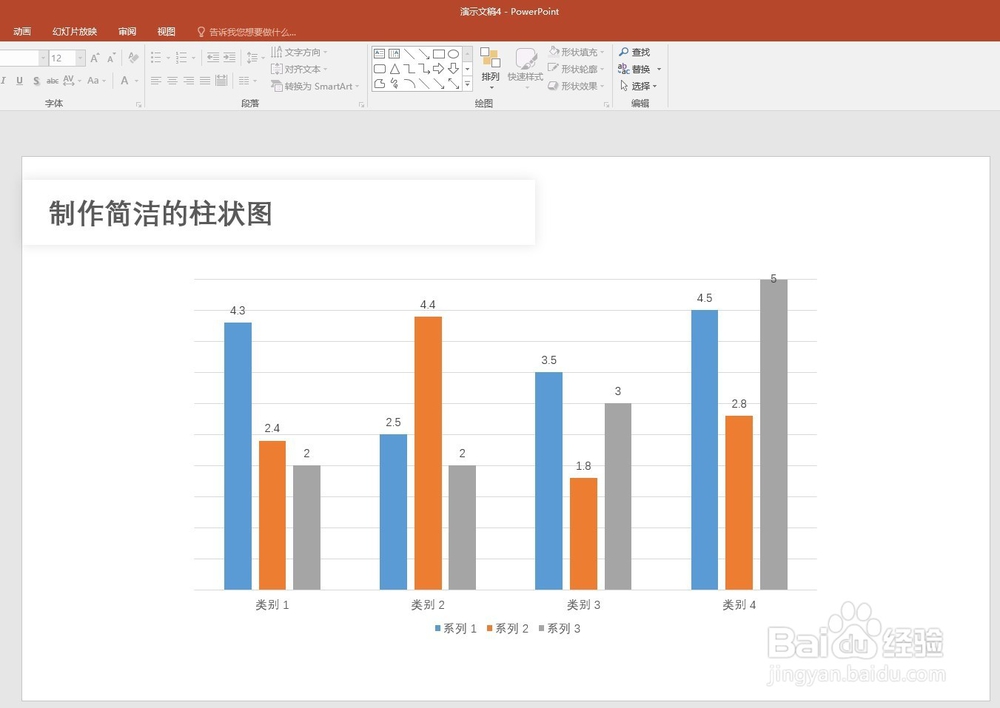
4、以这个默认的柱状图为例,如果本页幻灯片中已经有了标题,则图表标题可以省略。
制作简洁的PPT柱状图

5、在柱形中添加数据标签,则纵坐标轴可以删除。

制作简洁的PPT柱状图

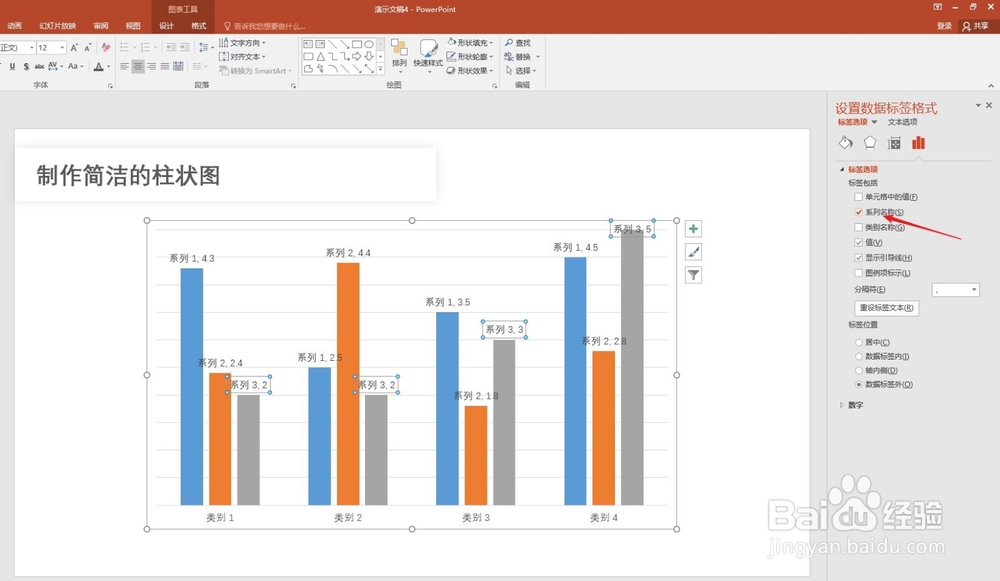
6、在数据标签中添加【系列】名称,则图例也可以删除。

制作简洁的PPT柱状图

7、再把网格线删除。

制作简洁的PPT柱状图

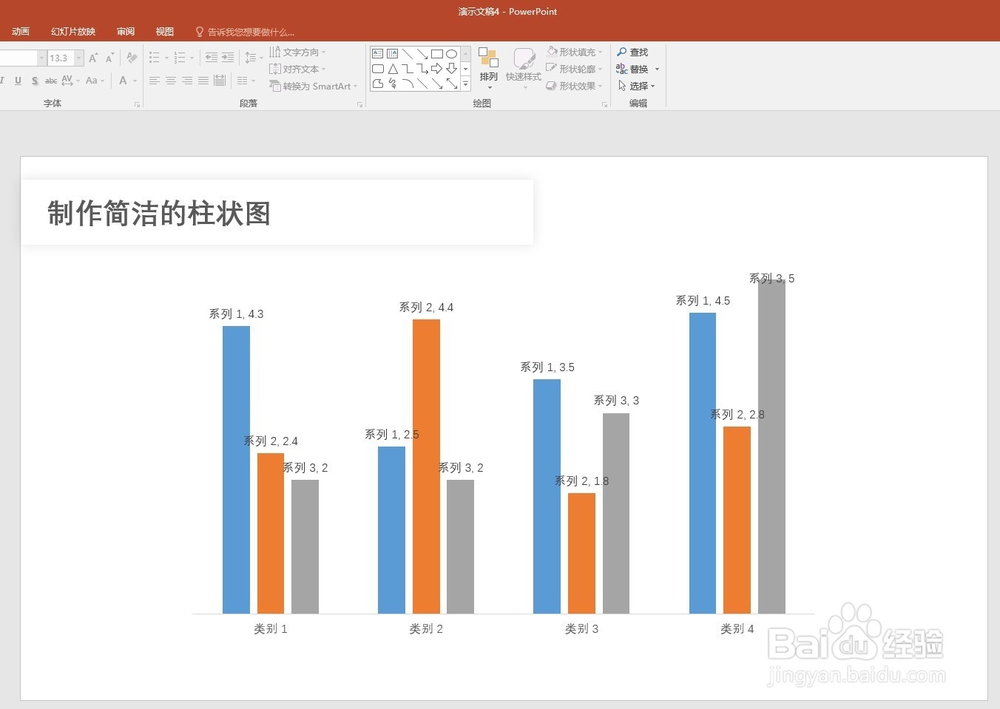
8、增加图表的宽度,使得页面不至于太空。

制作简洁的PPT柱状图

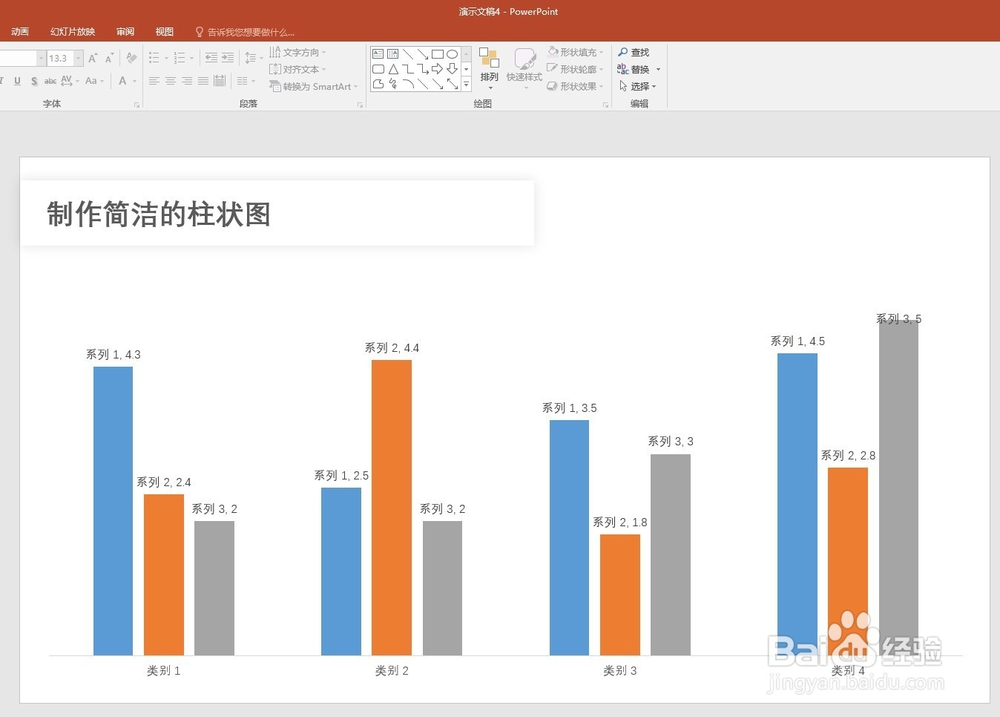
9、更改柱形的颜色,凸显重点柱形。

制作简洁的PPT柱状图

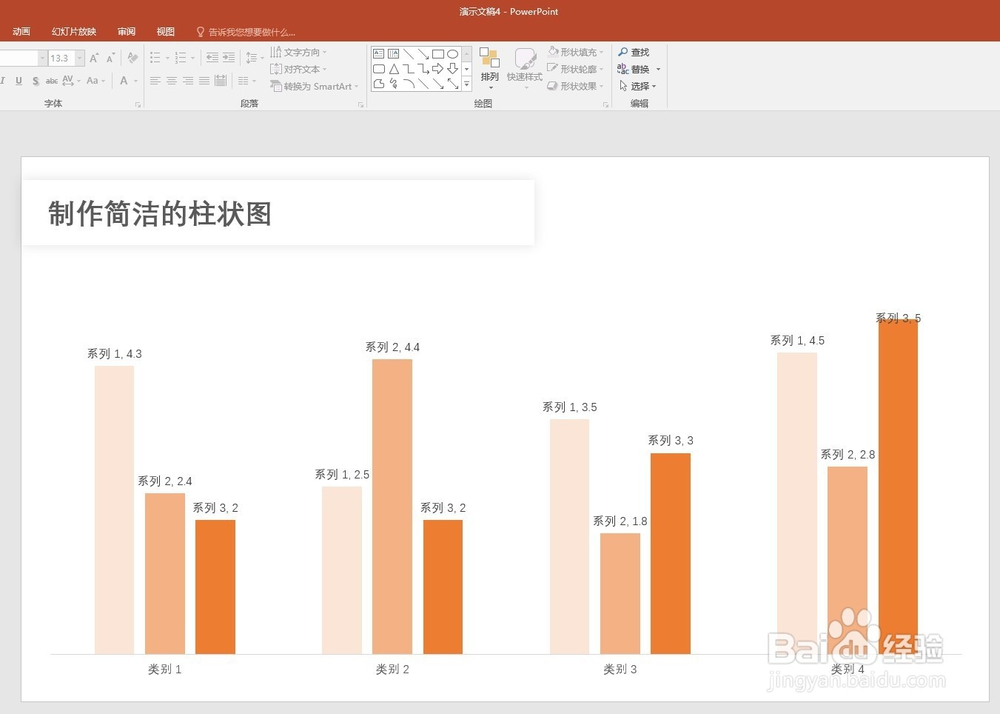
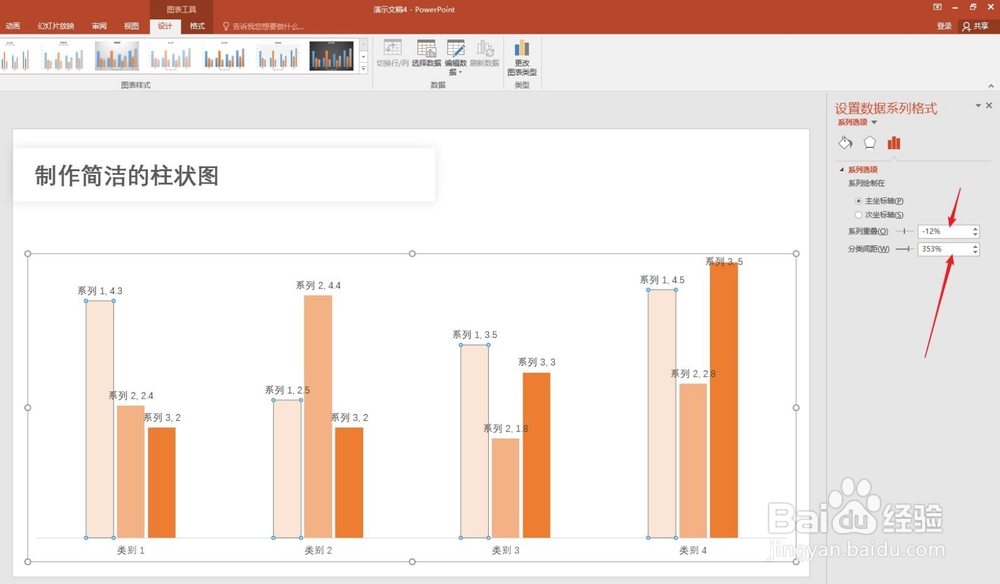
10、双击柱形,在右侧的设置窗口中,增大【分类间距】,增大【系列重叠】,使得各个柱形之间错落有致。
制作简洁的PPT柱状图

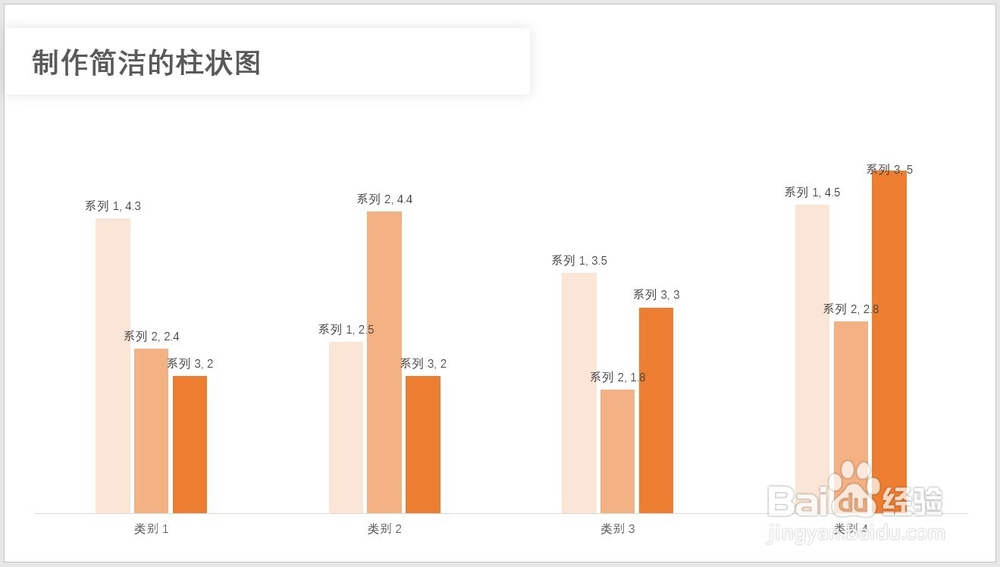
11、这样,就得到了最终效果的简洁的柱状图。

制作简洁的PPT柱状图

  • 从word中复制的表格如何以原格式粘贴到PPT中?
  • excel画图怎么对图例设置字体和大小
  • 如何调整图表纵横坐标、表头字体、字号、颜色等
  • PPT如何插入流程图?
  • 怎么将ppt上的图形复制到word
  • 热门搜索
    小学运动会稿件 关于太空的知识 什么是零存整取 木瓜籽的功效与作用 归脾丸的功效与作用和适用人群 牛初乳的功效与作用 生命的意义在于什么 什么电脑最好 逍遥丸的作用 凤梨的功效与作用