Excel中怎样制作多组堆积柱形图

 时间:2026-04-24 09:55:21

1、打开Excel,建立空白工作簿。

Excel中怎样制作多组堆积柱形图

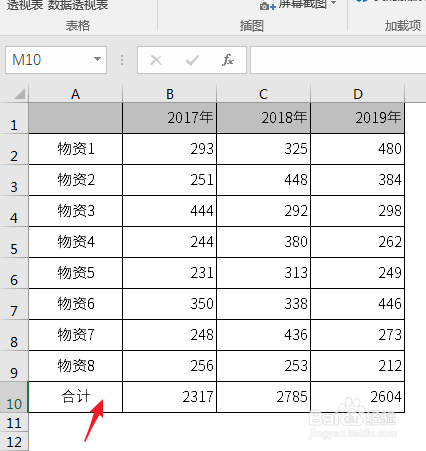
2、在工作表中录入制作堆积柱形图的数据,并按年度计算出累积数据。

Excel中怎样制作多组堆积柱形图

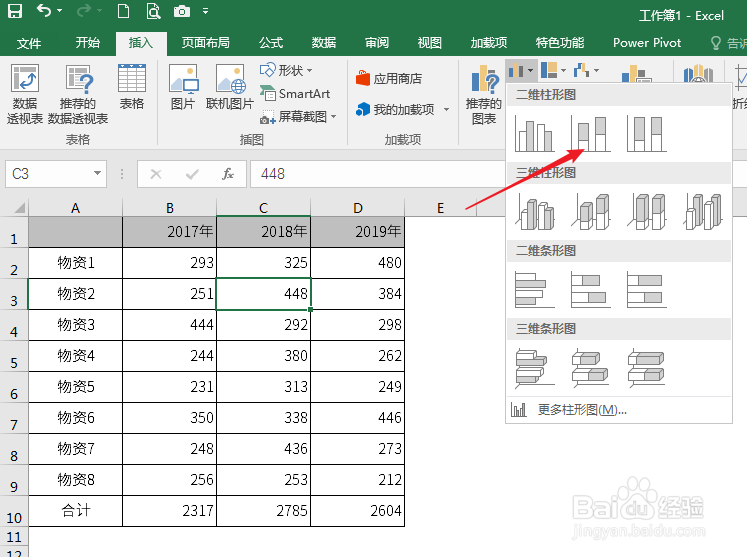
3、选中其中一个数据单元格,点击【堆积柱形图】。

Excel中怎样制作多组堆积柱形图

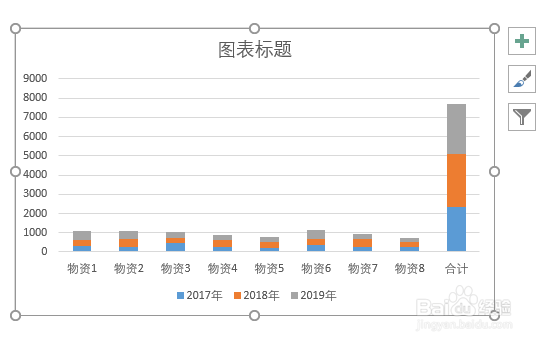
4、则得到默认样式的堆积柱形图。

Excel中怎样制作多组堆积柱形图

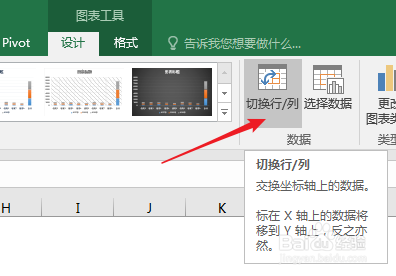
5、选中图表,点击【切换行/列】。

Excel中怎样制作多组堆积柱形图

6、就得到了按年度的堆积柱形图。

Excel中怎样制作多组堆积柱形图

7、继续选中图表,点击【更改图表类型】。

Excel中怎样制作多组堆积柱形图

8、在打开的窗口中,点击左侧的【组合】,在右侧设置选项中【合计】勾选【次坐标轴】,并选择【簇状柱形图】,其他使用【堆积柱形图】。

Excel中怎样制作多组堆积柱形图

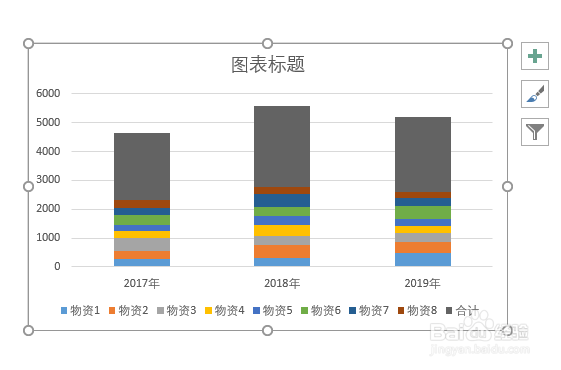
9、点击【确定】后得到含有累积数据的多组堆积柱形图,且累积数据的柱形遮住了分项数据。
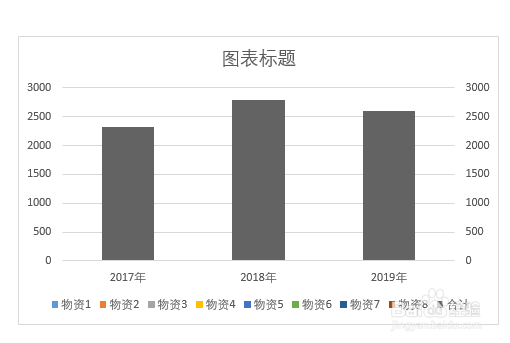
Excel中怎样制作多组堆积柱形图

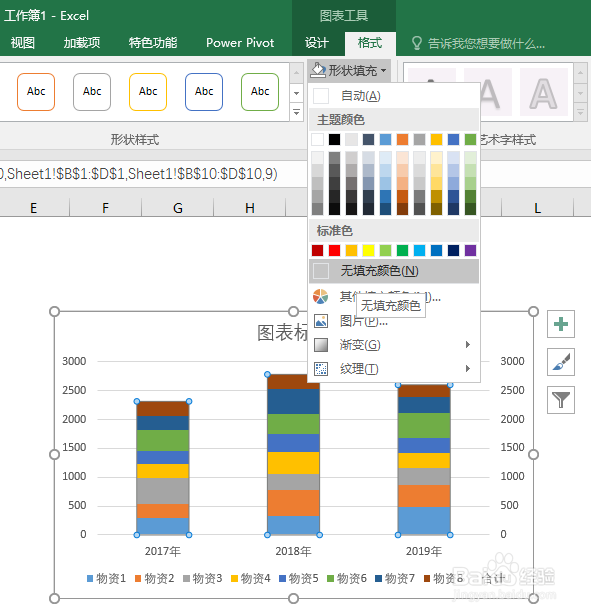
10、选中累积数据,设置填充颜色为无色,轮廓为无,就露出了分项数据。

Excel中怎样制作多组堆积柱形图

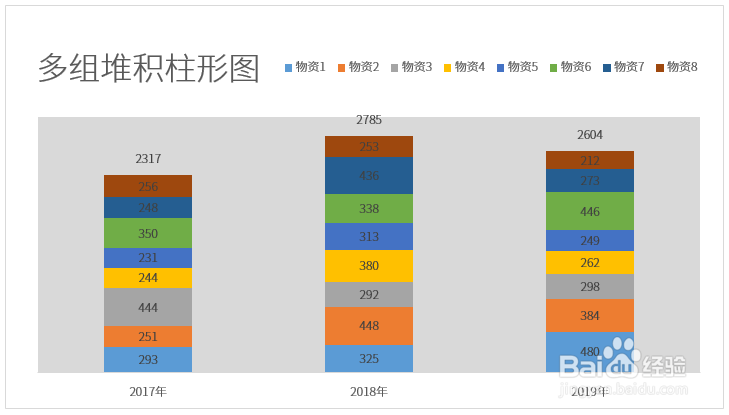
11、最后,再为图表进行简化和美化,就得到了最终效果的多组堆积柱形图。

Excel中怎样制作多组堆积柱形图

  • 如何用Excel做双列双堆积柱形图
  • Excel多列堆积柱形图怎么做?
  • 如何用Excel做双列双堆积柱形图?
  • 如何使用Excel堆积柱形图将数据叠加
  • 怎样制作Excel柱状图和堆积柱状图的组合图?
  • 热门搜索
    汽车生活 晒黑的皮肤怎么变白 怎么查银行信用记录 如何查询中考成绩 梅河口生活网 陕西服装工程学院怎么样 狮子的生活习性 如何调整照片大小 怎么做好一个销售员 如何推广网站