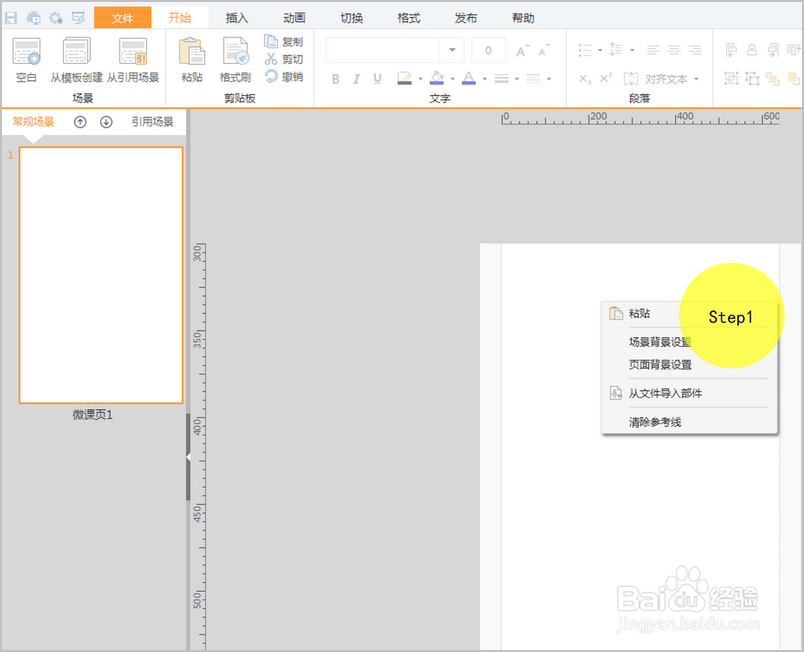
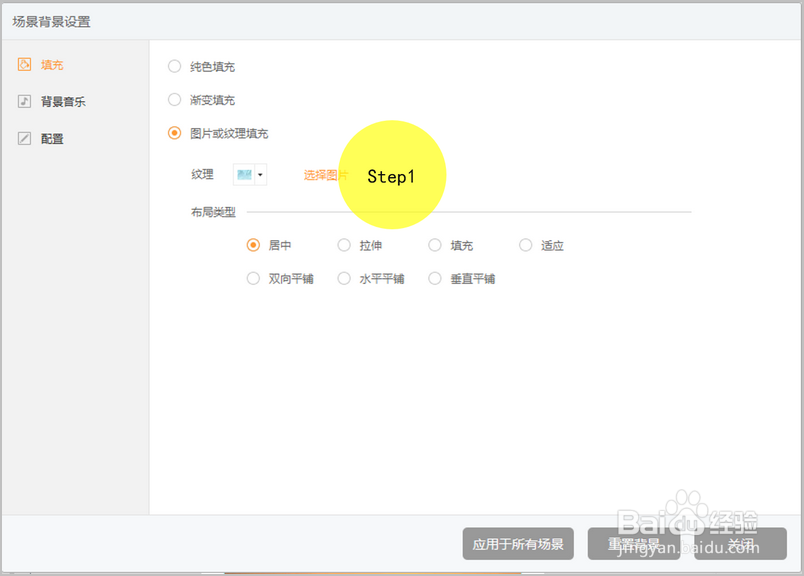
1、打开炫课专业版,在场景中单击鼠标左键,选择图片或纹理填充--选择图片(我们可以在提供的素材舍戴中选择背景图披爷肤片,或者插入自己本地准备好的背景图片),然后点开始--空白,插入一个空白的场景,同样设置好背景。
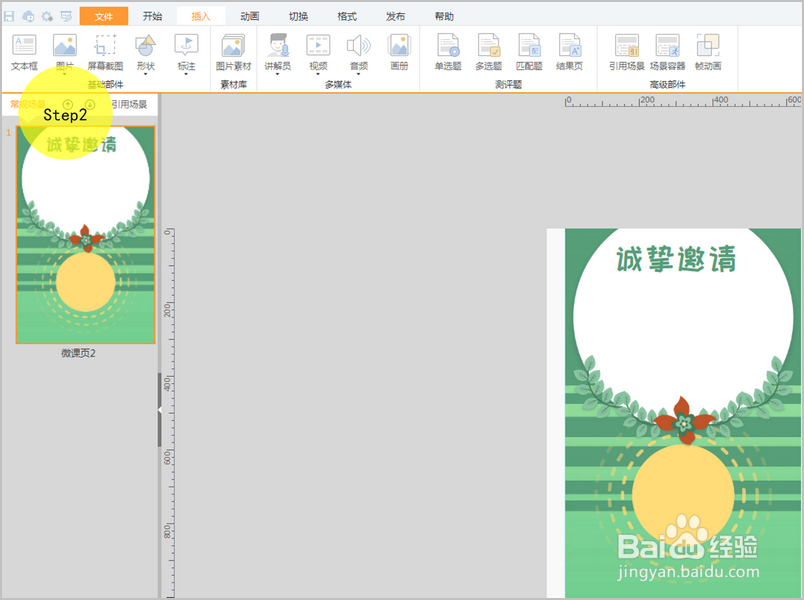
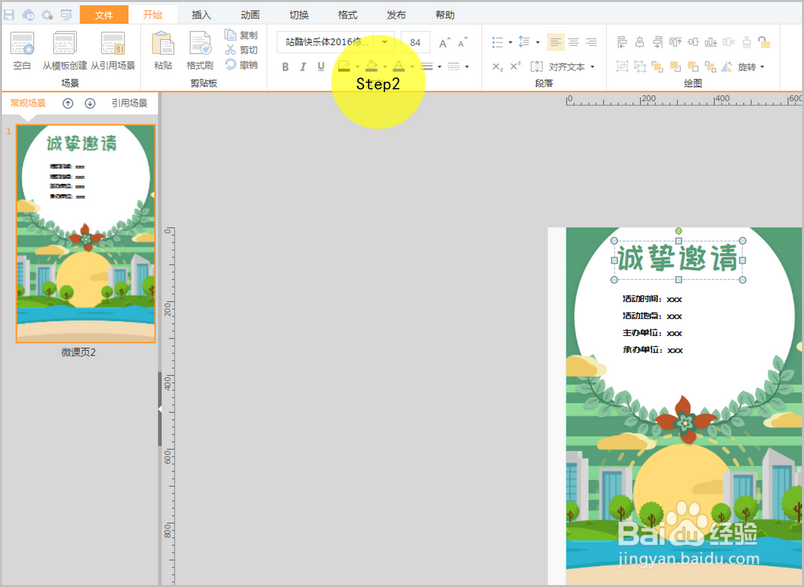
2、点击插入-图片,将已经准备好的素材放置到相应位置,插入--文本框,输入相应的文字,并且点击开始--文字,修改文字的颜色、大小和字体。
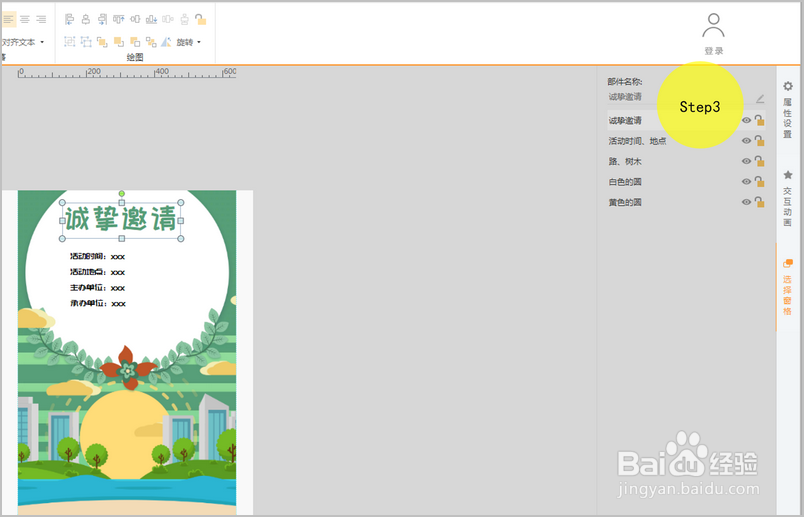
3、通过右侧选择窗格,怕牢给每个部件进行命名,方便后期添加动画别识部件。
4、确定元素的依次进入顺序,依次选中每个元素,点击交互动画--添加动画,并且将下面三个动画都设置为与上一动画同时。
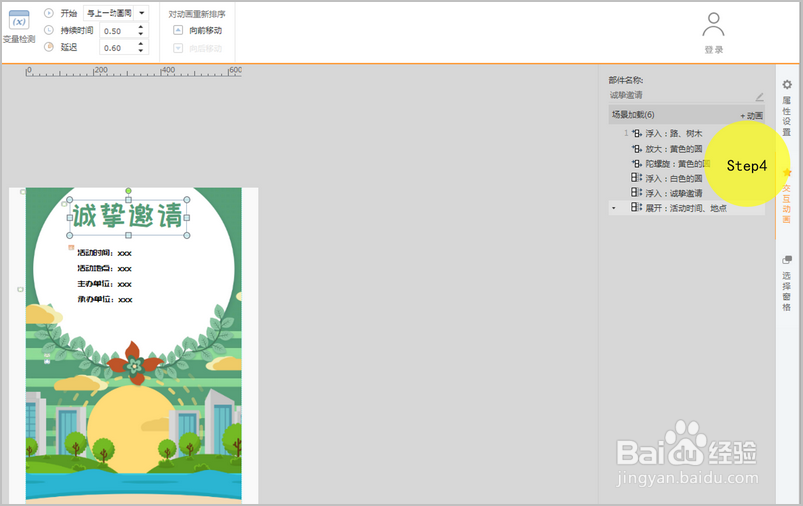

5、选中白色的圆的浮入动画,点击效果选项,选中上浮、减速,最后一个展开动画的效果选项为上浮、减速。

6、就这么简单,一个美观整洁的邀请页面就完成啦,是不是棒棒哒。
