ppt怎么设计阶梯样式的图表

 时间:2026-05-03 20:39:30

1、在ppt中插入数据图,类型选择“柱形图”中的“堆积柱形图”。

ppt怎么设计阶梯样式的图表

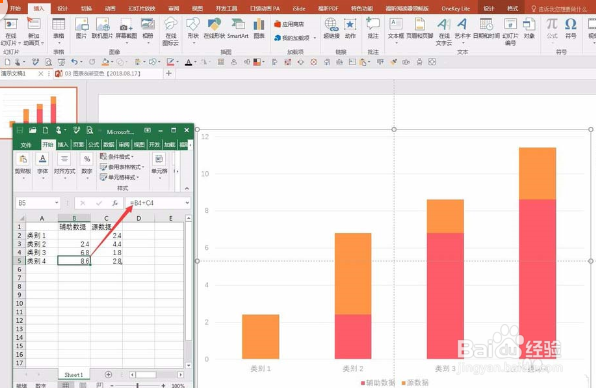
2、编辑数据图的数据,仅需要2个系列的数据。第一列为辅助数据,第二列为源数据。

ppt怎么设计阶梯样式的图表

3、修改辅助数据,第一个数据不填,第二个数据等于源数据的第一个数据,第三个数据等于源数据的第二个数据加上辅助数据的第二个数据,以此类推。
ppt怎么设计阶梯样式的图表

4、删除图表中不必要的元素,使效果凸显。

ppt怎么设计阶梯样式的图表

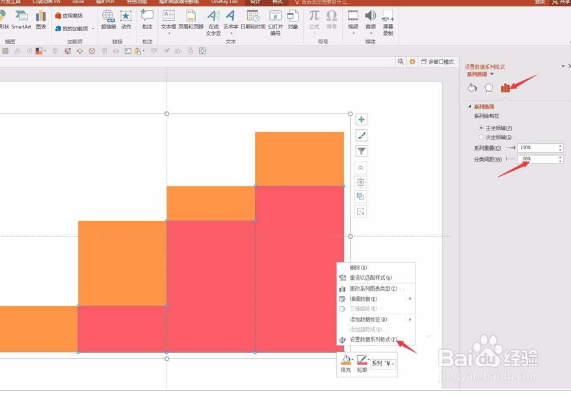
5、右键单击图表中的柱形,选择“设置数据系列格式”,在右侧弹出设置数据系列格式选项,点击“系列选项”,设置“系列重叠”为100%,“分类间距”为0。
ppt怎么设计阶梯样式的图表

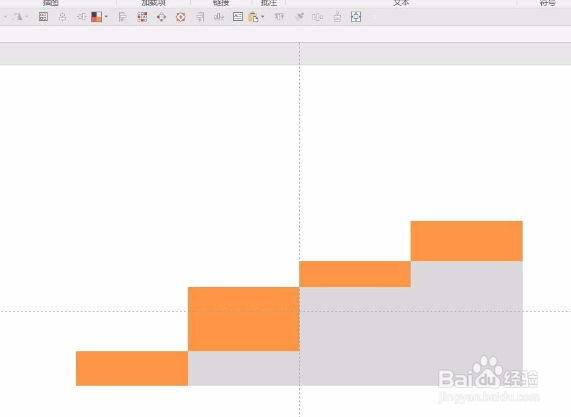
6、点击辅助数据的柱形,填充一种灰色,改变图表的高度和宽度,就得到了最终的阶梯图。
ppt怎么设计阶梯样式的图表

  • PPT中怎么插入一个折线图?
  • EXCEL表格数据图形化
  • EXCEL如何选择合适的图表
  • excel如何做出半圆形饼图
  • excel圆环图如何运用
  • 热门搜索
    申请理由怎么写 折旧费怎么算 鳗鱼干怎么做好吃 怎么做奶油 孩子记忆力差怎么办 离职证明怎么写 胳膊肘疼是怎么回事 中度宫颈糜烂怎么治疗 蛏怎么读 女人气血虚怎么调理