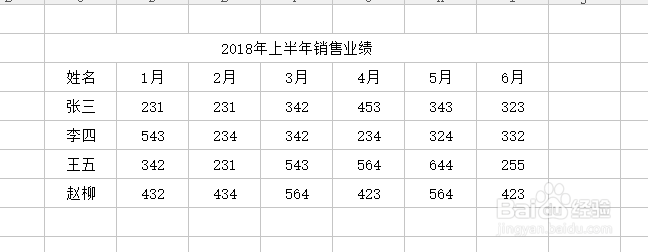
1、先在单元格里输入基础的表格数据
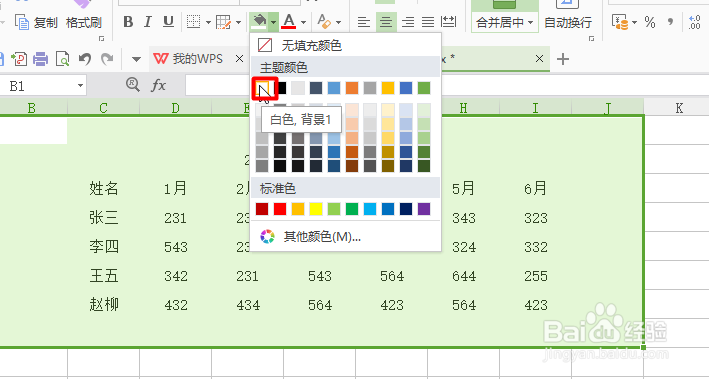
2、选中表格数据,设置颜色为“白色”,可以看到表格的线条都被去掉了
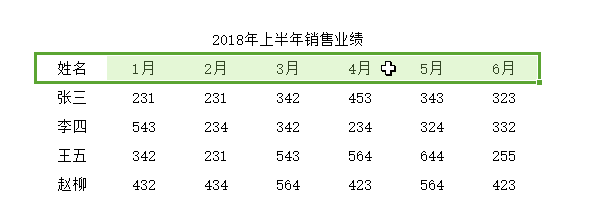
3、选中第一行数据(除开标题)
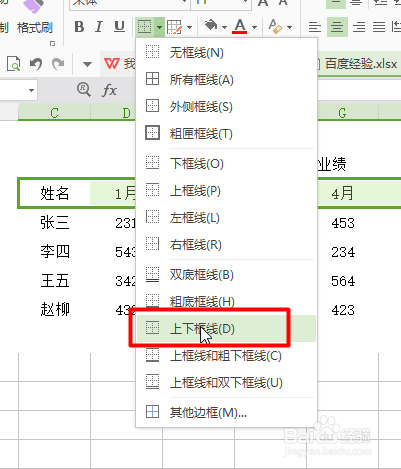
4、加上“上下框线”
5、加出来的效果是这样的
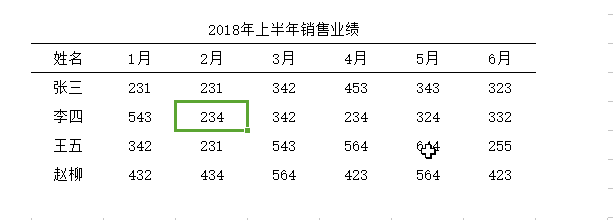
6、选择最后一行数据
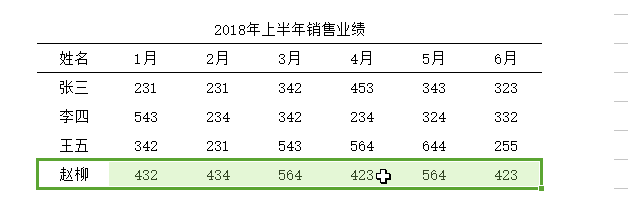
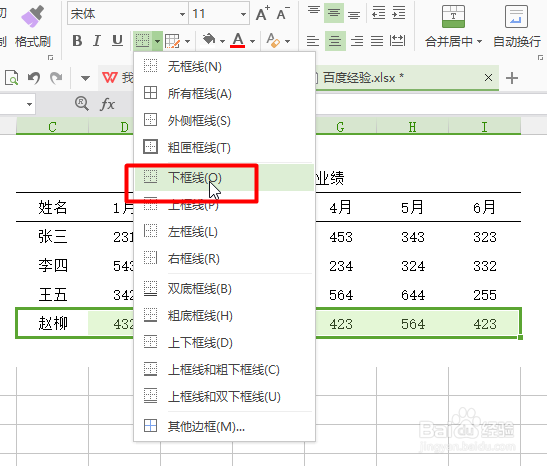
7、加上“下框线”
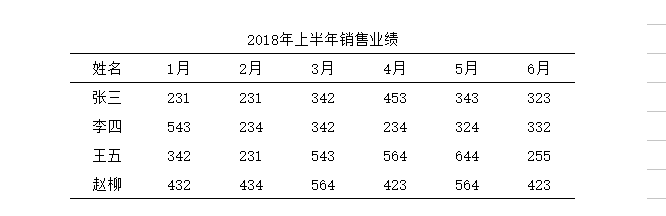
8、这样简单的三线表就完成啦
时间:2026-04-24 05:54:02
1、先在单元格里输入基础的表格数据
2、选中表格数据,设置颜色为“白色”,可以看到表格的线条都被去掉了
3、选中第一行数据(除开标题)
4、加上“上下框线”
5、加出来的效果是这样的
6、选择最后一行数据
7、加上“下框线”
8、这样简单的三线表就完成啦
