1、打开Illustrator软件,等待进入后,选择-文件-新建

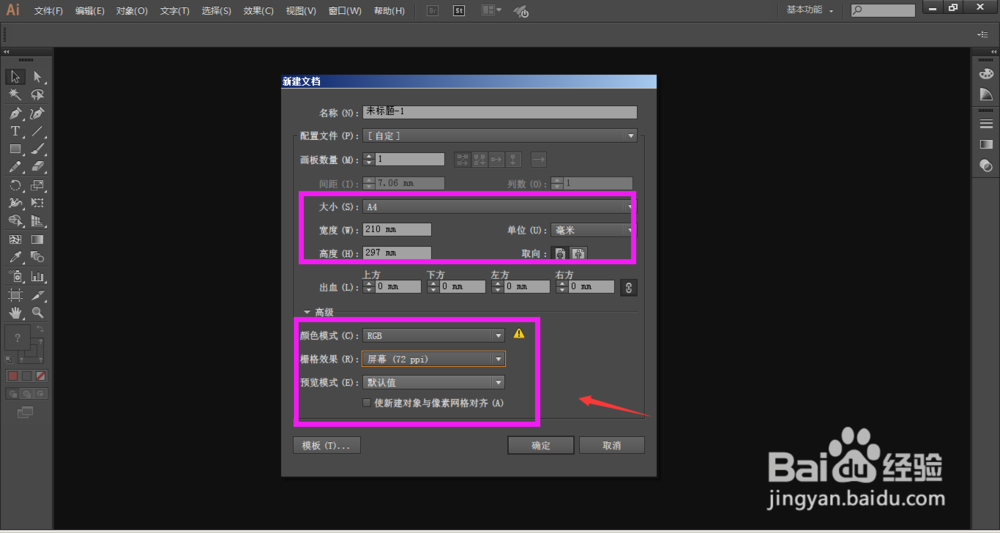
2、在新建画布中,选择A4纸,颜色模式RGB模式,屏幕效果调整为72ppi,然后选择确定。
3、画布建立后,选择-文件-置入

4、找到需要转换的图片或其他文件,置入到画布中,如下图所示

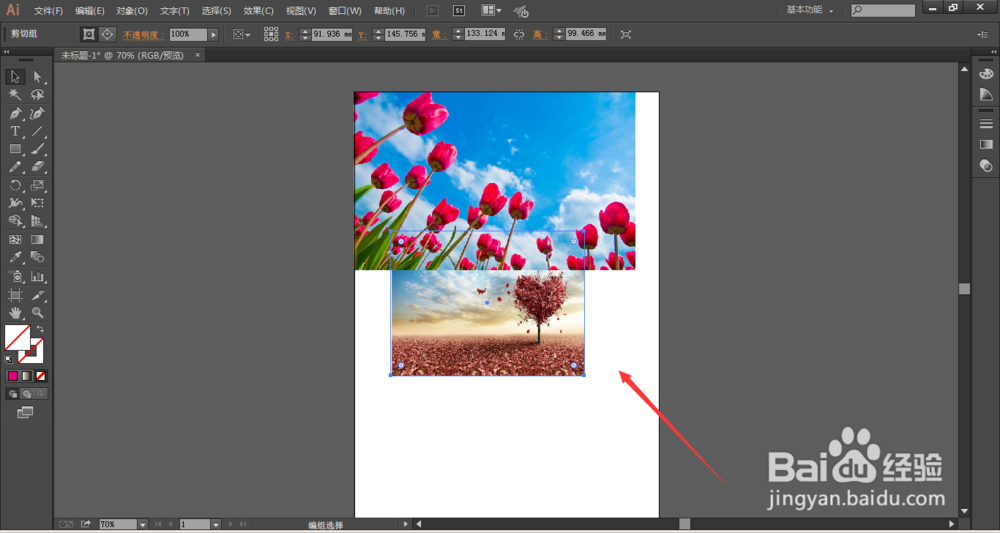
5、调整图片位置,然后选择-文件-导出

6、选择导出位置,保存类型调整为jpeg格式,然后选择导出

7、导出成功后,找到存放的位置,查看效果。下图就是导出的jpeg格式的图片。

时间:2026-04-22 21:07:06
1、打开Illustrator软件,等待进入后,选择-文件-新建
2、在新建画布中,选择A4纸,颜色模式RGB模式,屏幕效果调整为72ppi,然后选择确定。
3、画布建立后,选择-文件-置入
4、找到需要转换的图片或其他文件,置入到画布中,如下图所示
5、调整图片位置,然后选择-文件-导出
6、选择导出位置,保存类型调整为jpeg格式,然后选择导出
7、导出成功后,找到存放的位置,查看效果。下图就是导出的jpeg格式的图片。
