#新人打卡#PS如何给图片添加七彩泡泡效果

 时间:2026-02-19 23:50:21

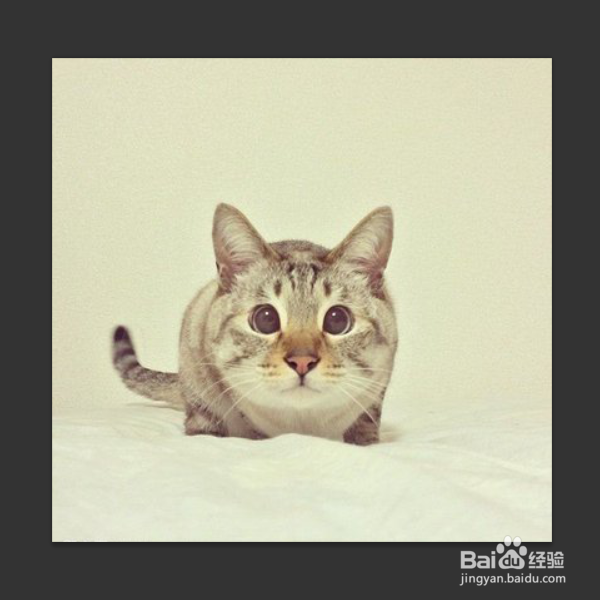
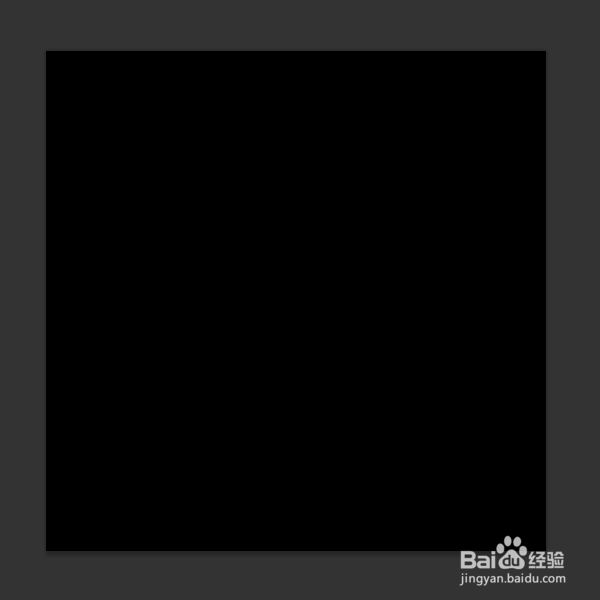
1、首先打开需要制作七彩泡泡的图片素材,然后新建一块大小为300*300的黑色画布

#新人打卡#PS如何给图片添加七彩泡泡效果

#新人打卡#PS如何给图片添加七彩泡泡效果

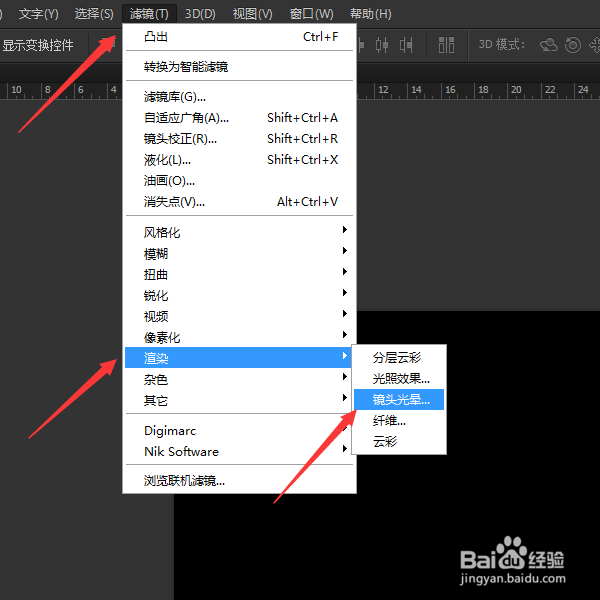
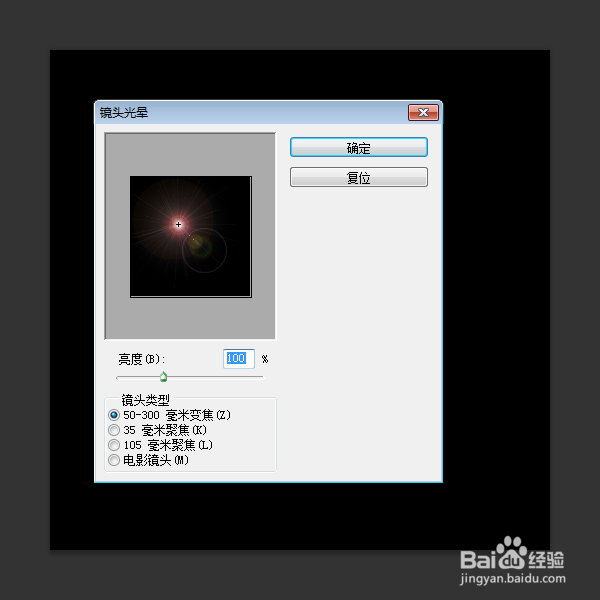
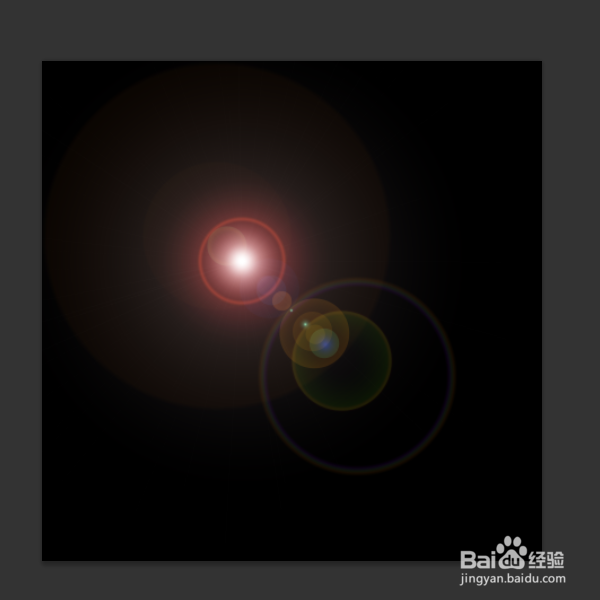
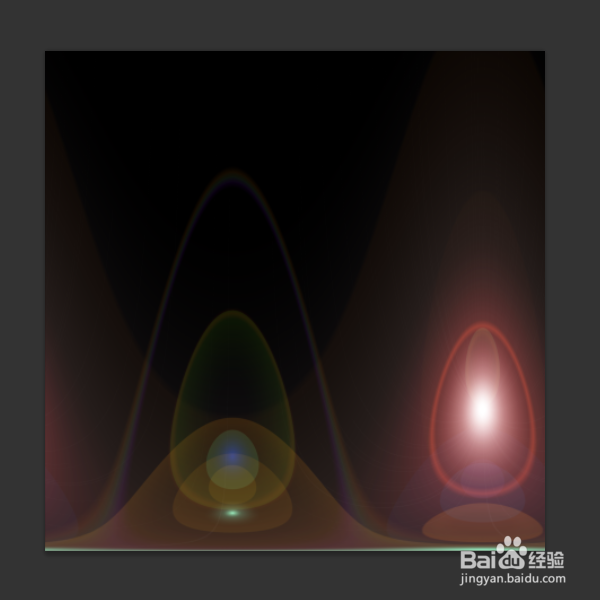
2、点击滤镜-渲染-镜头光晕,效果如图。

#新人打卡#PS如何给图片添加七彩泡泡效果

#新人打卡#PS如何给图片添加七彩泡泡效果

#新人打卡#PS如何给图片添加七彩泡泡效果

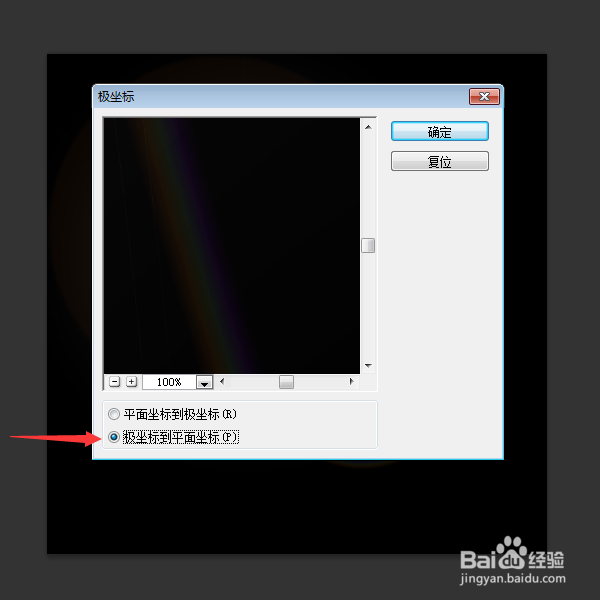
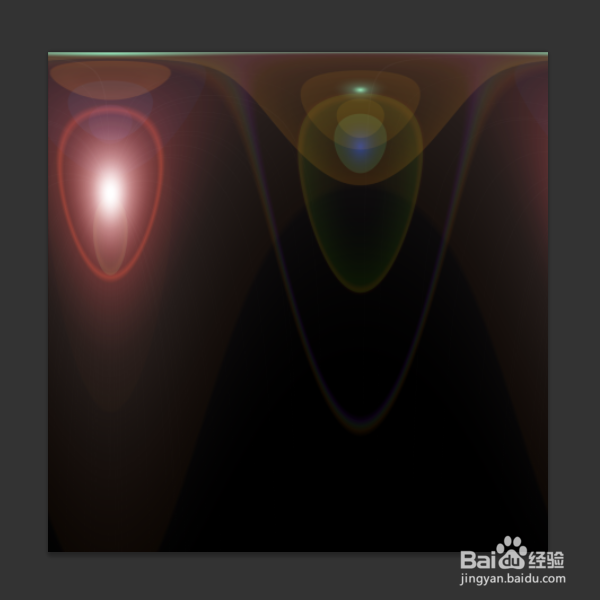
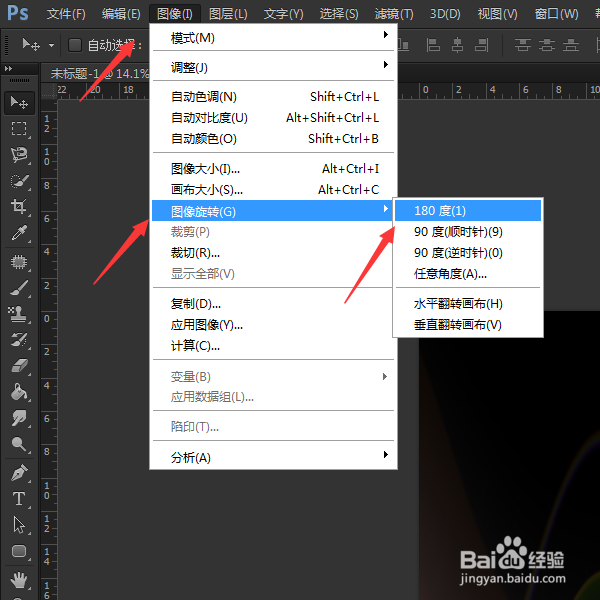
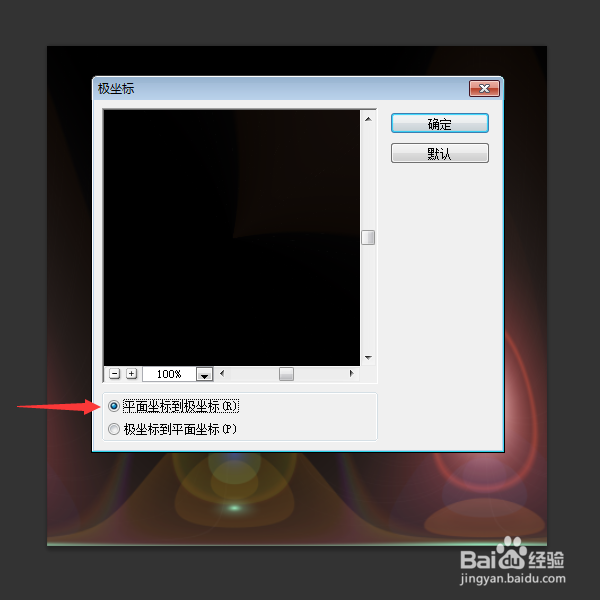
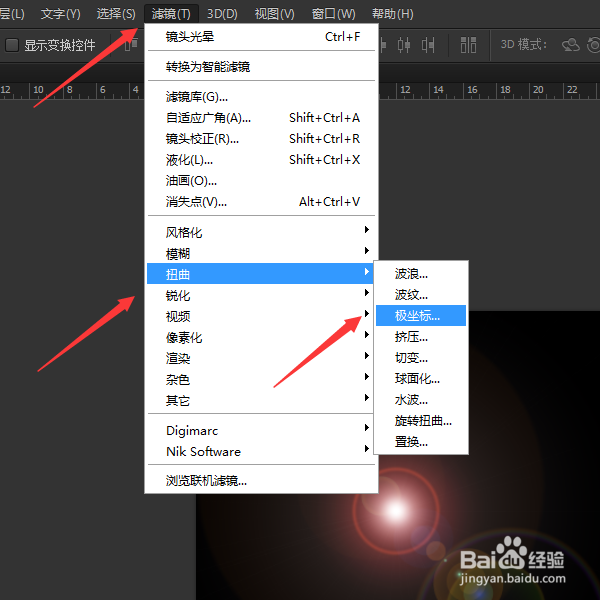
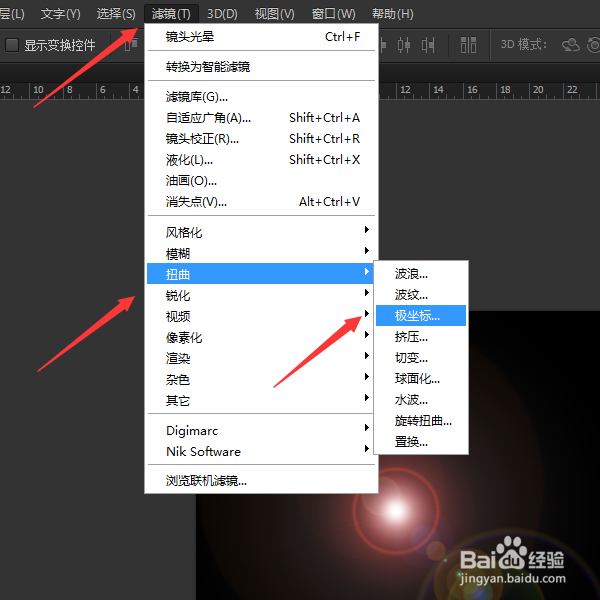
3、点击滤镜-扭曲-极坐标,选择极坐标到坐标平面,效果如图。然后点击图像-图像旋转,旋转180度,效果如图。
#新人打卡#PS如何给图片添加七彩泡泡效果

#新人打卡#PS如何给图片添加七彩泡泡效果

#新人打卡#PS如何给图片添加七彩泡泡效果

#新人打卡#PS如何给图片添加七彩泡泡效果

#新人打卡#PS如何给图片添加七彩泡泡效果

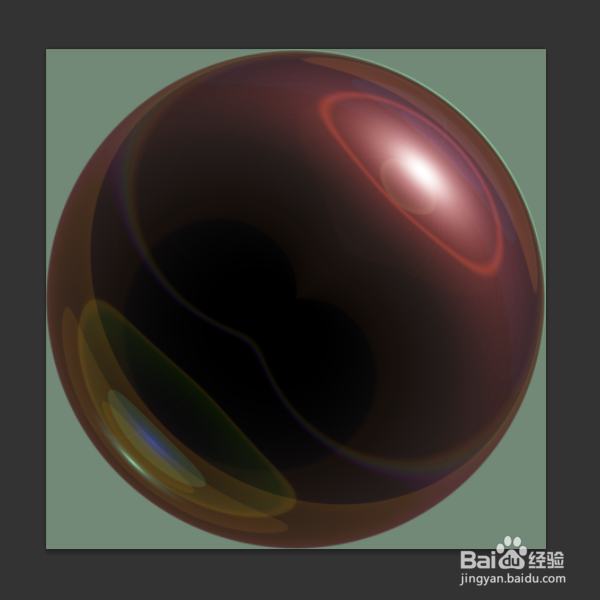
4、再次点击滤镜-扭曲-极坐标,选择平面坐标到极坐标,这样一个球形的泡泡效果就初步完成了。
#新人打卡#PS如何给图片添加七彩泡泡效果

#新人打卡#PS如何给图片添加七彩泡泡效果

#新人打卡#PS如何给图片添加七彩泡泡效果

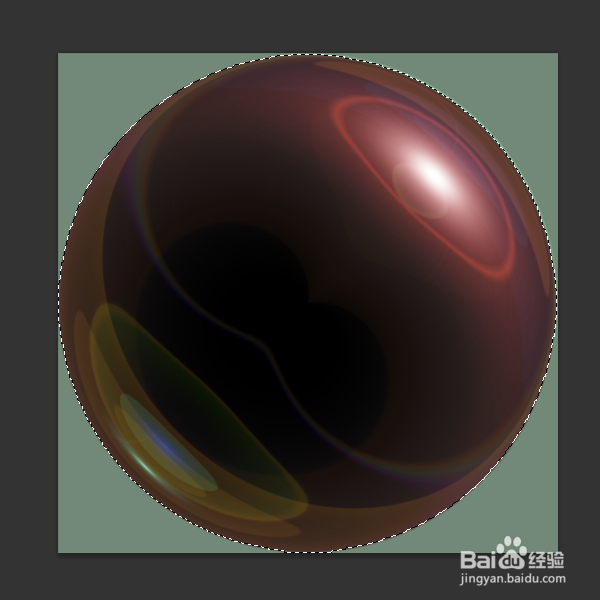
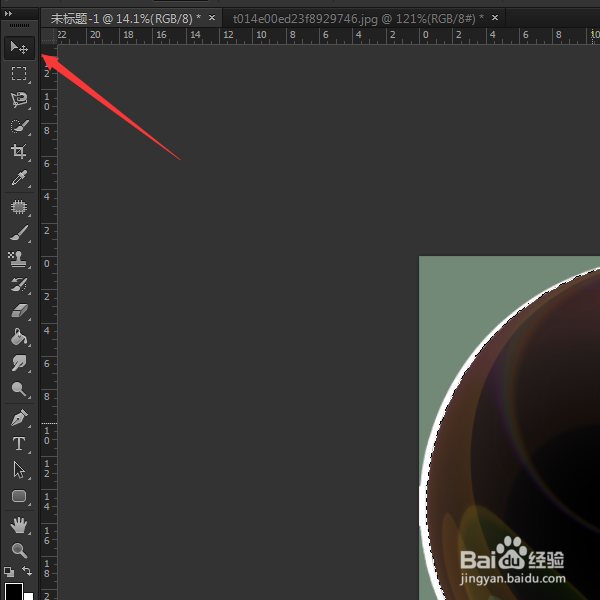
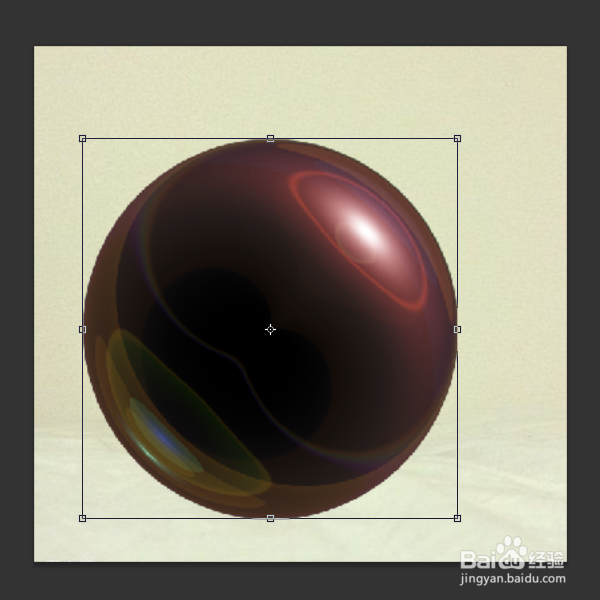
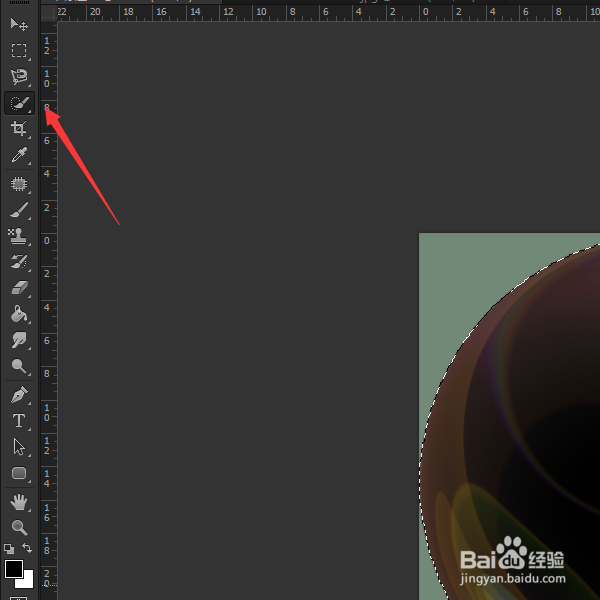
5、用快速选择工具将泡泡选中,然后移动到需要的图片上并调整好合适的大小,效果如图。
#新人打卡#PS如何给图片添加七彩泡泡效果

#新人打卡#PS如何给图片添加七彩泡泡效果

#新人打卡#PS如何给图片添加七彩泡泡效果

#新人打卡#PS如何给图片添加七彩泡泡效果

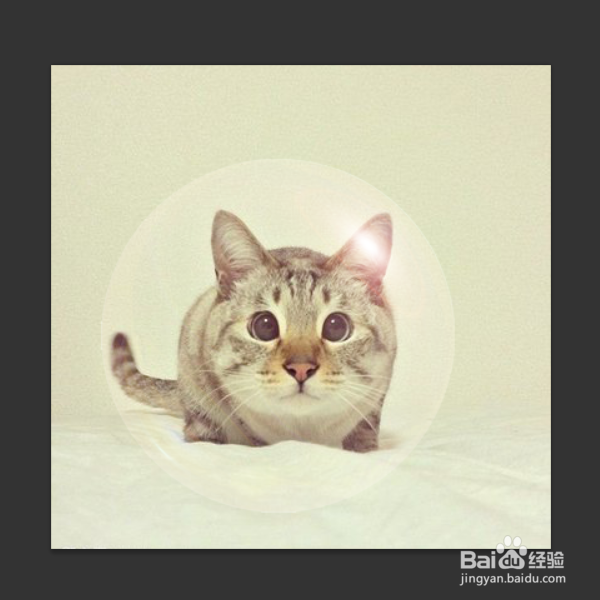
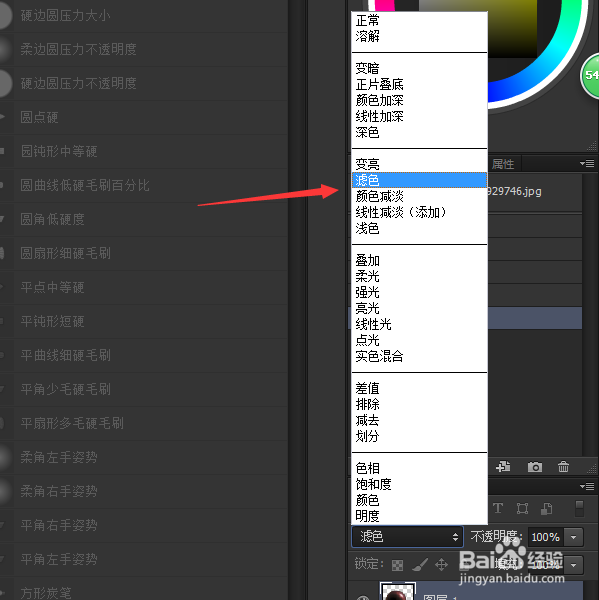
6、最后将图层混合模式改为滤色,泡泡效果就添加好了,最终效果如图所示。
#新人打卡#PS如何给图片添加七彩泡泡效果

#新人打卡#PS如何给图片添加七彩泡泡效果

1、1.打开图片素材,新建一块大小为300*300的黑色画布。

2.点击滤镜-渲染-镜头光晕。

3.点击滤镜-扭曲-极坐标,选择极坐标到坐标平面,再将画布旋转180度。

4.再次点击滤镜-扭曲-极坐标,选择平面坐标到极坐标。

5.用快速选择工具将泡泡选中,移动到需要的图片上并调整好合适的大小。

6.最后将图层混合模式改为滤色,最终效果如图所示。

  • 怎样提高OA系统的运行效率
  • PPT医疗手册图标怎么绘制
  • 怎么样设计道岔控制电路图?
  • 吃什么食物对肝脏好
  • axure根据元件文字执行交互事件
  • 热门搜索
    蔡依林减肥 牙周病怎么治疗 宝宝不拉大便怎么办 王耀庆简介 苏州留园简介 我的世界铁门怎么打开 单反怎么拍背景虚化 减肥食谱一周瘦10斤 使命召唤4攻略 仙剑奇侠传攻略