excel判断单元格数字是否为偶数ISEVEN函数使用

 时间:2026-03-06 09:10:46

1、首先在我的电脑上找到需要 判断单元格数字是否为偶数  的excel文档,双击或者右键点击选择’打开‘,如图示例打开 测试01.xlsx 文档。
excel判断单元格数字是否为偶数ISEVEN函数使用

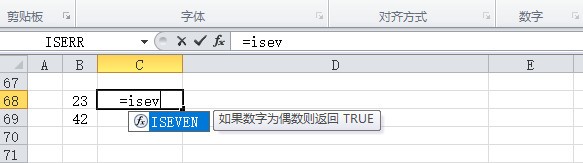
2、在如图示例单元格中,输入 =isev 在弹出的提示中 按Tab键 选择 ISEVEN 函数。
excel判断单元格数字是否为偶数ISEVEN函数使用

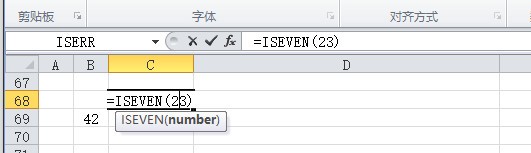
3、在 ISEVEN 函数中我们输入参数示例数字:23。因数字23是奇数,所以判断结果为如图所示:ISEVEN ( 23 ) = FALSE。
excel判断单元格数字是否为偶数ISEVEN函数使用

excel判断单元格数字是否为偶数ISEVEN函数使用

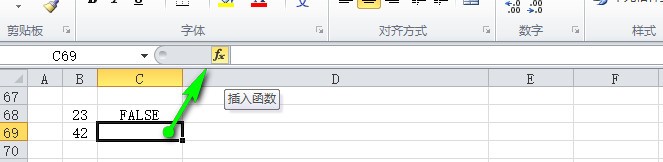
4、方法2:选择一个示例单元格如图,点击如图箭头所示的快速插入函数 fx 这个小图标。
excel判断单元格数字是否为偶数ISEVEN函数使用

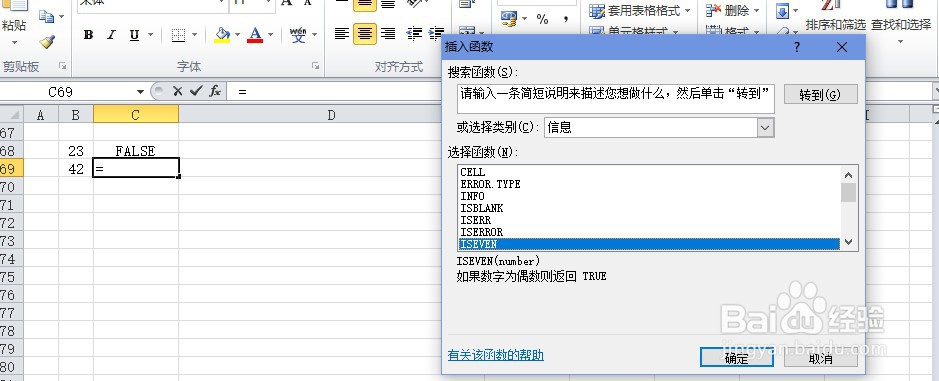
5、在弹出的函数选择对话框中 选择类别 ‘信息’,然后在选择下面的 ISEVEN 函数。点击‘确定’, 如图示例。
excel判断单元格数字是否为偶数ISEVEN函数使用

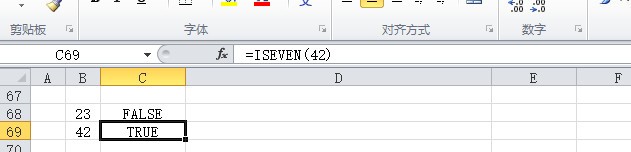
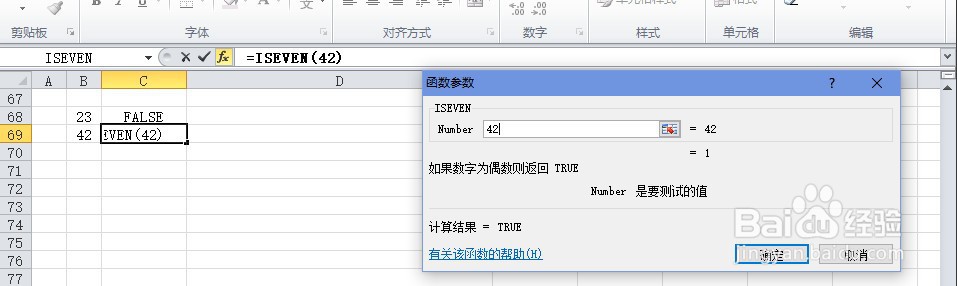
6、在 ISEVEN 函数的输入参数界面,我们输入参数示例参数:42。 因为42是偶数,所以求得结果判定值为: ISEVEN (42) = TRUE。
excel判断单元格数字是否为偶数ISEVEN函数使用

excel判断单元格数字是否为偶数ISEVEN函数使用

  • excel求复数的共轭复数IMCONJUGATE函数的使用
  • latex 如何给document添加文献引用
  • matlab怎么换行
  • Excel中如何给常用宏或VBA添加一个执行按钮
  • 怎样采用MATLAB画出一个三维曲线(符号与数据)
  • 热门搜索
    hao123网址大全 杏鲍菇怎么做好吃 怎么在淘宝上开网店 手抄报图片大全 茱莉蔻怎么样 设计方法 消除眼袋的方法 新鲜香菇怎么做好吃 炒肉片的家常做法 经典诗词大全