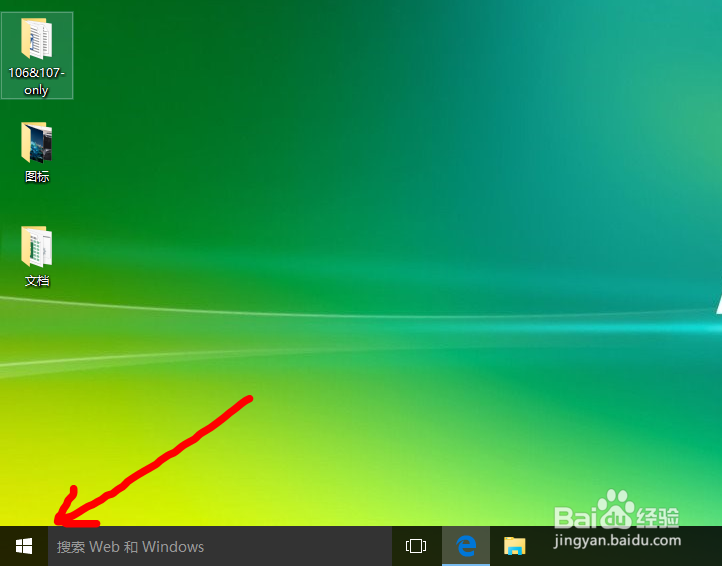
1、第一步:按Win系统键
按下键盘上的win系统键,或者鼠标点击系统图标,如图所示。
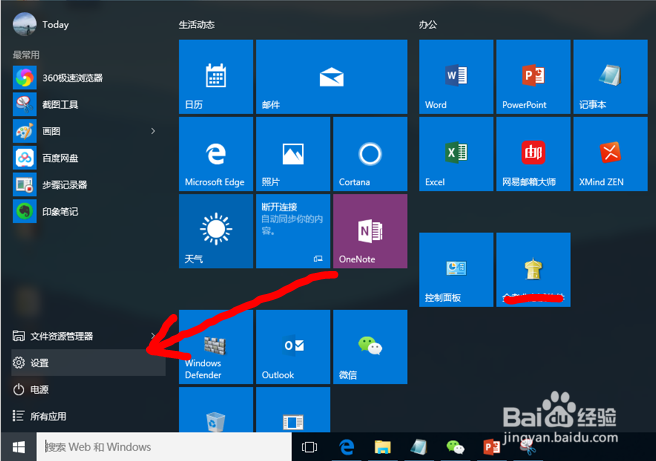
2、第二步:打开【设置】
如图所示,点击左下角的【设置】图标。
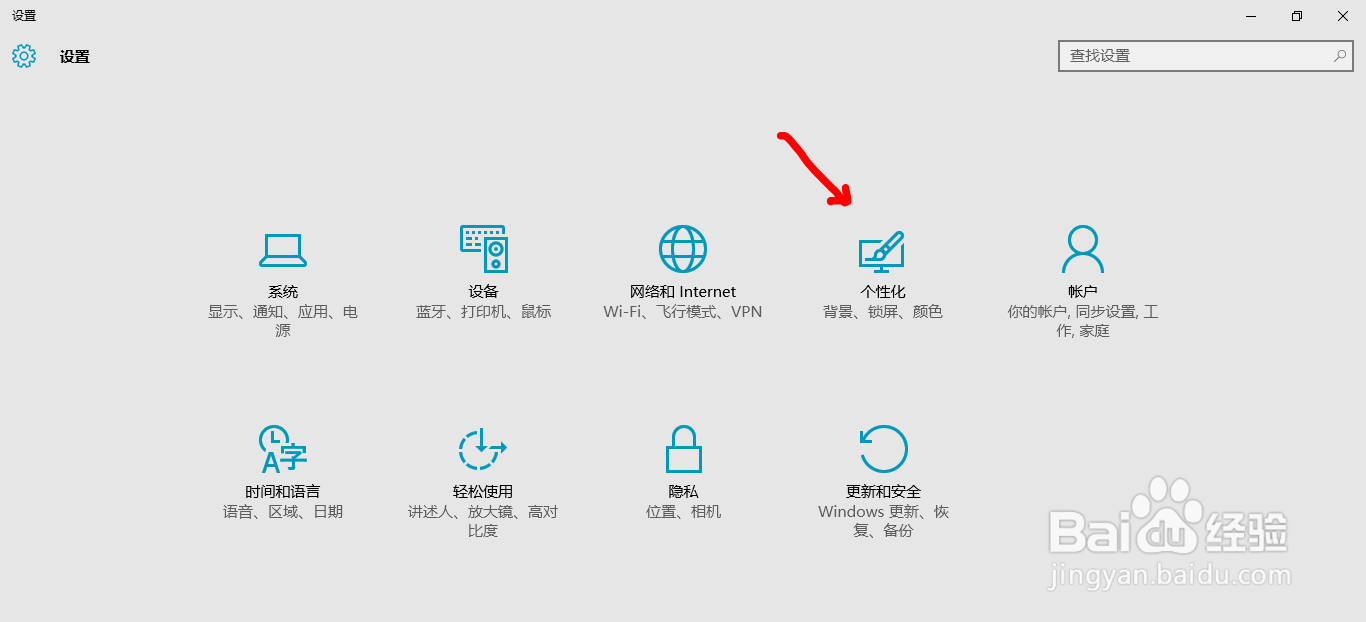
3、第三步:打开【个性化】
如图所示,在选项中点击【个性化】图标。
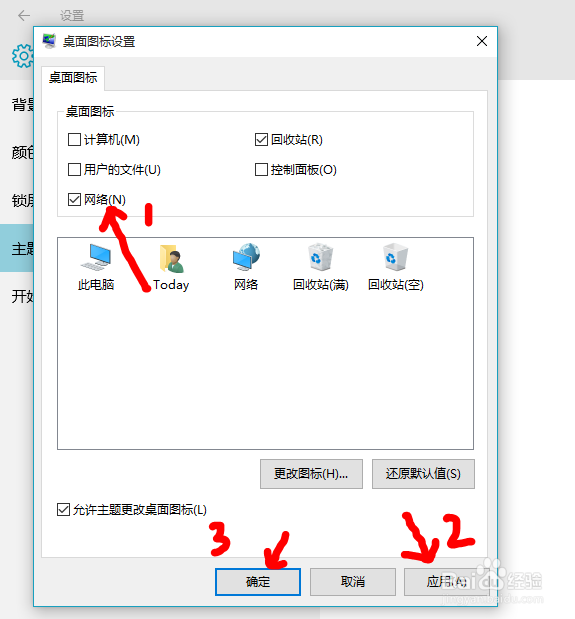
4、第四步:打开桌面图标设置
1.如图一所示,点击【主题】;
2.打开【桌面图标设置】。

5、第五步:打开“网上邻居”选项
1.如图一所示,勾选【网络】,点击确定和应用;
2.如图二所示,桌面上就多了一个“网络”的图标,这就是以前XP、Win7系统的网上邻居。

时间:2026-05-03 05:23:55
1、第一步:按Win系统键
按下键盘上的win系统键,或者鼠标点击系统图标,如图所示。
2、第二步:打开【设置】
如图所示,点击左下角的【设置】图标。
3、第三步:打开【个性化】
如图所示,在选项中点击【个性化】图标。
4、第四步:打开桌面图标设置
1.如图一所示,点击【主题】;
2.打开【桌面图标设置】。
5、第五步:打开“网上邻居”选项
1.如图一所示,勾选【网络】,点击确定和应用;
2.如图二所示,桌面上就多了一个“网络”的图标,这就是以前XP、Win7系统的网上邻居。
