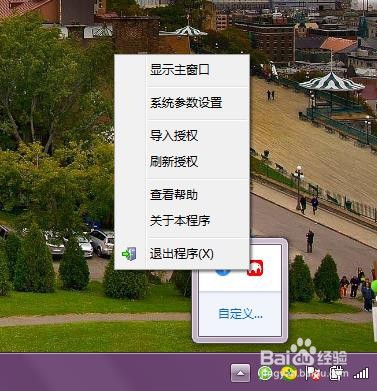
1、右击任务栏中的粉色象过河图标,点击显示主窗口;

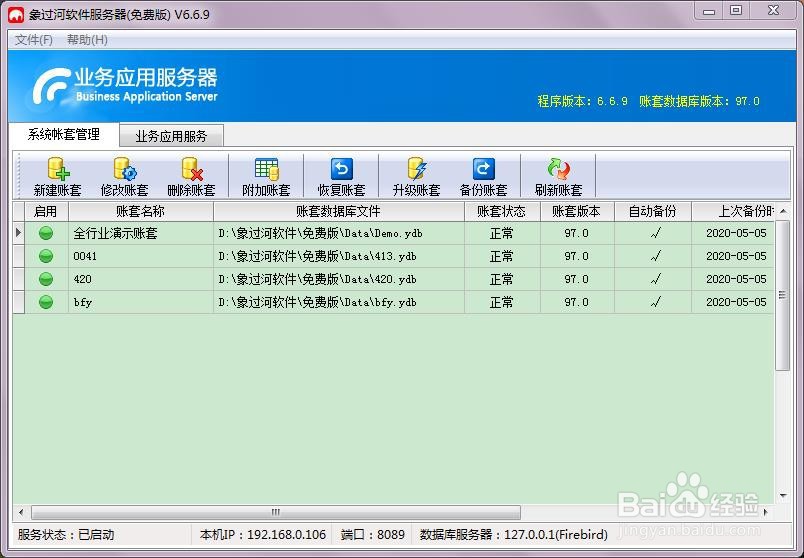
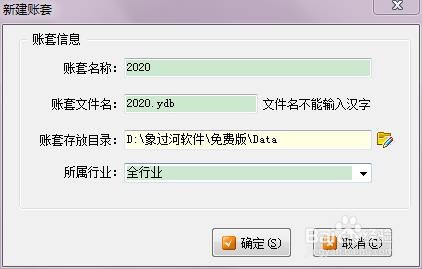
2、点击如图所示的新建帐套,填写帐套名称和账套类型;
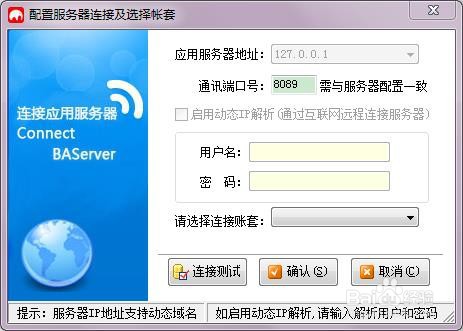
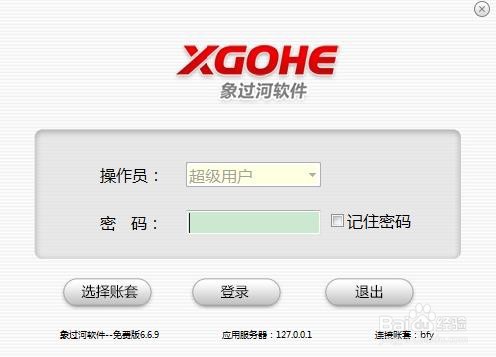
3、双击打开象过河软件免费版,选择刚刚所建立的账套,点击登录。操作员和密码可以不用填写;
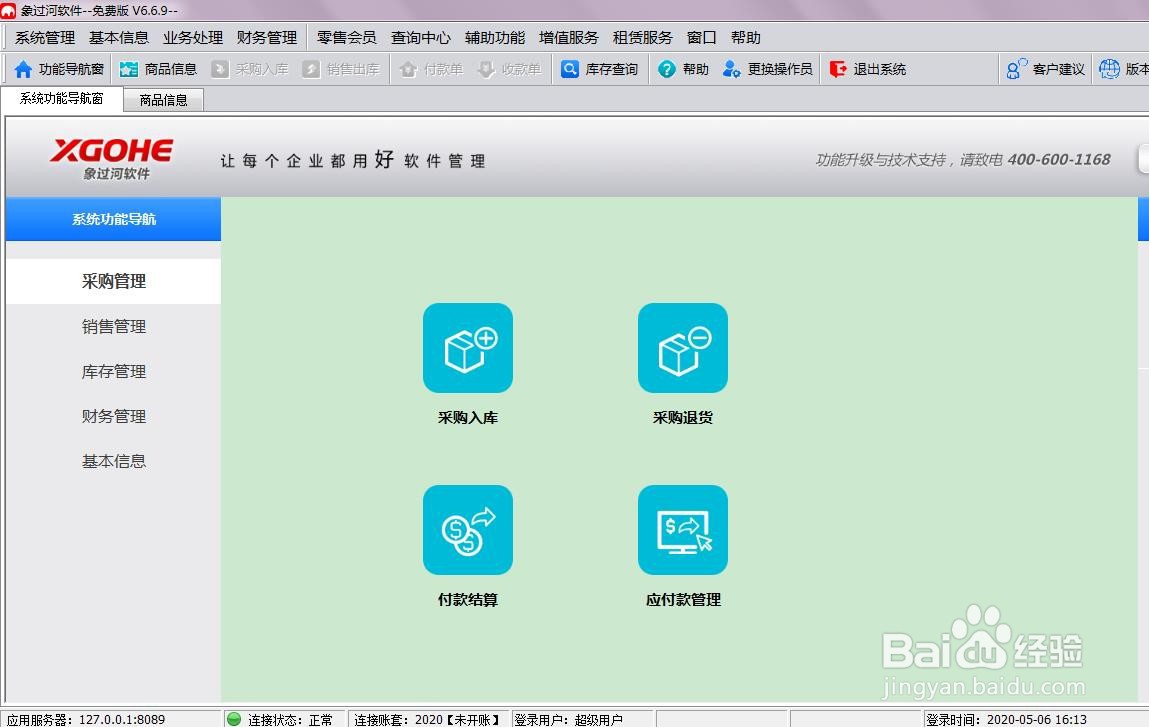
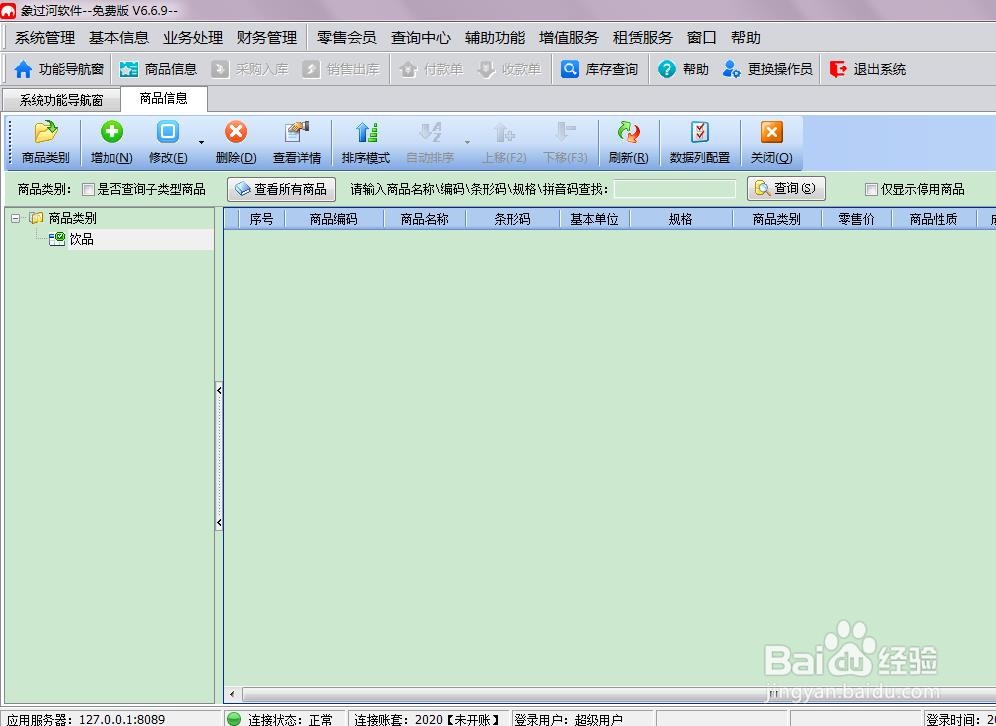
4、点击功能导航窗旁边的商品信息;
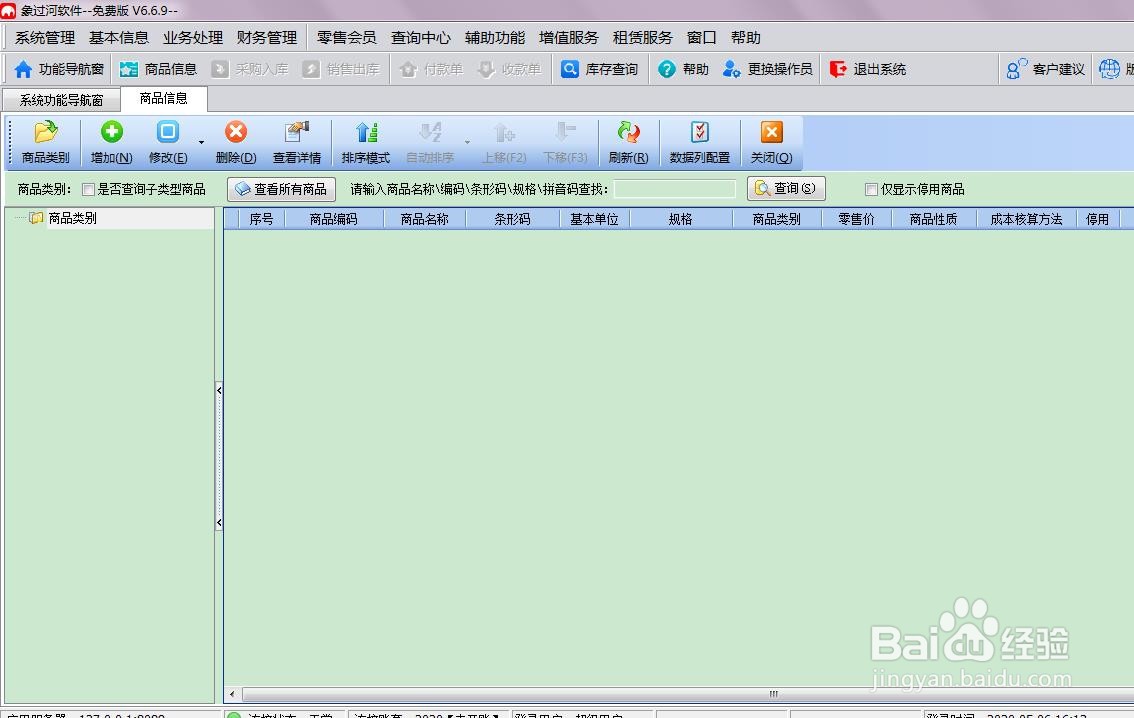
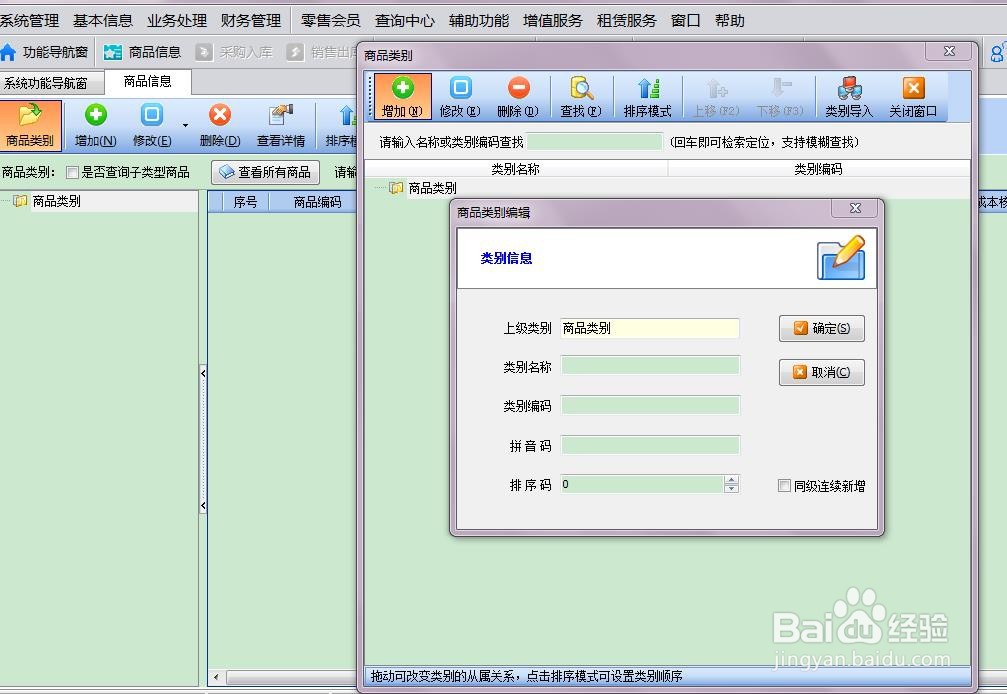
5、单击商品类别会弹出如图所示对话框,点击对话框左上角的增加就可以新增商品类别,填写完毕后点击保存;
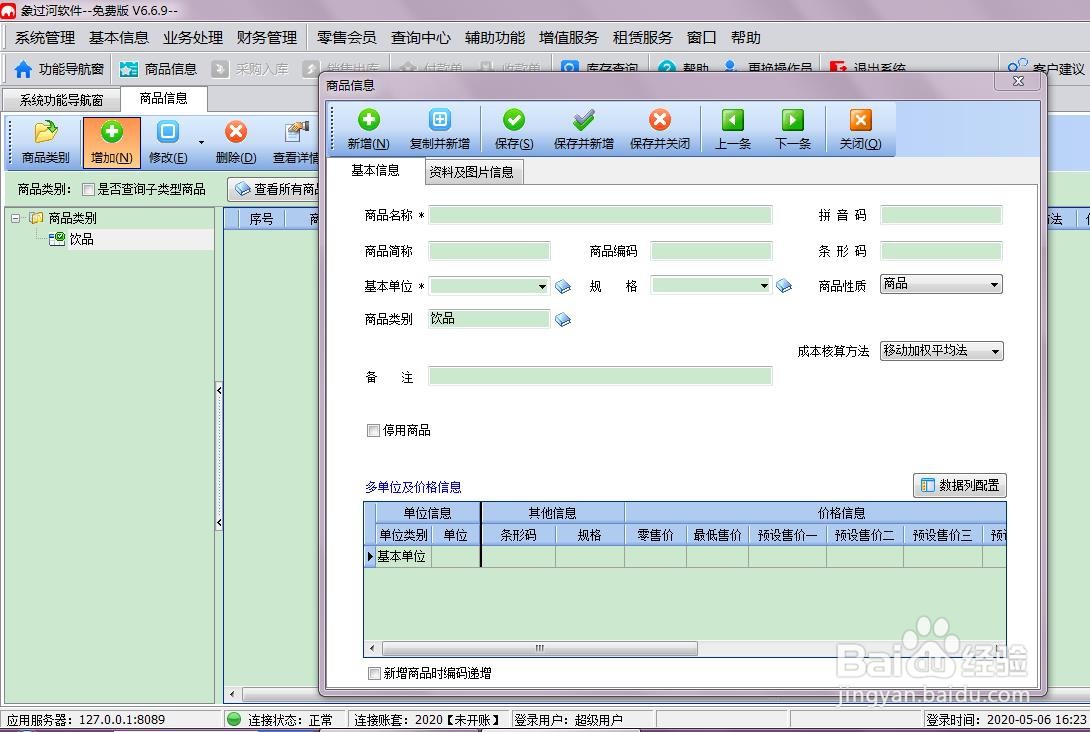
6、选中商品类别下的饮品,点击左上角的绿色加号增加,就可以新建商品信息了,相关信息填写完整之后,点击保存,一个完整的商品信息就录入完成了。
时间:2026-05-03 22:31:23
1、右击任务栏中的粉色象过河图标,点击显示主窗口;
2、点击如图所示的新建帐套,填写帐套名称和账套类型;
3、双击打开象过河软件免费版,选择刚刚所建立的账套,点击登录。操作员和密码可以不用填写;
4、点击功能导航窗旁边的商品信息;
5、单击商品类别会弹出如图所示对话框,点击对话框左上角的增加就可以新增商品类别,填写完毕后点击保存;
6、选中商品类别下的饮品,点击左上角的绿色加号增加,就可以新建商品信息了,相关信息填写完整之后,点击保存,一个完整的商品信息就录入完成了。
