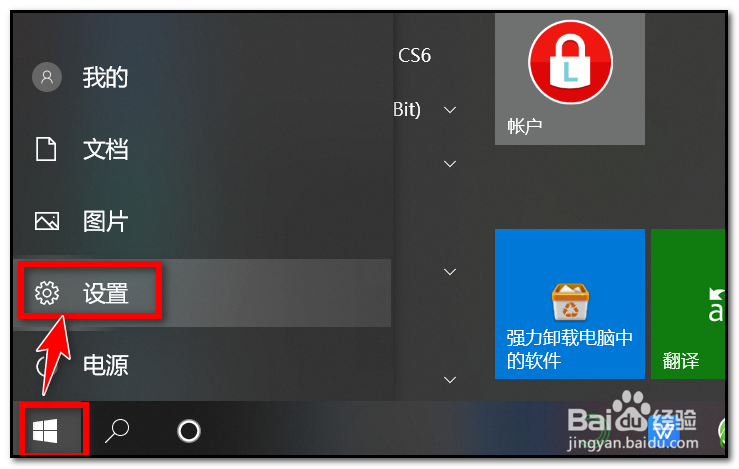
1、开启电脑,点击“开始”--->“设置”
2、点击“网络和internet”

3、右击“数据使用量”固定到开始屏幕

4、使用组合键“Win+R”调出运行命令框

5、输入“services.msc”点击“确定”

6、找到“Diagnostic policy Service”并双击

7、在其属性中,将启动类型变更为“手动”

8、在点击“开始”快捷键中查看“数据使用量”

9、点击进入数据使用量查看详情就不闪退了

1、1.开启电脑,点击“开始”--->“设置”
2.点击“网络和internet”
3.右击“数据使用量”固定到开始屏幕
4.使用组合键“Win+R”调出运行命令框
5.输入“services.msc”点击“确定”
6.找到“Diagnostic policy Service”并双击
7.在其属性中,将启动类型变更为“手动”
8.在点击“开始”快捷键中查看“数据使用量”
9.点击进入数据使用量查看详情就不闪退了
