EXCEL中如何更改表格的颜色

 时间:2024-10-14 10:08:17

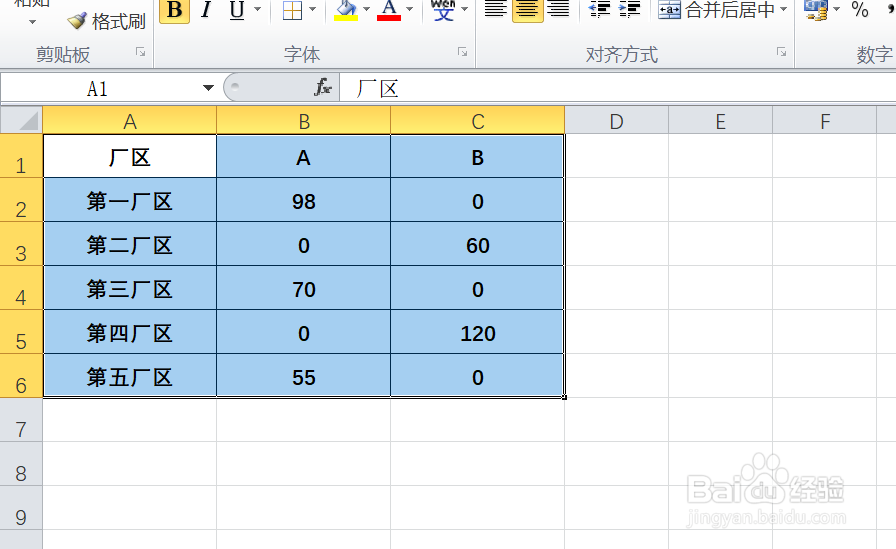
1、如本例,要求将工作表中的表格边框颜色更改为红色。
EXCEL中如何更改表格的颜色

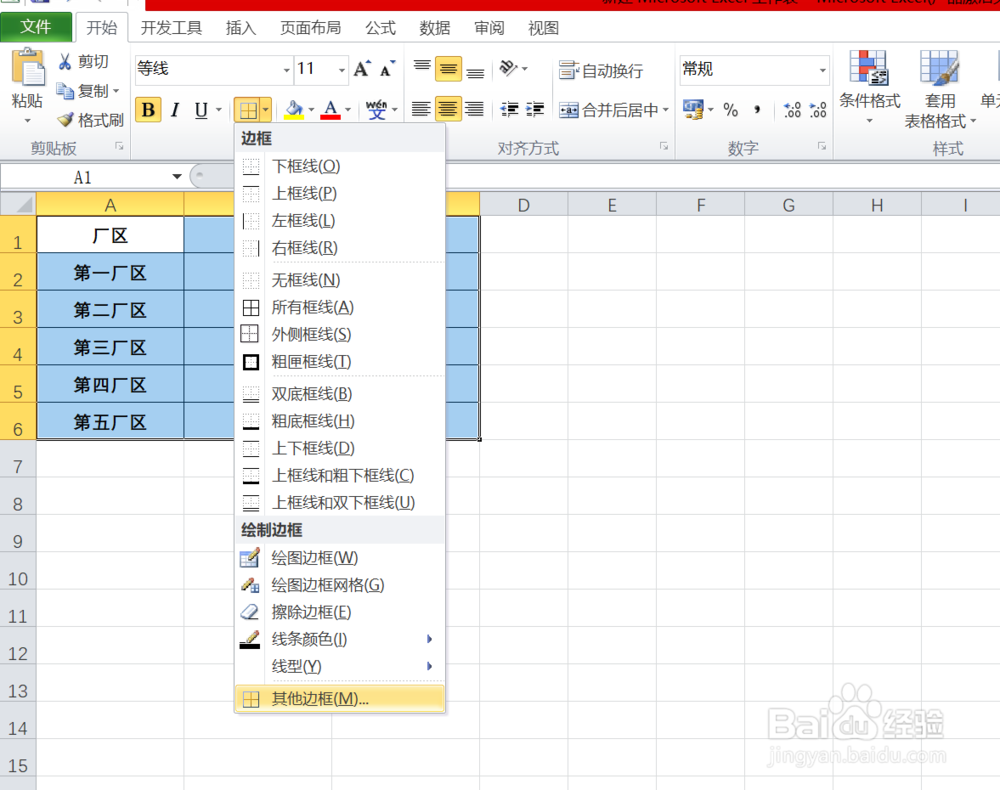
2、点击选择A1:C6单元格区域,点击鼠标右键,在弹出的菜单选项中点击选择【其他边框】选项。
EXCEL中如何更改表格的颜色

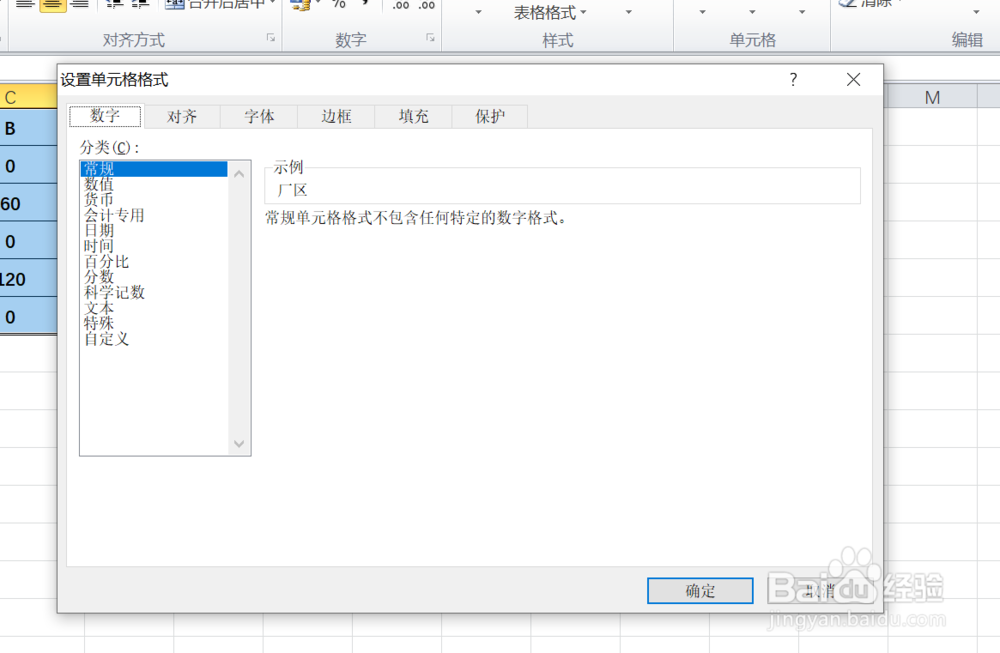
3、如下图,通过上一步骤,系统中弹出了【设置单元格格式】对话框。

EXCEL中如何更改表格的颜色

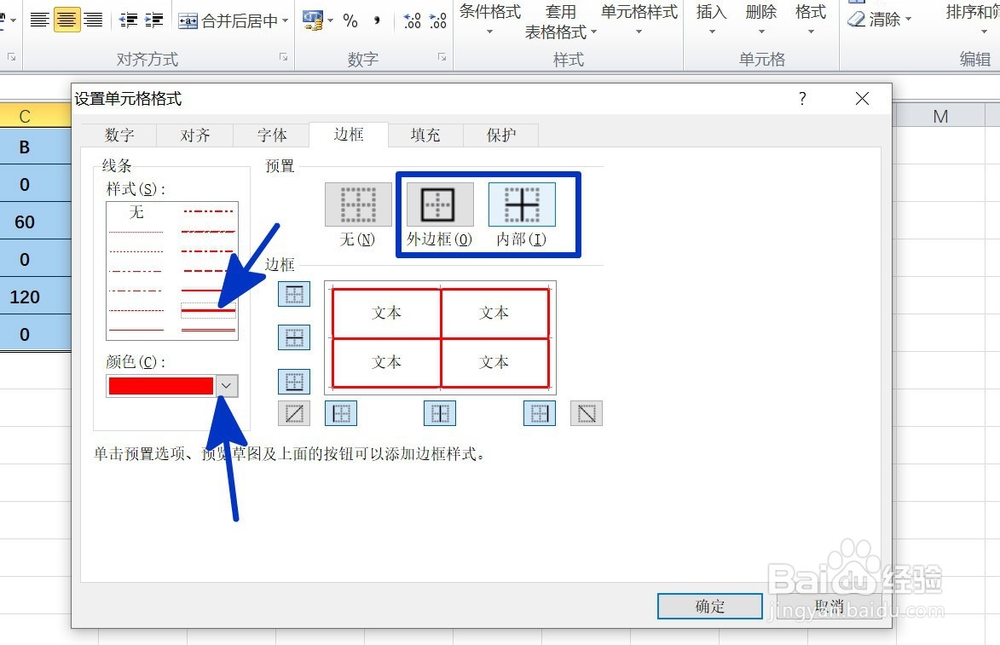
4、在通过上一步骤,系统中弹出的【设置单元格格式】对话框中,点击选择[边框]功能选项卡:点击[颜色]后面的按钮,在弹出的菜单选项中点击选择颜色;点击[线条样式]下面的线条选项,选择边框的线条样式;点击对话框中的[外边框]和[内部]按钮,完成选择后点击【确定】按钮。

EXCEL中如何更改表格的颜色

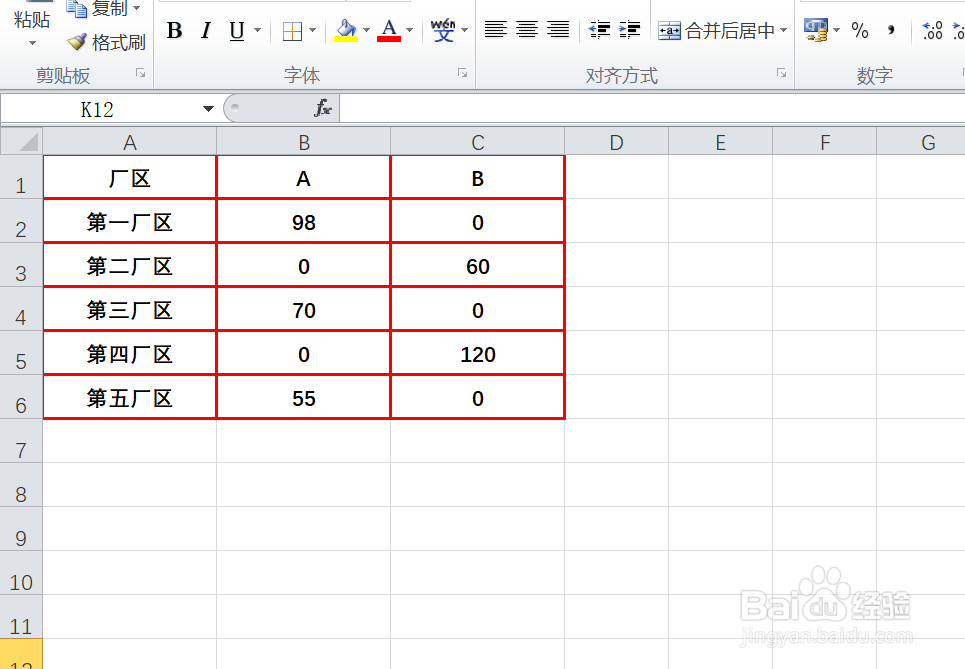
5、返回到工作表中,通过以上操作步骤,表格的边框颜色就更改为了红色,结果如下图所示:
EXCEL中如何更改表格的颜色
  • excel高级筛选在哪?
  • Excel如何快速隐藏指定区域?
  • 如何一键完成excel工作表重命名
  • excel如何快速输入1000个A
  • 表格技巧:怎么快速高亮重复值单元格?
  • 热门搜索
    内火重怎么调理 怎么捐精 微信怎么设置壁纸 睡眠质量不好怎么办 脸上的黑点怎么去掉 三国群英传7怎么玩 路由器怎么安装图解 指甲怎么长得快 怎么改图片格式 老年人便秘怎么办