怎样在Word2007中设置制表位选项

 时间:2026-02-16 15:27:36

1、第1步,打开Word2007文档窗口,在“开始”功能区的“段落”分组中单击显示段落对话框按钮。
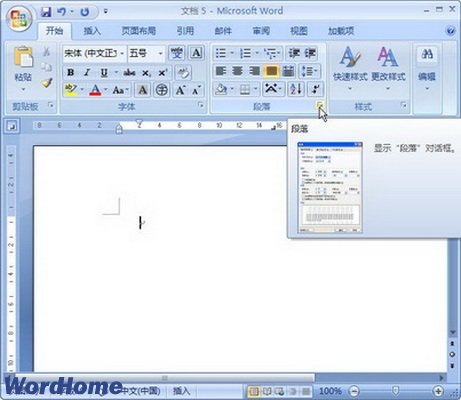
怎样在Word2007中设置制表位选项

2、第2步,在打开的“段落”对话框中单击“制表位”按钮。

怎样在Word2007中设置制表位选项

3、第3步,打开“制表位”对话框,首先在制表位列表框中选中特定制表位,然后在“制表位位置”编辑框中输入制表位的位置数值;调整“默认制表位”编辑框的数值,以设置制表位间隔;在“对齐方式”区域选择制表位的类型;在“前导符”区域选择前导符样式。设置完毕单击“确定”按钮即可。小提示:在水平标尺上双击任意制表符也可以打开“制表位”对话框,并且在“制表位”对话框中单击“清除”或“全部清除”按钮可以删除制表符。

怎样在Word2007中设置制表位选项

  • word段落对齐(五种对齐方式)
  • word文档如何插入分页符?快捷键是什么?
  • 在word中如何用替换功能替换多余的段落标记?
  • Word如何输入手动换行符和自动换行符?
  • Word2010分节符在哪里?word2010分页符在哪里?
  • 热门搜索
    宫颈糜烂治疗方法 puk码解锁方法 真人cs怎么玩 diy手工制作大全 榴莲壳怎么吃 不爱吃饭怎么办 清炖羊肉的家常做法 焖饭的做法大全 祛斑美白方法 三角形符号怎么打