Win10网络正常,网络图标有黄色感叹号问题解决

 时间:2026-02-14 00:36:12

1、可以试着通过断开无线网络连接,然后重新连接,看看叹号是否会消失。

左键单击无线网络图标,找到已经连接上的网络连接,然后点击断开,等待几秒钟后,再点击连接。

Win10网络正常,网络图标有黄色感叹号问题解决

Win10网络正常,网络图标有黄色感叹号问题解决

1、可以通过网络连接管理选项里面的禁用和启用功能,让网络连接重新获取IP地址。

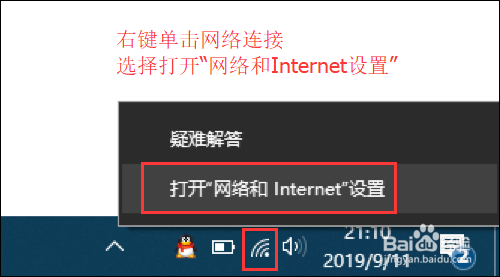
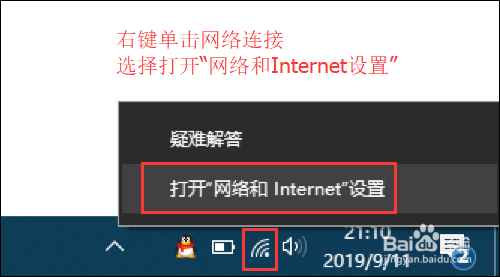
右键单击无线网络图标,选择打开“网络和Internet设置”
Win10网络正常,网络图标有黄色感叹号问题解决

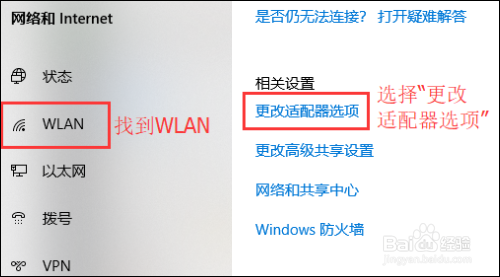
2、接着找到WLAN并点击,再右边选项里选择“更改适配器设置”,并点击进入。
Win10网络正常,网络图标有黄色感叹号问题解决

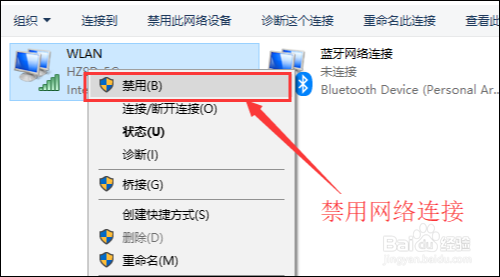
3、在打开的网络管理界面中,找到无线网络连接,右键单击,选择禁用。

Win10网络正常,网络图标有黄色感叹号问题解决

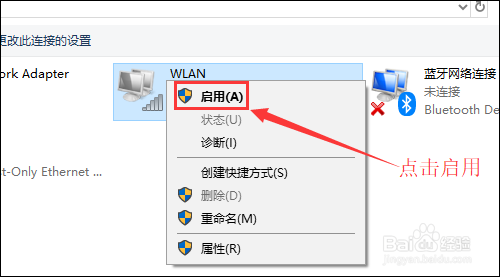
4、当无线网络连接变成灰色后,再右键单击,选择启用。

Win10网络正常,网络图标有黄色感叹号问题解决

1、右键单击无线网络图标,选择打开“网络和Internet设置”

Win10网络正常,网络图标有黄色感叹号问题解决

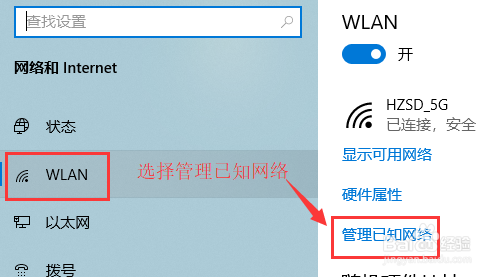
2、接着找到WLAN并点击,在右边选项里选择“管理已知网络”,并点击进入。
Win10网络正常,网络图标有黄色感叹号问题解决

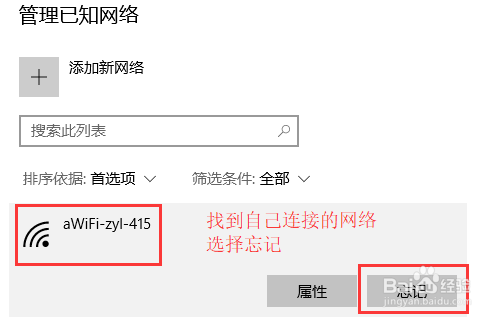
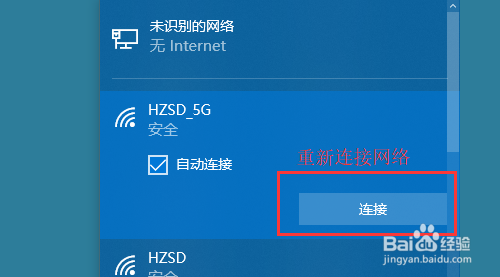
3、在下拉框中找到自己连接的无线网络名称,选择忘记。

Win10网络正常,网络图标有黄色感叹号问题解决

4、最后在桌面右下角,点击无线网络图标,找到自己的无线网络,点击连接,重新输入无线密码,连接成功。

此时网络叹号肯定会消失。
Win10网络正常,网络图标有黄色感叹号问题解决

1

Win10网络正常,网络图标有黄色感叹号问题解决

  • win10不能自动获取IP地址怎么办
  • win10系统默认网关怎么设置
  • 网卡显示已连接,有发送包但接收包为0的原因
  • 无线网卡被禁用无法启用
  • win10以太网控制器出现感叹号怎么办
  • 热门搜索
    花草图片大全大图 餐厅名字大全 河南旅游景点大全介绍 数学公式大全 小孩感冒流鼻涕怎么办 qq怎么快速加好友 反问句大全 盏五笔怎么打 巴金简介 婴儿毛线鞋的织法大全